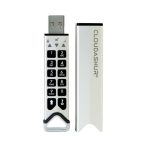
iStorage CLOUDASHUR云加密模块
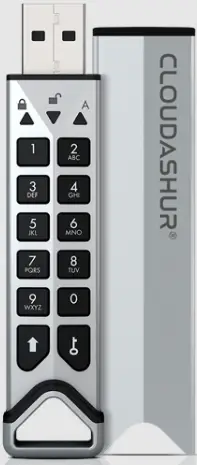
规格
- 产品名称:iStorage cloudAshur云加密模块
- 管理员 PIN 长度:7-15 位数字
- 默认管理员 PIN:11223344
产品使用说明
配置管理员 PIN
管理员 PIN 用于解锁您的云Ashur
- 按住电源按钮一秒钟。 LED 指示灯将闪烁。
- 按一次电源按钮。解锁指示灯(绿色 LED)和管理指示灯(蓝色 LED)将开始闪烁。
- 使用键盘输入默认管理员 PIN(11223344)并按一次。LED 将显示解锁成功。
- 要更改管理员 PIN,请按照手册中提供的步骤进行操作。
2. 注册
注册您的 cloudAshur 以供使用
- 按照步骤使用管理员 PIN 解锁您的 cloudAshur。
- 按照手册中描述的步骤进行注册过程。
连接云或本地文件夹
连接文件夹以存储加密 files
- 使用 cloudAshur 客户端应用程序连接云或本地文件夹。
- 这些文件夹将用于存储加密 file安全。
开始加密 Files
开始加密 file在您的计算机上或连接的云或本地文件夹中。
确保在加密之前已完成所有必要步骤 files.
常问问题
- 问:如果我忘记了管理员 PIN 码,该怎么办?
- 答:如果您忘记了管理员 PIN,请参阅用户手册以获取有关重置 PIN 和重新获得 cloudAshur 访问权限的说明。
快速入门指南
感谢您购买iStorage cloudAshur 云加密模块(cloudAshur)。
本文档将指导您完成设置和开始使用新 cloudAshur 的步骤。
基本步骤
设置和开始使用 cloudAshur 所需的基本步骤是
- 为 cloudAshur 配置管理员 PIN。
- 注册 cloudAshur 以供使用。
- 将云或本地文件夹连接到 cloudAshur 客户端应用程序。 这些文件夹将用于存储加密的 files.
- 开始加密 files 在您的计算机上或在云中。
下面按顺序描述这些步骤。
开始之前
- 确保您的 cloudAshur 已充满电。您可能需要将 cloudAshur 插入有电的 USB 端口充电 20-30 分钟。
- 打开您的计算机并登录。
请注意:您的计算机必须有 USB 端口才能使用 cloudAshur。 - 下载并安装 cloudAshur 客户端应用程序到您的计算机上。 您可以从以下链接下载适用于 Windows 或 macOS 的 cloudAshur 客户端应用程序: https://istorage-uk.com/software-and-updates
- 如果要加密云存储帐户上的数据,请确保在本地计算机上安装了相关的云存储桌面应用程序。 如需帮助查找相关的云存储桌面应用程序,请访问:
https://istorage-uk.com/desktop-apps - 如果要加密网络驱动器上的数据,请确保网络驱动器已映射并准备好访问。
配置管理员 PIN
管理员 PIN 是一个 7-15 位的 PIN 码,用于解锁您的 cloudAshur。
您的 cloudAshur 附带以下默认管理员 PIN:11223344。
执行以下步骤在您的 cloudAshur 上配置新的管理员 PIN:
- 按
 并按住一秒钟。LED 指示灯闪烁,锁定指示灯
(红色 LED)亮起。 - 按
 一次。
一次。
解锁指示灯(绿色 LED)和管理指示灯(蓝色 LED)同时开始闪烁。 - 使用键盘输入默认管理员 PIN (11223344) 并按 一次。
绿色和蓝色 LED 将开始快速闪烁。
如果输入了正确的 PIN,蓝色 LED 将停止闪烁,绿色 LED 将开始闪烁以指示 cloudAshur 已解锁。
请注意:解锁后,如果约 30 秒内未采取任何操作,cloudAshur 将自动锁定。红色 LED 亮起表示 cloudAshur 已锁定。 - 按 快速连续 3 次。蓝色 LED 亮起,表示 cloudAshur 处于管理模式。
- 按 和 2 同时按下并按住。绿色 LED 将开始闪烁,而蓝色 LED 保持亮起。
- 使用键盘输入新的 7-15 位 PIN。 按 一旦完成。
LED 将切换为单个绿色 LED 闪烁,然后返回到闪烁的绿色 LED 和点亮的蓝色 LED。 - 使用键盘重新输入新的管理员 PIN。 按 完成后,LED 将切换为快速闪烁的蓝色 LED,然后蓝色 LED 重新亮起,表示管理员 PIN 已成功更改。
- 按 并按住一秒钟退出管理模式。
蓝色 LED 将熄灭,表示您已退出管理模式。 红色 LED 亮起表示 cloudAshur 已锁定。
红色 LED 将淡出以使您的 cloudAshur 恢复到空闲状态。
请注意: 要解锁和访问您的数据,您的 cloudAshur 必须首先处于空闲状态(所有 LED 熄灭),然后才能输入管理员 PIN。
下一个, 转至第 6 页的注册。
登记
- 按 并保持一秒钟。
LED 指示灯闪烁,锁定指示灯
(红色 LED)亮起。 - 按 一次。
解锁指示灯(绿色 LED)和管理指示灯(蓝色 LED)同时开始闪烁。 - 使用键盘输入管理员 PIN 并按 一次。
绿色和蓝色 LED 将亮起
快速闪烁。
如果输入了正确的 PIN,蓝色 LED 将停止闪烁,绿色 LED 将开始闪烁以指示 cloudAshur 已解锁。
请注意: 解锁后,如果在大约 30 秒内没有采取任何行动,cloudAshur 将自动锁定。 红色 LED 亮起表示 cloudAshur 已锁定。 - 将解锁的 cloudAshur 插入计算机的 USB 端口。
绿色 LED 将停止闪烁并保持亮起,表示 cloudAshur 已解锁并已连接到您的计算机。 - 在计算机上打开 cloudAshur 客户端应用程序并单击注册(macOS – 注册)
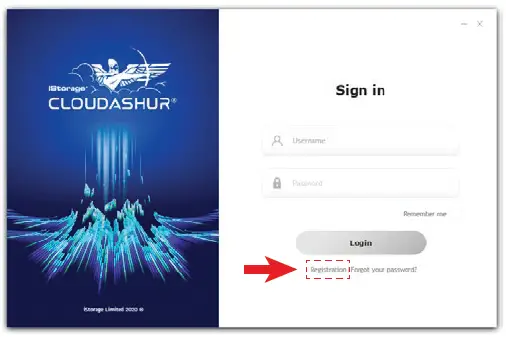
- 选择注册类型:
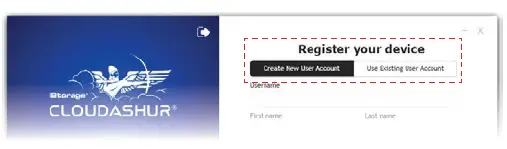 创建新用户帐户: 如果您是新用户并想注册您的第一个 cloudAshur,请选择此选项。 转到步骤 7。
使用现有的用户帐户: 如果您是 cloudAshur 用户并希望将新的 cloudAshur 注册到您现有的帐户,请选择此选项。转到步骤} - 在“创建新用户帐户”表单中输入您的个人详细信息:
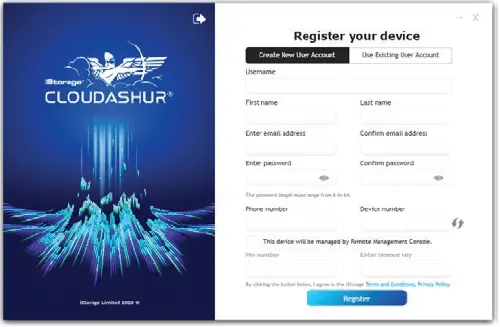 » 输入用户名。
» 输入您的名字和姓氏。
» 输入并确认您的电子邮件地址。
» 输入并确认新账户的密码。密码长度必须为 8-64 个字符。
“ 输入你的电话号码。 - 检查是否有设备号。如果没有显示设备号,请确保您的 cloudAshur 已解锁并连接到您的计算机,然后单击 。
- 选择适当的远程管理控制台选项:
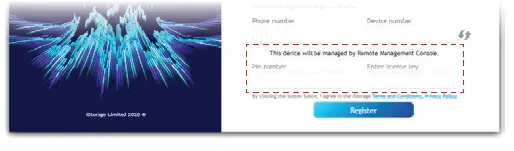
- 如果您的 cloudAshur 要由 cloudAshur 远程管理控制台管理,并且您已收到许可证密钥和 PIN 码,请选中复选框并输入您的 RMC 注册 PIN 和许可证密钥。
- 如果您的 cloudAshur 不由 cloudAshur 远程管理控制台管理,请不要选中该复选框。
- 单击注册以完成注册过程。 如果注册成功,会弹出确认信息。 单击确定继续。
- 如果您将 cloudAshur 注册为非托管设备,请按照计算机上验证对话框中显示的说明确认您的
电子邮件: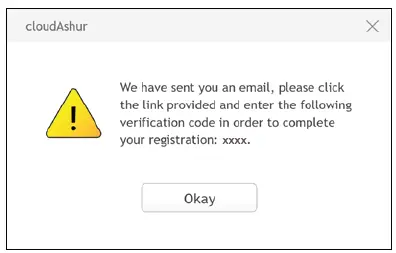 如果您在 macOS 上注册非托管型 cloudAshur,请在计算机上的通知对话框中单击“允许”以启用通知:
  cloudAshur 现已注册。 不要完成步骤 11 到 14。
将 cloudAshur 插入您的计算机并转到第 14 页的 cloudAshur 客户端应用程序设置。
- 如果您将 cloudAshur 注册为非托管设备,请按照计算机上验证对话框中显示的说明确认您的
- 从步骤 6 继续。
在“使用现有用户帐户”表单中输入您的个人详细信息: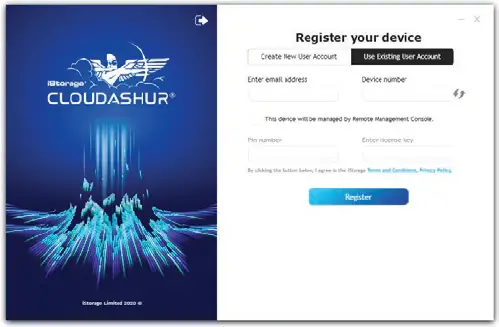 » 输入您现有 cloudAshur 帐户的电子邮件地址。
 - 检查是否有设备号。如果没有显示设备号,请确保您的 cloudAshur 已解锁并连接到您的计算机,然后单击 。
- 选择适当的远程管理控制台选项:
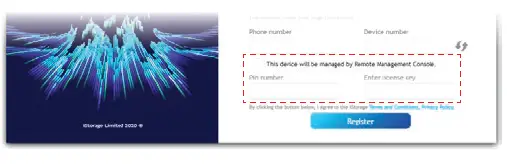 如果您的 cloudAshur 要由 cloudAshur 远程管理控制台管理,并且您已收到许可证密钥和 PIN 码,请选中复选框并输入您的 RMC 注册 PIN 和许可证密钥。
如果您的 cloudAshur 不由 cloudAshur 远程管理控制台管理,请不要选中该复选框。 - 单击注册以完成注册过程。 如果注册成功,会弹出确认信息。 单击确定继续。
如果您将您的 cloudAshur 注册为
非托管设备,请按照计算机上验证对话框中的说明确认您的
电子邮件: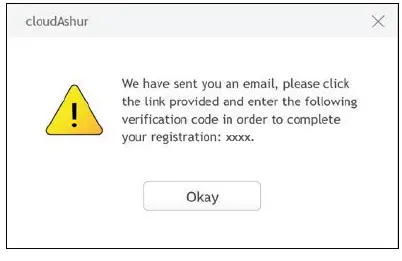 如果您在 macOS 上注册非托管型 cloudAshur,请在计算机上的通知对话框中单击“允许”以启用通知:
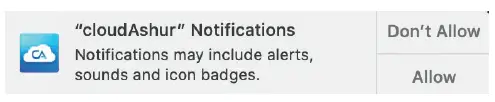
cloudAshur 现已注册。
将 cloudAshur 插入计算机并转到第 14 页的 cloudAshur 应用程序设置。
cloudAshur 客户端应用程序设置
- 注册您的cloudAshur后,点击退出图标离开注册页面:
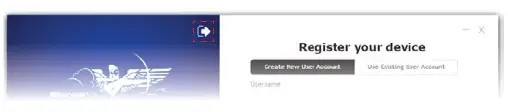 登录页面显示在您计算机上的云端 Ashur 客户端应用程序上: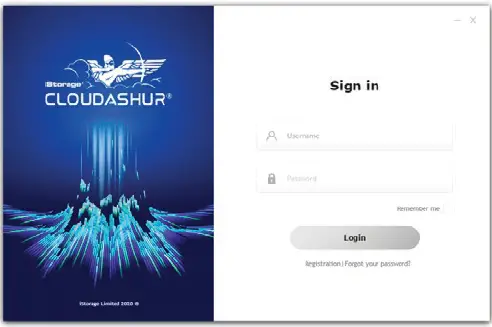
- 输入您的用户名和密码。
- 单击“登录”。
在 Windows 中显示 cloudAshur 虚拟驱动器 File 资源管理器(macOS – Finder)。
- 单击 cloudAshur 图标
 在 Windows 系统托盘(macOS – 菜单栏)中:
 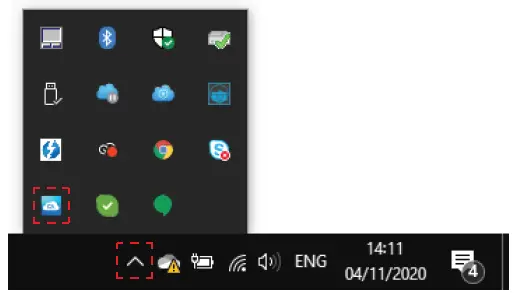 显示 cloudAshur 系统管理员。 默认的 view 是文件夹页面。
 - 点击
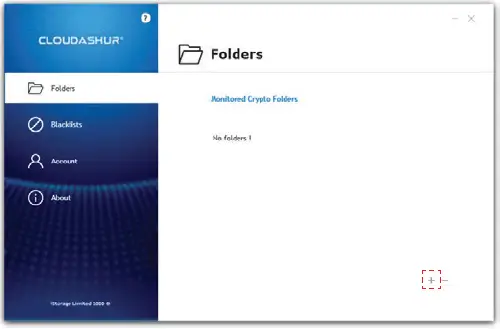
- 浏览并选择或创建要用于存储加密数据的新云或本地文件夹。 该文件夹将添加到您的受监控加密文件夹列表中。
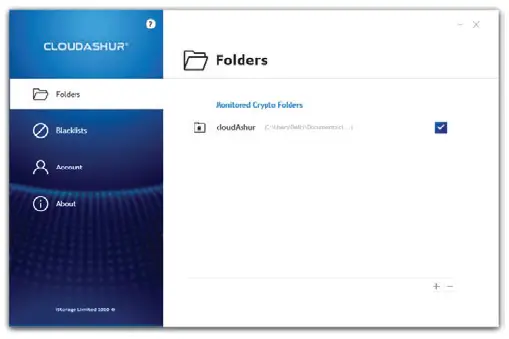
请注意: File仅在将它们添加到此文件夹时才会加密,如加密您的数据中所述。 任何 file已在此文件夹中的 s 未加密。
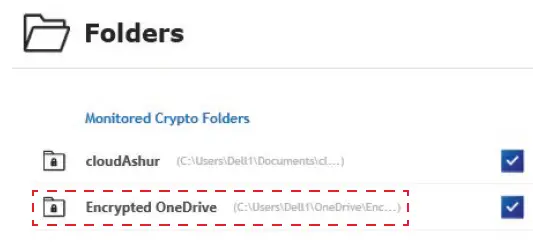
连接云存储帐户上的文件夹
按照 cloudAshur 客户端应用程序设置中所述的步骤操作,并在您的云存储帐户上选择适当的文件夹。
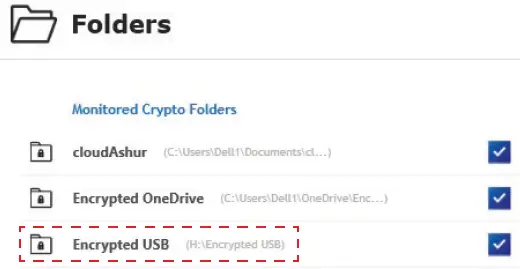
连接外部存储设备上的文件夹
将外部存储设备插入 USB 端口。
然后按照 cloudAshur 客户端应用程序设置中所述的步骤,在您的外部存储设备上选择适当的文件夹。
连接本地服务器/网络驱动器上的文件夹
按照 cloudAshur 客户端应用程序设置中所述的步骤操作,并在本地服务器/网络驱动器上选择适当的文件夹。

加密您的数据
- 在您的 cloudAshur 虚拟驱动器中,浏览到您想要存储加密数据的文件夹并将其打开。

- 拖放或复制并粘贴任何 file您要加密到您的 cloudAshur 虚拟驱动器中的文件夹。
加密 files 标有红色挂锁符号,当 view在 cloudAshur 虚拟驱动器之外编辑。
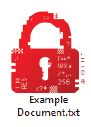
加密 files 在您登录时标有绿色解锁挂锁,并且 view 这 file 在 cloudAshur 虚拟驱动器中:
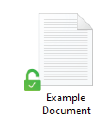
您必须登录到您的 cloudAshur 才能访问加密 files.
发送加密 file通过电子邮件或 file 接送服务
当你附上 file 到电子邮件或想通过 file 传输服务,导航到 cloudAshur 虚拟驱动器外的原始(真实)文件夹。

这 file 标有红色挂锁,表示已加密和锁定。
选择锁定的加密 file 当您将其附加到电子邮件或选择它时 file 转让。
请注意: 收件人 file 将需要一个克隆的 cloudAshur 来解密加密 file.
如需查看完整的 cloudAshur 用户手册,请扫描二维码或访问
 https://istorage-uk.com/product-documentation/
如果您有任何疑问或安装问题,请联系 iStorage 支持: support@istorage-uk.com 或+44(0)20 8991。
要享受终身免费支持,请在此处注册您的 iStorage 产品: https://istorage-uk.com/product-registration-form/
快速入门指南 v2.16
- www.istorage-uk.com
- info@istorage-uk.com
- +44 (0) 20 8991 6260
文件/资源
 |
iStorage CLOUDASHUR云加密模块 [pdf] 用户指南 CLOUDASHUR云加密模块,CLOUDASHUR,云加密模块,加密模块,模块 |