
Giới thiệu
Sách hướng dẫn này cung cấp hướng dẫn chi tiết cho Bàn phím cơ có dây SKYLOONG GK104. Vui lòng đọc kỹ hướng dẫn này trước khi sử dụng sản phẩm để đảm bảo hoạt động và bảo trì đúng cách. Bàn phím này có bố cục kích thước đầy đủ, núm xoay lập trình được, đèn nền RGB và các công tắc có thể thay thế nóng, được thiết kế cho cả chơi game và sử dụng văn phòng trên hệ thống Windows và Mac.

Hình ảnh: Bàn phím cơ có dây SKYLOONG GK104, được trưng bày.asinVới bố cục đầy đủ và màn hình kỹ thuật số tích hợp.
Có gì trong hộp
Bộ sản phẩm bàn phím SKYLOONG GK104 bao gồm các mặt hàng sau:
- Bàn phím cơ có dây (GK104)
- Cáp USB (USB-C sang USB-A)
- Dụng cụ kéo bàn phím
- Bộ ổn định x1
- Bộ 3 công tắc bạc (dự phòng)
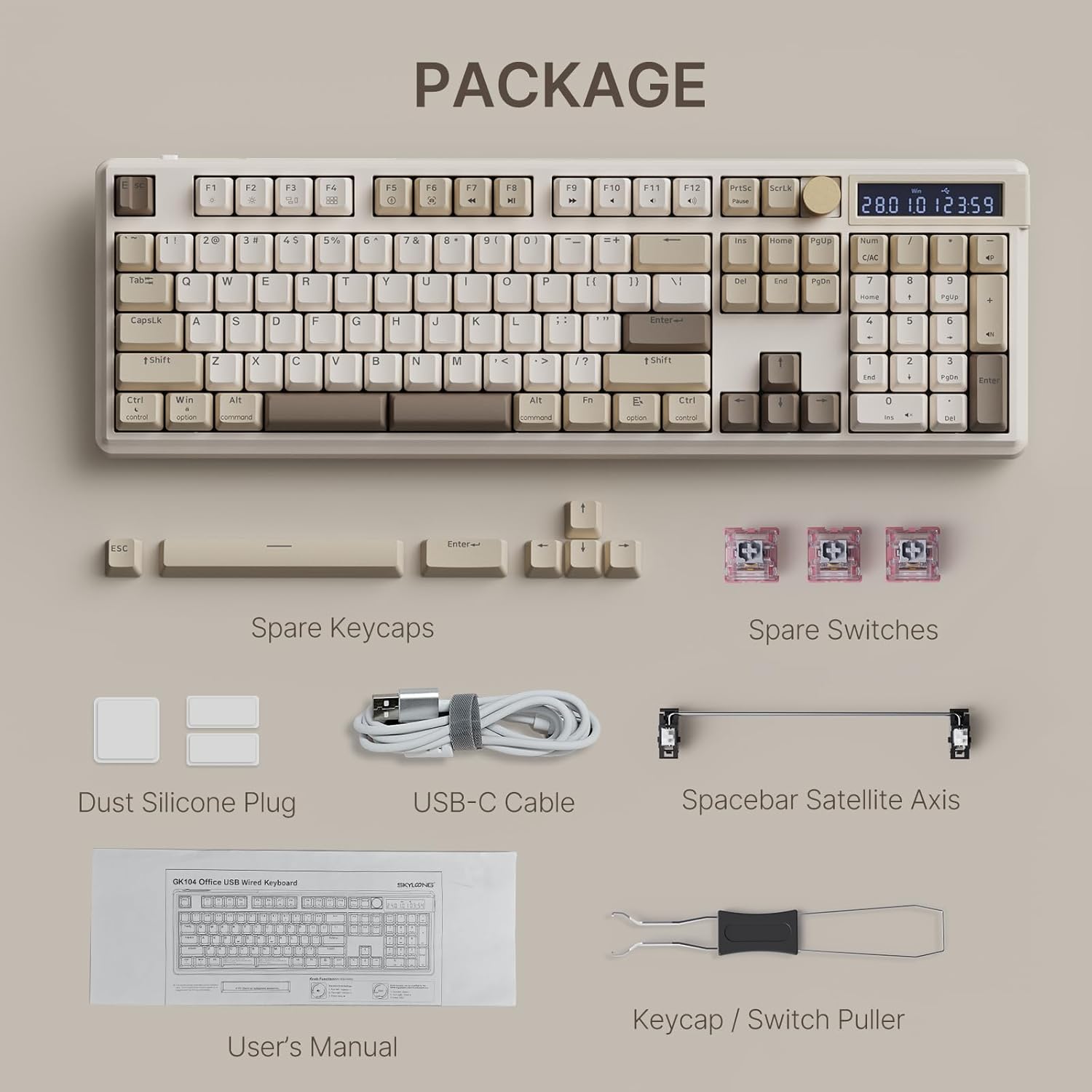
Hình ảnh: Tất cả các thành phần có trong bộ bàn phím SKYLOONG GK104 được sắp xếp rõ ràng.
Cài đặt
Kết nối bàn phím
- Kết nối đầu USB-C của cáp đi kèm với cổng USB-C trên bàn phím.
- Kết nối đầu USB-A của cáp với một cổng USB khả dụng trên máy tính của bạn (Windows hoặc Mac).
- Bàn phím sẽ được hệ điều hành của bạn tự động nhận diện và sẵn sàng sử dụng.

Hình ảnh: Bàn phím SKYLOONG GK104 được kết nối với máy tính xách tay thông qua cáp USB-C, minh họa một thiết lập điển hình.
Hướng dẫn sử dụng
Sử dụng bàn phím cơ bản
Bàn phím cơ SKYLOONG GK104 là bàn phím cơ kích thước đầy đủ với 104 phím. Tất cả các chức năng phím tiêu chuẩn hoạt động như mong đợi đối với việc gõ văn bản và sử dụng máy tính thông thường.
Chức năng núm xoay có thể lập trình
Núm xoay bằng kim loại nằm ở góc trên bên phải bàn phím cho phép truy cập nhanh vào nhiều chức năng khác nhau. Theo mặc định, núm xoay này điều khiển âm lượng:
- Rẽ trái: Âm lượng -
- Rẽ phải: Âm lượng +
- Nhấn: Tắt tiếng
Các chức năng của núm xoay có thể được tùy chỉnh thông qua phần mềm chuyên dụng để điều khiển độ sáng đèn nền, tốc độ hoặc chuyển đổi chế độ RGB.

Hình ảnh: Cận cảnh view Hình ảnh núm xoay kim loại có thể lập trình, làm nổi bật thiết kế và vị trí của nó trên bàn phím.

Hình ảnh: Sơ đồ minh họa các chức năng điều chỉnh âm lượng mặc định của núm xoay lập trình được.
Cài đặt đèn nền RGB
Bàn phím có đèn nền RGB nhiều màu sắc với các phím có khả năng xuyên sáng. Điều khiển hiệu ứng đèn nền bằng các tổ hợp phím FN sau:
| Tổ hợp phím | Chức năng |
|---|---|
| Fn + 9 | Đèn nền BẬT / TẮT |
| Fn + 0 | Tạm dừng/phát hiệu ứng ánh sáng |
| FN + - | Chế độ đèn nền 1-5 |
| FN + = | Chế độ đèn nền 6-8 |
| Fn + ↓ | Độ sáng đèn nền - |
| FN + ↑ | Độ sáng đèn nền + |
| FN + ← | Tốc độ hiệu ứng đèn nền - |
| Fn + → | Tốc độ hiệu ứng đèn nền + |
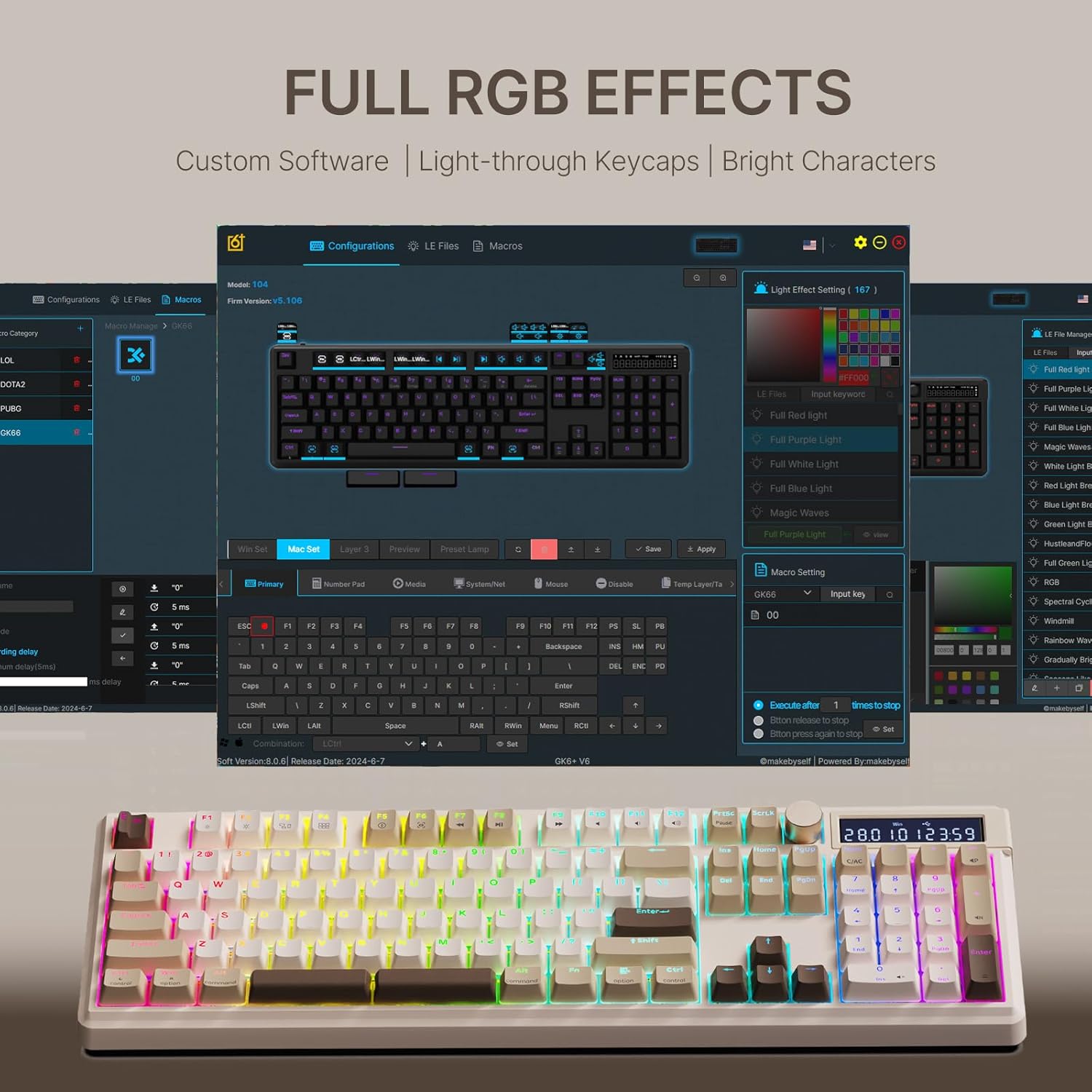
Hình ảnh: Bàn phím SKYLOONG GK104 hiển thị hiệu ứng ánh sáng RGB rực rỡ.

Hình ảnh: Hướng dẫn trực quan về các cài đặt đèn nền và tổ hợp phím tương ứng.
Chức năng máy tính
Khu vực bàn phím số có thể hoạt động như một máy tính bằng giọng nói. Để chuyển đổi chế độ, hãy sử dụng công tắc bên cạnh gần bàn phím số:
- Nhấn phím 'I': Vào chế độ máy tính.
- Nhấn phím 'O': Kích hoạt bàn phím số (chế độ bình thường).
Cài đặt hiệu ứng âm thanh (ở chế độ máy tính):
- FN + O: Phát thanh bằng giọng nói
- Phím FN + +: Bộ hiệu ứng âm thanh tiếp theo
- Fn + -: Bộ hiệu ứng âm thanh trước đó

Hình ảnh: Khu vực bàn phím số, minh họa chức năng kép của nó như một máy tính có hiệu ứng âm thanh.

Hình ảnh: Ảnh cận cảnh cho thấy công tắc bên hông dùng để chuyển đổi giữa chế độ bàn phím số thông thường và chế độ máy tính.
Khả năng tương thích và chuyển đổi chế độ (Windows/Mac)
Bàn phím tương thích với cả hệ điều hành Windows và Mac. Sử dụng nút chuyển đổi một chạm ở phía trên bàn phím để thay đổi chế độ.
- FN + Thắng: Khóa/Mở khóa phím Windows
- FN + Phím xóa lùi: Xóa
Cài đặt đèn nền và thời gian ngủ: Đèn nhấp nháy F1 nghĩa là sẽ ngủ trong vòng 5 phút. F2 nghĩa là 10 phút, F9 nghĩa là 45 phút, và F10 nghĩa là không ngủ.

Hình ảnh: Sơ đồ hiển thị cổng USB-C và công tắc chuyển đổi chế độ Windows/Mac trên bàn phím.

Hình ảnh: Minh họa chức năng của các phím F và khả năng tương thích của chúng với hệ thống Mac và Windows.
Công tắc có thể hoán đổi nóng
Bàn phím GK104 sở hữu bo mạch PCB có thể thay thế nóng, cho phép dễ dàng thay thế các công tắc cơ học 3 chân/5 chân mà không cần hàn. Bàn phím đi kèm với các công tắc tuyến tính màu bạc, mang lại khả năng kích hoạt nhanh và phản hồi tức thì.

Hình ảnh: Cận cảnh các ổ cắm PCB có thể tháo lắp nóng, cho thấy cách các công tắc có thể được tháo ra và thay thế dễ dàng.

Hình ảnh: Sơ đồ minh họa đặc tính lực và hành trình của các công tắc bạc tuyến tính.
Tùy chỉnh các phím cách
Phím cách 6.25U có thể được tùy chỉnh với hai chế độ:
- Chế độ 1: Chức năng phím cách thông thường.
- Chế độ 2: Chức năng tổng hợp Tap-Hold Options.
Ở Chế độ 2:
- Nhấn nhanh: Không gian
- Nhấn và giữ: FN1/Ctrl/AltShift, v.v. (có thể cấu hình qua phần mềm)

Hình ảnh: Sơ đồ giải thích các chức năng có thể tùy chỉnh của phím cách, bao gồm cả tùy chọn bình thường và nhấn giữ.
BẢO TRÌ
Vệ sinh
Thường xuyên lau chùi bàn phím bằng khăn mềm, khô. Để làm sạch sâu hơn, hãy sử dụng dụng cụ tháo nắp phím đi kèm để tháo các nắp phím và làm sạch bụi bẩn bằng khí nén. Tránh sử dụng hóa chất mạnh hoặc vật liệu mài mòn.
Kho
Bảo quản bàn phím ở nơi khô ráo, thoáng mát, tránh ánh nắng trực tiếp và nhiệt độ quá cao hoặc quá thấp. Khi không sử dụng trong thời gian dài, nên ngắt kết nối bàn phím khỏi máy tính.
Xử lý sự cố
Bàn phím không phản hồi
- Đảm bảo cáp USB được kết nối chắc chắn với cả bàn phím và máy tính.
- Hãy thử kết nối bàn phím với một cổng USB khác trên máy tính của bạn.
- Kiểm tra bàn phím trên một máy tính khác để loại trừ các vấn đề liên quan đến hệ thống.
- Khởi động lại máy tính của bạn.
Đèn nền không hoạt động
- Hãy đảm bảo đèn nền đã được bật bằng cách sử dụng tổ hợp phím FN + 9.
- Kiểm tra cài đặt độ sáng đèn nền bằng cách sử dụng FN + ↑/↓.
- Nếu sự cố vẫn tiếp diễn, hãy thử đặt lại bàn phím (tham khảo hướng dẫn phần mềm nếu có).
Các vấn đề về chức năng máy tính
- Hãy đảm bảo công tắc bên hông được đặt đúng vị trí 'I' để vào chế độ máy tính.
- Kiểm tra cài đặt hiệu ứng âm thanh bằng cách sử dụng các tổ hợp phím FN thích hợp.
Thông số kỹ thuật
| Tính năng | Chi tiết |
|---|---|
| Kích thước sản phẩm | 17.52 x 5.52 x 1 inch |
| Trọng lượng sản phẩm | 2.64 pound |
| Nhà sản xuất | BẦU TRỜI |
| Thiết bị tương thích | Máy chơi game, Máy tính xách tay, PC |
| Công nghệ kết nối | USB-C |
| Mô tả bàn phím | Bàn phím cơ kích thước đầy đủ với núm điều chỉnh âm lượng |
| Sử dụng được đề xuất | Kinh doanh, Giáo dục, Sử dụng hàng ngày, Chơi game, Cá nhân, Lập trình, Sinh viên |
| Tính năng đặc biệt | Bàn phím có đèn nền, thiết kế công thái học, hỗ trợ thay thế nóng, phím lập trình được, con lăn điều chỉnh âm lượng. |
| Màu sắc | Trắng |
| Số lượng chìa khóa | 104 |
| Đèn nền bàn phím | RGB |
| Phong cách | Cổ điển |
Bảo hành và Hỗ trợ
Để biết thông tin về bảo hành và hỗ trợ kỹ thuật, vui lòng tham khảo trang web chính thức của SKYLOONG. webTruy cập trang web hoặc liên hệ trực tiếp với bộ phận chăm sóc khách hàng của họ. Giữ lại hóa đơn mua hàng để yêu cầu bảo hành. Việc đăng ký sản phẩm có thể là bắt buộc để được hưởng đầy đủ chế độ bảo hành.