
1. Giới thiệu
Sách hướng dẫn này cung cấp các hướng dẫn chi tiết về thiết lập, vận hành và bảo trì bộ bàn phím và chuột chơi game XINMENG 60%. Vui lòng đọc kỹ hướng dẫn này trước khi sử dụng để đảm bảo hiệu suất tối ưu và tuổi thọ của sản phẩm.
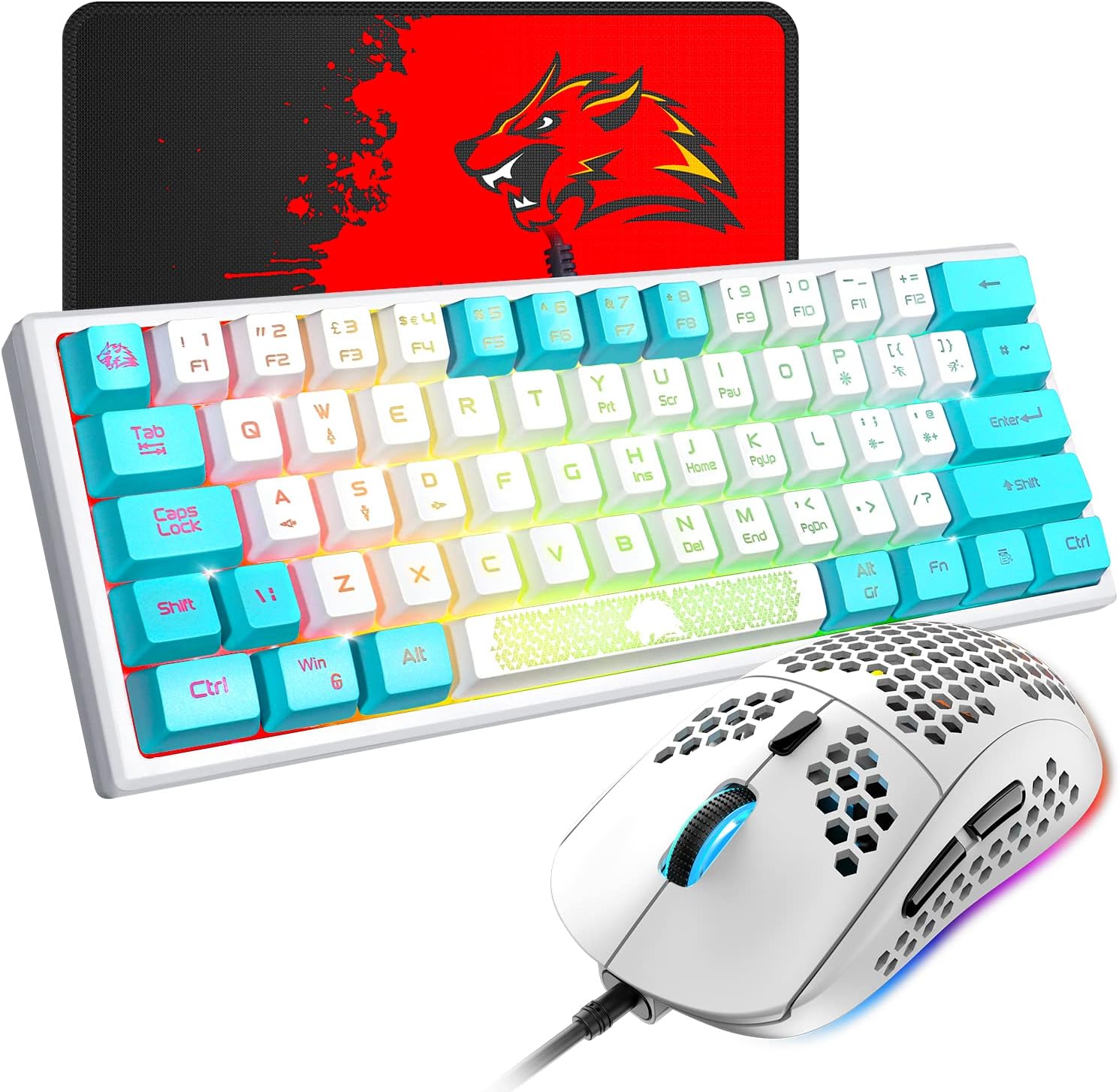
Hình 1.1: Bộ bàn phím và chuột chơi game XINMENG 60%, bao gồm bàn phím nhỏ gọn với đèn nền RGB và chuột quang dạng tổ ong nhẹ.
2. Tính năng sản phẩm
- Bàn phím bố cục nhỏ gọn 60%: Được thiết kế tiết kiệm không gian, lý tưởng cho các thiết lập chơi game và tính di động.
- Đèn nền RGB: Các hiệu ứng ánh sáng có thể tùy chỉnh cho cả bàn phím và chuột, nâng cao trải nghiệm người dùng.
- Bàn phím cơ học: Mang đến trải nghiệm gõ phím chân thực hơn với độ ồn giảm thiểu so với bàn phím cơ truyền thống.
- Chuột quang Honeycomb: Thiết kế nhẹ (khoảng 65 gram) với lớp vỏ đục lỗ giúp tản nhiệt tốt hơn và mang lại sự thoải mái tối ưu.
- Chuột có thể điều chỉnh DPI: Độ phân giải lên đến 6400 DPI (6 cấp độ, có thể chỉnh sửa) cho khả năng điều khiển con trỏ chính xác.
- Các phím chức năng FN: Bàn phím mini 61 phím bao gồm các tổ hợp phím FN để truy cập các chức năng của bàn phím 104 phím kích thước đầy đủ.
- Khả năng tương thích rộng: Tương thích với Windows XP, WIN 7/8/10 và MAC OS 2.0.

Hình 2.1: Sơ đồ minh họa bố cục nhỏ gọn 60% của bàn phím, có kích thước xấp xỉ 11.8 inch chiều rộng và 4.3 inch chiều cao.

Hình 2.2: Bàn phím nhỏ gọn được đặt vào ba lô, thể hiện tính di động của nó khi đi du lịch, làm việc văn phòng hoặc sử dụng tại nhà.
3. Hướng dẫn thiết lập
- Tháo hộp: Cẩn thận lấy bàn phím và chuột ra khỏi bao bì.
- Sự liên quan: Kết nối cáp USB của bàn phím với một cổng USB trống trên máy tính của bạn. Kết nối cáp USB của chuột với một cổng USB trống khác trên máy tính của bạn.
- Cài đặt trình điều khiển: Bàn phím và chuột là các thiết bị cắm là chạy. Hệ điều hành của bạn sẽ tự động phát hiện và cài đặt các trình điều khiển cần thiết. Thông thường không cần cài đặt thêm phần mềm nào khác.
- Kiểm tra ban đầu: Sau khi kết nối, hãy kiểm tra bàn phím bằng cách gõ và chuột bằng cách di chuyển con trỏ và nhấp vào các nút để đảm bảo chúng hoạt động chính xác.
4. Hướng dẫn vận hành
4.1 Chức năng bàn phím

Hình ảnh 4.1: Ví dụampHiển thị nhiều hiệu ứng đèn nền RGB khác nhau có sẵn trên bàn phím.asincác kiểu phối màu khác nhau.
- Điều khiển đèn nền RGB: Nhấn FN + P Để chuyển đổi qua các hiệu ứng đèn nền khác nhau. Bàn phím cung cấp nhiều hiệu ứng đèn nền thú vị và tùy chọn ánh sáng đơn sắc với 5 mức độ sáng.
- Tổ hợp phím FN: Bàn phím sử dụng tổ hợp phím FN để truy cập các chức năng phụ. Vui lòng tham khảo chú thích trên các phím để biết chức năng cụ thể. Ví dụ:amplê:
- Nhấn FN + W Nhấn phím này để chuyển đổi giữa các phím W, S, A, D và các phím mũi tên Lên, Xuống, Trái, Phải. Nhấn lại để chuyển đổi về các phím trước đó.
- Phím ESC và phím cách có thể có các họa tiết phát sáng hoặc các chức năng phụ được truy cập thông qua phím FN.

Hình 4.2: Sơ đồ minh họa các phím tắt đa chức năng FN, cho thấy cách tổ hợp phím FN + W chuyển đổi giữa các chức năng của WASD và phím mũi tên.
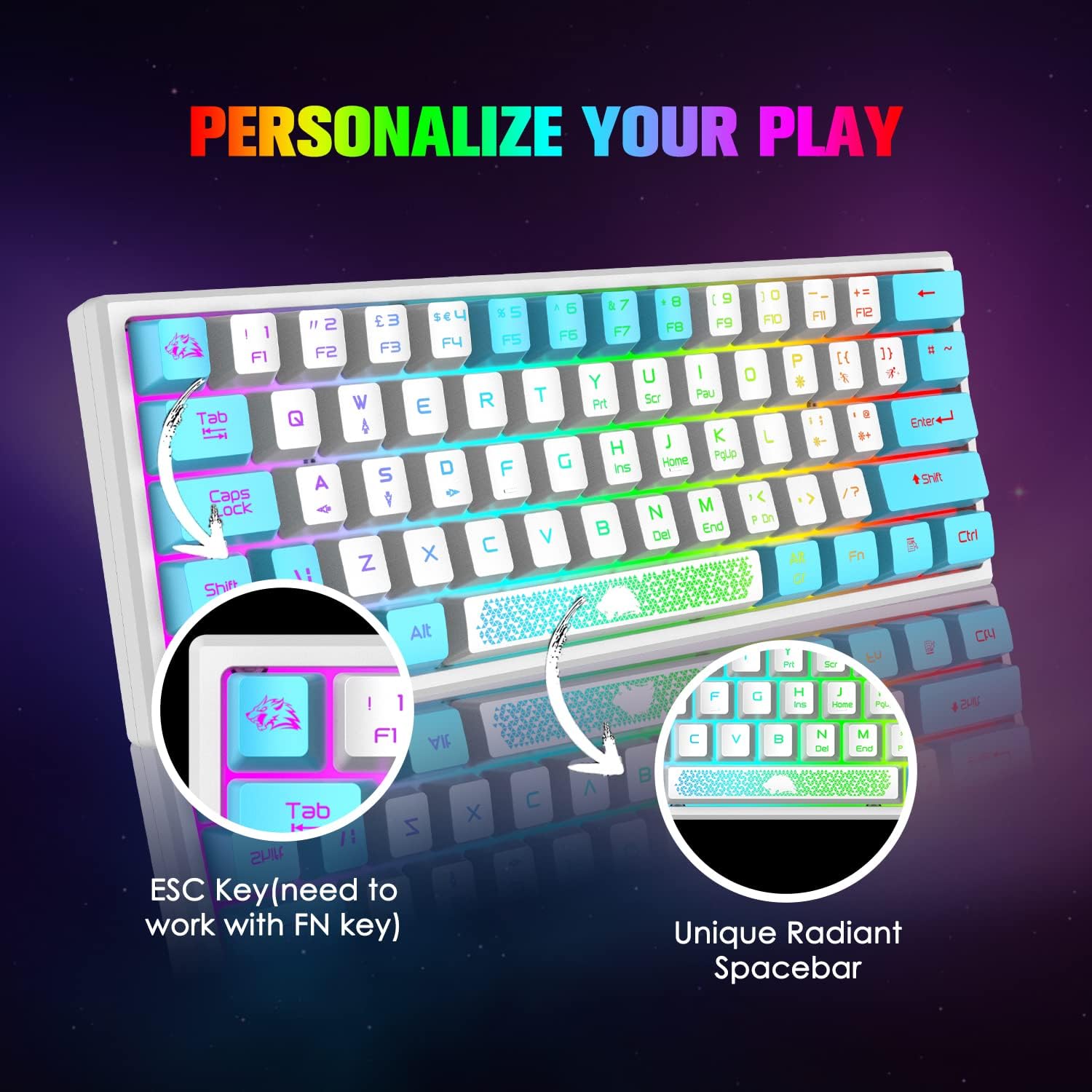
Hình ảnh 4.3: Cận cảnh view Hình ảnh phím ESC trên bàn phím và phím cách phát sáng độc đáo, làm nổi bật thiết kế và các chức năng tiềm năng của phím FN.
4.2 Chức năng của chuột

Hình 4.4: Sơ đồ chuột chơi game 6 nút, chú thích nút DPI, con lăn, nút trái/phải và nút tiến/lùi. Nó cũng hiển thị đèn nền tự động thay đổi 7 màu với hiệu ứng nhấp nháy.
- Điều chỉnh DPI: Sử dụng nút DPI chuyên dụng (thường nằm phía sau con lăn chuột) để chuyển đổi giữa các mức DPI khác nhau. Chuột hỗ trợ độ phân giải lên đến 6400 DPI với 6 mức có thể chỉnh sửa.
- Các nút: Chuột có 6 nút: Nhấp chuột trái, Nhấp chuột phải, Nhấp chuột cuộn, Nút DPI, Nút tiến và Nút lùi.
- Đèn nền RGB: Chuột có đèn nền tự động đổi màu 7 màu theo kiểu "thở". Hiệu ứng ánh sáng này thường tự động và không thể điều chỉnh thủ công.

Hình ảnh 4.5: Bên view Hình ảnh con chuột minh họa phạm vi DPI của nó, từ 800 đến 10000, với một chỉ báo cho biết cài đặt hiện tại ở mức khoảng 5000 DPI.

Hình 4.6: Thiết kế vỏ dạng tổ ong nhẹ của chuột, làm nổi bật hình dạng công thái học và cấu trúc đục lỗ giúp tạo sự thoải mái và tản nhiệt.
5. Bảo trì
- Vệ sinh: Sử dụng khăn mềm, khô để lau sạch bề mặt bàn phím và chuột. Để làm sạch sâu hơn, hãy dùng khăn hơi ẩm.amp có thể sử dụng vải, đảm bảo không có chất lỏng nào lọt vào các bộ phận bên trong.
- Loại bỏ bụi: Sử dụng khí nén để loại bỏ bụi bẩn và mảnh vụn khỏi các kẽ phím và cảm biến quang học của chuột.
- Chăm sóc cáp: Tránh bẻ cong quá mạnh hoặc kéo căng quá mức cáp USB để tránh làm hỏng.
- Kho: Khi không sử dụng, hãy bảo quản bộ sản phẩm ở nơi sạch sẽ, khô ráo, tránh ánh nắng trực tiếp và nhiệt độ quá cao hoặc quá thấp.
KHAI THÁC. Xử lý sự cố
- Bàn phím/Chuột không phản hồi:
- Hãy đảm bảo các cáp USB được kết nối chắc chắn vào các cổng USB của máy tính.
- Hãy thử kết nối các thiết bị vào các cổng USB khác nhau.
- Khởi động lại máy tính của bạn.
- Đèn nền không hoạt động:
- Đối với bàn phím, hãy đảm bảo đèn nền không bị tắt hoặc được đặt ở độ sáng thấp nhất. Nhấn FN + P để chuyển đổi qua các chế độ.
- Đối với chuột, đèn nền hoạt động tự động. Nếu đèn nền không hoạt động, hãy thử kết nối lại chuột.
- Các phím không được nhận diện chính xác:
- Hãy làm sạch phím bị ảnh hưởng để đảm bảo không có mảnh vụn nào làm tắc nghẽn cơ chế hoạt động của nó.
- Hãy kiểm tra xem không có tổ hợp phím FN nào đang hoạt động có thể thay đổi chức năng của các phím khác (ví dụ: chuyển đổi giữa WASD/phím mũi tên).
- Con trỏ chuột nhảy hoặc không chính xác:
- Vệ sinh cảm biến quang học của chuột.
- Hãy đảm bảo bạn đang sử dụng chuột trên một bề mặt phù hợp, tốt nhất là tấm lót chuột.
- Điều chỉnh cài đặt DPI bằng nút DPI.
7. Thông số kỹ thuật
| Tính năng | Chi tiết |
|---|---|
| Thương hiệu | Tân Mông |
| Người mẫu | B09TDCBSJD |
| Màu sắc | Trắng và Xanh |
| Công nghệ kết nối | Có dây USB |
| Bố trí bàn phím | 60% (61 phím) |
| Bàn phím đèn nền | RGB, 5 mức độ sáng |
| DPI của chuột | Độ phân giải lên đến 6400 DPI (6 mức điều chỉnh) |
| Nút chuột | 6 nút |
| Thiết kế chuột | Cấu trúc quang học dạng tổ ong nhẹ |
| Thiết bị tương thích | Máy chơi game, Máy tính cá nhân |
| Khả năng tương thích của hệ điều hành | Windows XP, WIN 7/8/10, MAC OS 2.0 |
| Trọng lượng sản phẩm | 2.05 pound (ước tính cho combo) |
| Kích thước gói hàng | 17.13 x 6.46 x 2.44 inch |
8. Bảo hành và Hỗ trợ
Để biết thông tin bảo hành và hỗ trợ khách hàng, vui lòng tham khảo tài liệu đi kèm khi mua hàng hoặc liên hệ trực tiếp với nhà bán lẻ/nhà sản xuất. Có thể có các gói bảo vệ để được bảo hành mở rộng; vui lòng xem các tùy chọn mua hàng của bạn để biết thêm chi tiết.