
Giới thiệu
Sách hướng dẫn này cung cấp các hướng dẫn chi tiết về việc cài đặt, vận hành và bảo trì bo mạch chủ GIGABYTE GA-A320M-H AMD AM4. Bo mạch chủ này được thiết kế để hỗ trợ bộ vi xử lý AMD Ryzen dòng 3000, 2000 và 1000, cũng như bộ vi xử lý Athlon với đồ họa Radeon Vega và bộ vi xử lý A-series/Athlon X4 thế hệ thứ 7. Nó có giải pháp VRM kỹ thuật số lai, khe cắm NVMe PCIe 3.0 x4 M.2 và mạng LAN Realtek GbE. Vui lòng đọc kỹ sách hướng dẫn này trước khi tiến hành cài đặt để đảm bảo thiết lập và chức năng hoạt động chính xác.

Hình 1: Bo mạch chủ GIGABYTE GA-A320M-H và bao bì bán lẻ của nó. Hình ảnh này cung cấp tổng quan về sản phẩm.view Hình ảnh sản phẩm khi vừa được mở hộp.
Các tính năng chính
- Hỗ trợ bộ vi xử lý: Tương thích với bộ vi xử lý AMD Ryzen thế hệ thứ 3, Ryzen thế hệ thứ 2, Ryzen thế hệ thứ nhất, Ryzen thế hệ thứ 2 với đồ họa Radeon Vega, Ryzen thế hệ thứ nhất với đồ họa Radeon Vega, Athlon với đồ họa Radeon Vega, dòng A thế hệ thứ 7 và Athlon X4.
- Ký ức: Sản phẩm hỗ trợ bộ nhớ DDR4 không đệm, kênh đôi, không ECC với 2 khe cắm DIMM, hỗ trợ RAM tối đa 32GB.
- Sự cung cấp năng lượng: Được trang bị giải pháp VRM kỹ thuật số lai sử dụng MOSFET có điện trở dẫn thấp (Low RDS(on)) để cung cấp điện ổn định.
- Kho: Bao gồm khe cắm M.2 NVMe PCIe 3.0 x4 siêu nhanh và chế độ SATA dành cho các thiết bị lưu trữ tốc độ cao.
- Làm mát: Công nghệ Smart Fan 5 với 5 cảm biến nhiệt độ và 2 đầu cắm quạt lai giúp tối ưu hóa khả năng điều khiển làm mát.
- Kết nối: Bộ chuyển đổi mạng LAN GbE của Realtek với phần mềm tăng tốc internet cFosSpeed giúp cải thiện hiệu suất mạng.
Thiết lập và cài đặt
Trước khi bắt đầu cài đặt, hãy đảm bảo hệ thống của bạn đã được tắt nguồn và ngắt kết nối khỏi nguồn điện. Cầm bo mạch chủ bằng các cạnh để tránh hiện tượng phóng tĩnh điện.
1. Bo mạch chủ trênview

Hình 2: Từ trên xuống view Hình ảnh bo mạch chủ GIGABYTE GA-A320M-H, làm nổi bật ổ cắm CPU, khe cắm DIMM, khe cắm PCIe và khe cắm M.2. Góc nhìn này hữu ích để xác định vị trí các thành phần trong quá trình lắp đặt.
Hãy làm quen với bố cục của bo mạch chủ, bao gồm socket CPU (AM4), khe cắm DIMM DDR4, khe cắm mở rộng PCIe, khe cắm M.2, cổng SATA và các đầu cắm khác nhau cho kết nối bảng điều khiển phía trước.
2. Cài đặt CPU
- Xác định vị trí ổ cắm CPU AM4 trên bo mạch chủ.
- Nâng cần tải ở bên cạnh ổ cắm.
- Hãy căn chỉnh cẩn thận dấu tam giác trên bộ xử lý AMD của bạn với dấu tương ứng trên khe cắm.
- Đặt CPU nhẹ nhàng vào khe cắm mà không cần dùng lực. Nó phải nằm khít vào khe.
- Hạ cần gạt tải xuống để cố định CPU vào đúng vị trí.
3. Lắp đặt bộ tản nhiệt CPU
Hãy làm theo hướng dẫn đi kèm với bộ tản nhiệt CPU cụ thể của bạn. Đảm bảo keo tản nhiệt được bôi đúng cách giữa CPU và đế của bộ tản nhiệt. Kết nối cáp quạt CPU vào đầu cắm "CPU_FAN" trên bo mạch chủ.
4. Cài đặt RAM (Bộ nhớ)
- Mở các kẹp ở cả hai đầu khe cắm DDR4 DIMM.
- Căn chỉnh rãnh trên mô-đun bộ nhớ DDR4 với chốt trong khe cắm DIMM.
- Nhấn chặt vào cả hai đầu của mô-đun bộ nhớ cho đến khi các kẹp khớp vào đúng vị trí.
- Để sử dụng chế độ kênh đôi, hãy tham khảo hướng dẫn sử dụng bo mạch chủ để biết cách kết nối các thiết bị vào khe cắm được khuyến nghị (thường là khe 1 và 2, hoặc 2 và 4).
5. Cài đặt SSD M.2
- Xác định vị trí khe cắm M.2 trên bo mạch chủ.
- Tháo ốc vít và trụ đỡ M.2 ra khỏi bo mạch chủ.
- Lắp SSD M.2 vào khe cắm ở góc 30 độ.
- Nhẹ nhàng ấn ổ SSD xuống và cố định bằng ốc vít và trụ đỡ.
6. Cài đặt card đồ họa (PCIe)
- Mở chốt giữ trên khe PCIe x16.
- Căn chỉnh card đồ họa vào khe cắm và ấn mạnh xuống cho đến khi card được lắp đặt hoàn toàn và chốt giữ đóng lại.
- Cố định card đồ họa vào thùng máy tính bằng ốc vít.
- Kết nối các dây cáp nguồn PCIe cần thiết từ bộ nguồn đến card đồ họa.
7. Kết nối nguồn
- Kết nối đầu nối nguồn chính ATX 24 chân từ bộ nguồn của bạn với đầu cắm tương ứng trên bo mạch chủ.
- Kết nối đầu nối nguồn CPU ATX 12V 8 chân (hoặc 4 chân) vào đầu cắm gần khe cắm CPU.
8. Bảng điều khiển phía trước và các kết nối I/O

Hình 3: Mặt sau của bo mạch chủ GIGABYTE GA-A320M-H hiển thị các cổng kết nối khác nhau bao gồm USB, LAN, âm thanh, HDMI và DVI. Đây là nơi kết nối các thiết bị ngoại vi.
Kết nối các dây cáp mặt trước của thùng máy tính (Công tắc nguồn, Công tắc khởi động lại, đèn LED ổ cứng, đèn LED nguồn) vào các đầu cắm tương ứng trên bo mạch chủ. Đồng thời kết nối các đầu cắm USB 2.0/3.0 và đầu cắm âm thanh. Tham khảo sơ đồ chân cắm chi tiết trong sách hướng dẫn sử dụng đầy đủ của GIGABYTE để kết nối chính xác.
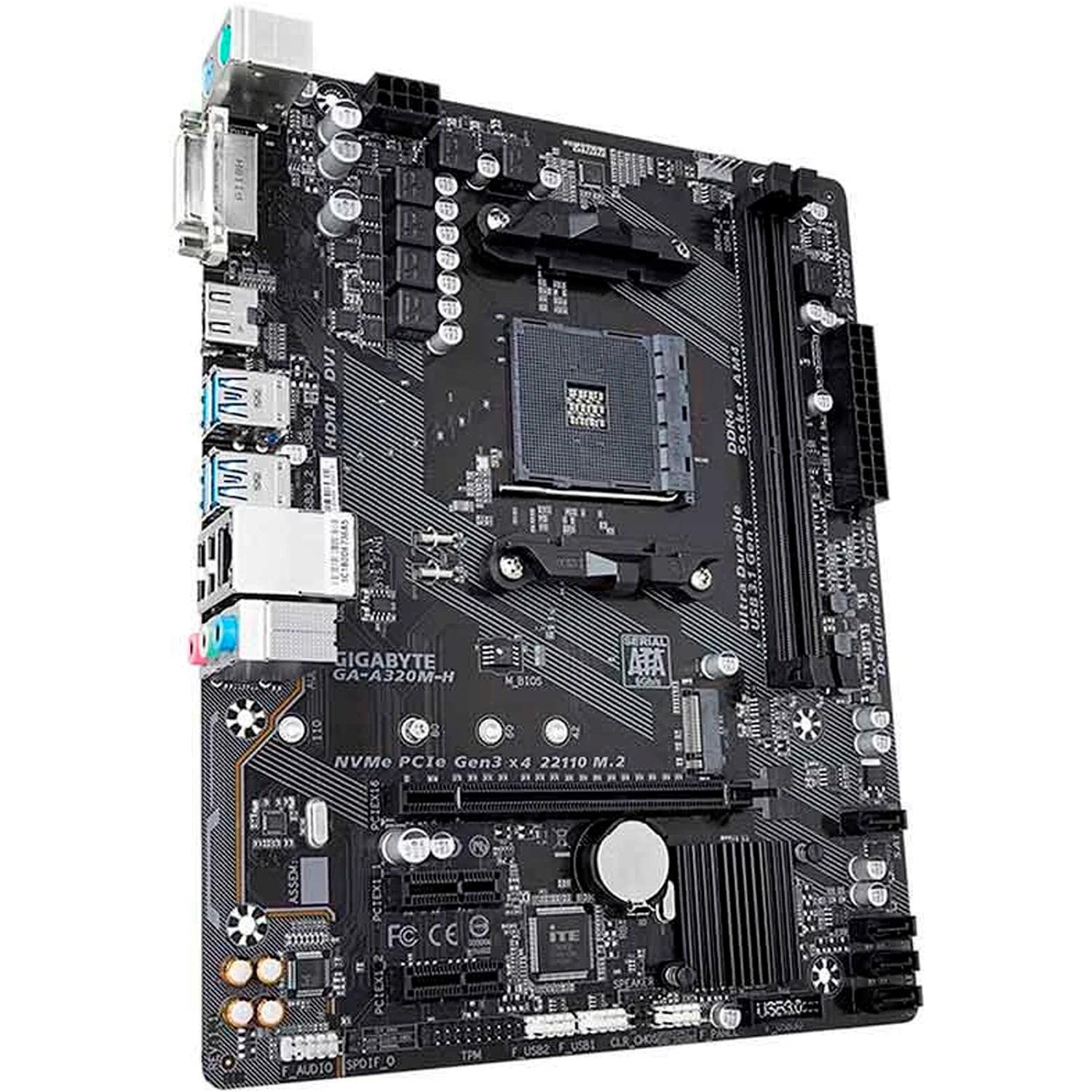
Hình 4: Góc cạnh view của bo mạch chủ GIGABYTE GA-A320M-H, được trưng bày.asing các cổng và đầu nối khác nhau, bao gồm khe cắm M.2 và cổng I/O phía sau. Điều này view Giúp hình dung vị trí đặt các thành phần.
Hướng dẫn sử dụng
1. Khởi động ban đầu và thiết lập BIOS/UEFI
- Sau khi tất cả các thành phần đã được lắp đặt và kết nối, hãy bật nguồn hệ thống.
- Nhấn nút KHÔNG Nhấn phím này nhiều lần trong quá trình khởi động để vào tiện ích thiết lập BIOS/UEFI.
- Cấu hình thứ tự khởi động, bật XMP cho bộ nhớ (nếu có) và thiết lập các tùy chọn hệ thống khác. Lưu thay đổi và thoát.
2. Cài đặt hệ điều hành và trình điều khiển
- Lắp đĩa cài đặt hệ điều hành (ổ USB hoặc DVD).
- Hãy làm theo hướng dẫn trên màn hình để cài đặt hệ điều hành.
- Sau khi cài đặt hệ điều hành, hãy cài đặt trình điều khiển mới nhất cho chipset bo mạch chủ, mạng LAN, âm thanh và bất kỳ thành phần tích hợp nào khác từ GIGABYTE. webTrang web hoặc đĩa CD/USB cài đặt trình điều khiển được cung cấp.
BẢO TRÌ
- Loại bỏ bụi: Thường xuyên vệ sinh vỏ máy tính và các linh kiện trên bo mạch chủ bằng khí nén để ngăn ngừa bụi bẩn tích tụ, vì bụi bẩn có thể ảnh hưởng đến khả năng làm mát và hiệu năng. Đảm bảo hệ thống đã tắt nguồn và rút phích cắm trước khi vệ sinh.
- Cập nhật BIOS/UEFI: Kiểm tra GIGABYTE định kỳ webTrang web này cung cấp thông tin cập nhật BIOS/UEFI. Việc cập nhật có thể cải thiện độ ổn định, khả năng tương thích và hiệu năng của hệ thống. Hãy làm theo hướng dẫn của GIGABYTE một cách cẩn thận khi thực hiện cập nhật BIOS.
Xử lý sự cố
Nếu bạn gặp sự cố, hãy cân nhắc các bước khắc phục sự cố phổ biến sau:
- Không hiển thị:
- Hãy đảm bảo các cáp màn hình được kết nối chắc chắn với card đồ họa hoặc bo mạch chủ (nếu sử dụng đồ họa tích hợp).
- Hãy kiểm tra xem card đồ họa đã được lắp đúng cách vào khe PCIe và tất cả các dây nguồn cần thiết đã được kết nối chưa.
- Hãy thử lắp lại mô-đun RAM.
- Hệ thống không khởi động được:
- Kiểm tra tất cả các kết nối nguồn (ATX 24 chân, CPU 8 chân, nguồn PCIe).
- Hãy đảm bảo CPU và RAM được lắp đặt đúng cách.
- Xóa CMOS (tham khảo hướng dẫn sử dụng bo mạch chủ để biết vị trí jumper hoặc phương pháp tháo pin).
- Thiết bị ngoại vi không được phát hiện:
- Hãy kiểm tra xem thiết bị đã được kết nối đúng cách chưa.
- Cài đặt hoặc cập nhật trình điều khiển cần thiết.
- Kiểm tra cài đặt BIOS/UEFI để đảm bảo cổng hoặc thiết bị đã được kích hoạt.
- Hệ thống không ổn định/sập:
- Đảm bảo tất cả trình điều khiển đều được cập nhật.
- Kiểm tra nhiệt độ CPU và GPU.
- Chạy các công cụ chẩn đoán bộ nhớ để kiểm tra lỗi RAM.
- Hãy cân nhắc cập nhật BIOS/UEFI.
Thông số kỹ thuật
| Tính năng | Chi tiết |
|---|---|
| Thương hiệu | GIGABYTE |
| Người mẫu | GA-A320M-H |
| Ổ cắm CPU | Ổ cắm AM4 |
| Bộ xử lý tương thích | Bộ xử lý AMD Ryzen thế hệ 1, 2, 3, AMD A-Series, AMD Athlon |
| Bộ vi mạch | AMD A320 |
| Công nghệ bộ nhớ RAM | DDR4 |
| Slots Memory | 2 khe cắm DIMM DDR4 |
| Dung lượng RAM tối đa | 32GB |
| Giao diện card đồ họa | PCI Express |
| Giao diện lưu trữ | NVMe PCIe 3.0 x4 M.2, SATA 6Gb/giây |
| Mạng LAN | Realtek GbE LAN |
| Cổng USB | Tổng cộng 4 cổng (cổng I/O phía sau, cộng thêm các đầu nối bên trong) |
| Kích thước sản phẩm | 24.4 x 19.5 x 0.5cm |
| Trọng lượng sản phẩm | 100 gam |
Hỗ trợ và Bảo hành
Hỗ trợ kỹ thuật
Để được hỗ trợ kỹ thuật thêm, tải xuống trình điều khiển hoặc cập nhật BIOS, vui lòng truy cập trang hỗ trợ chính thức của GIGABYTE. webđịa điểm: Hỗ trợ GIGABYTE
Bảo hành sản phẩm
Bo mạch chủ GIGABYTE này được bảo hành bởi nhà sản xuất. Vui lòng tham khảo thẻ bảo hành đi kèm sản phẩm hoặc truy cập trang web của GIGABYTE. webVui lòng truy cập trang web để xem các điều khoản và điều kiện bảo hành chi tiết dành riêng cho khu vực của bạn. Giữ lại bằng chứng mua hàng để yêu cầu bảo hành.