

IPhone, iPad yoki iPod -ni kompyuter bilan sinxronlashtirish uchun Finder -dan foydalaning
MacOS Catalina -dan boshlab, Finder bilan sinxronlashtirish iTunes bilan sinxronlashtirishga o'xshaydi. Tarkibni qurilmangiz bilan qanday sinxronlashni bilib oling.
Kontentni iOS yoki iPadOS qurilmangizga sinxronlashtirish uchun Finder -dan foydalanishdan oldin, Mac yoki shaxsiy kompyuteringizdagi ma'lumotlarni bulutda saqlash uchun iCloud, Apple Music yoki shunga o'xshash xizmatlardan foydalaning. Shunday qilib, siz kompyuter yonida bo'lmaganingizda musiqangiz, rasmlaringiz va boshqalarga qurilmangizdan kirishingiz mumkin. Foydalanish haqida ko'proq bilib oling Apple musiqa or iCloud rasmlari Finder o'rniga.
Agar siz barcha qurilmalarda kontentni yangilab turish uchun iCloud yoki Apple Music kabi boshqa xizmatlardan foydalansangiz, Finder orqali sinxronlashning ba'zi xususiyatlari o'chirilgan bo'lishi mumkin.
Finder bilan nimani sinxronlashtirish mumkin
- Albomlar, qo'shiqlar, pleylistlar, filmlar, teleshoular, podkastlar, kitoblar va audiokitoblar.
- Rasmlar va videolar.
- Kontaktlar va taqvimlar.

Finder yordamida tarkibni sinxronlashtiring yoki o'chiring
- Finder oynasini oching va qurilmangizni USB kabelidan foydalanib kompyuteringizga ulang. Agar siz qurilmangizni USB kabel orqali kompyuteringizga ulasangiz va kompyuteringiz iPhone, iPad yoki iPod -ni tanimasa, nima qilishni o'rganing.
- Sizning qurilmangiz Finder oynasining yon panelida paydo bo'ladi. Qurilmani tanlash uchun uni bosing.
- Agar so'ralsa, qurilmangizga ishoning.
- Sinxronlashtirish yoki o'chirmoqchi bo'lgan tarkib turini tanlang. Kontent turiga sinxronlashni yoqish uchun Sinxronlash yonidagi katakchani belgilang.
- Sinxronlashtirmoqchi bo'lgan har bir element yonidagi katakchani belgilang.
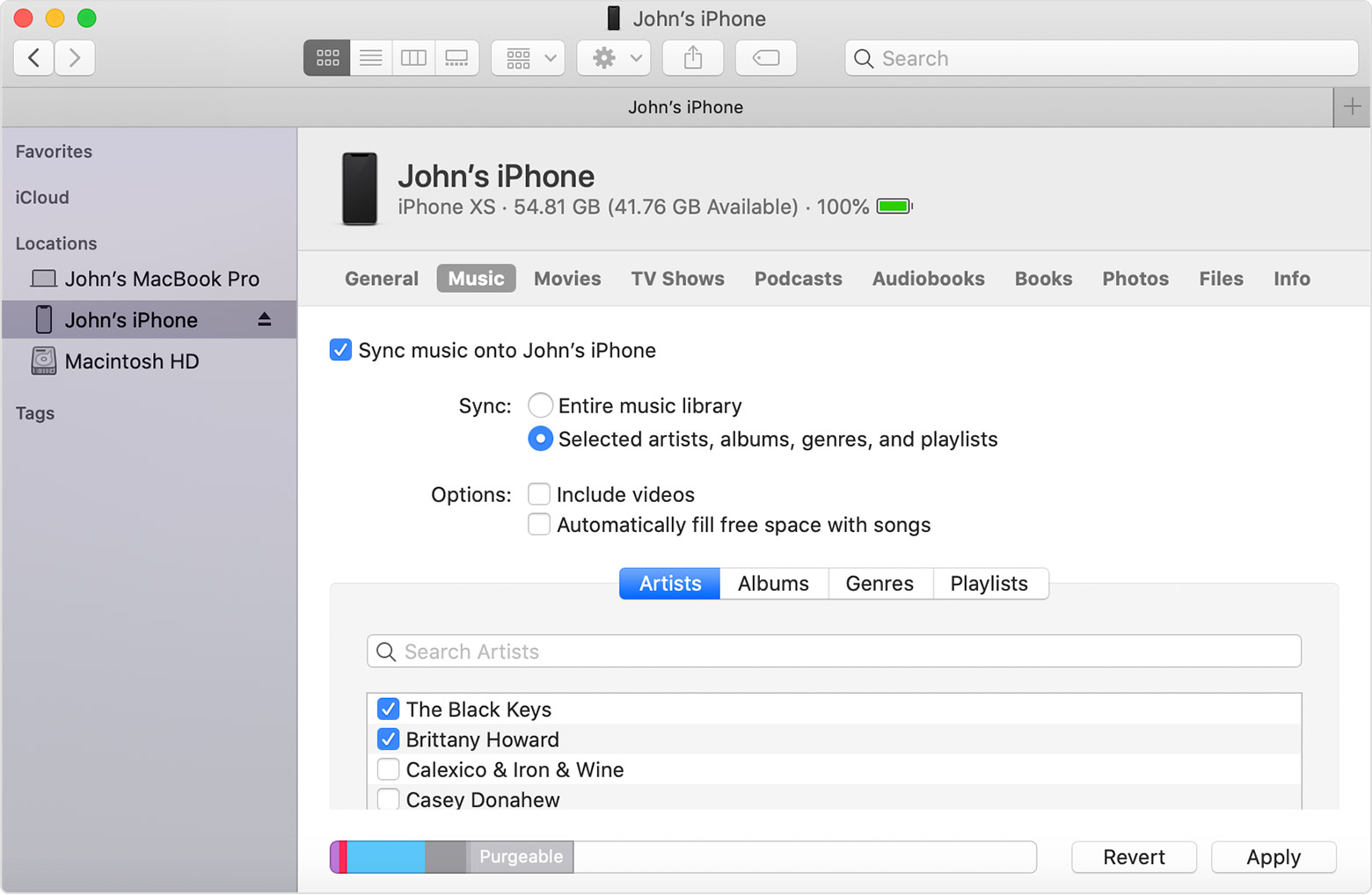
- Oynaning pastki o'ng burchagidagi Ilova tugmasini bosing. Agar sinxronizatsiya avtomatik ravishda boshlanmasa, Sinxronlashtirish tugmasini bosing.
* Siz qurilmangizni bir vaqtning o'zida faqat bitta Apple Music yoki Apple TV kutubxonasi bilan sinxronlashtirishingiz mumkin. Agar siz qurilmangiz boshqa Apple Music yoki Apple TV kutubxonasi bilan sinxronlashtirilganligi haqida xabarni ko'rsangiz, qurilmangiz ilgari boshqa kompyuterga ulangan edi. Agar siz ushbu xabarda "O'chirish va sinxronlashtirish" tugmachasini bosgan bo'lsangiz, qurilmangizdagi tanlangan turdagi barcha kontent o'chiriladi va shu kompyuter tarkibiga almashtiriladi.
Wi-Fi orqali kontentingizni sinxronlashtiring
Finder-ni USB yordamida sinxronlashni o'rnatganingizdan so'ng, siz Finder-ni qurilmangizga USB o'rniga Wi-Fi orqali sinxronlashni sozlashingiz mumkin.
- USB kabeli bilan qurilmangizni kompyuteringizga ulang, so'ngra Finder oynasini oching va qurilmangizni tanlang.
- "Wi-Fi tarmog'ida bu [qurilmani] ko'rsatish" -ni tanlang.
- Ilova tugmasini bosing.
Kompyuter va qurilma bitta Wi-Fi tarmog'ida bo'lsa, qurilma Finder-da paydo bo'ladi. Qurilma quvvat manbaiga ulanganda avtomatik ravishda sinxronlanadi.
Yordam oling
- Qanday qilishni o'rganing iTunes bilan tarkibni sinxronlashtirish.
- Nima qilish kerakligini bilib oling agar siz iPhone, iPad yoki iPod touch -ni sinxronlashda xato ko'rsangiz.
- Qanday qilishni o'rganing boshqa qurilmada sotib olingan narsalarni qayta yuklang.
- Qanday qilishni o'rganing rasm va videolarni kompyuteringizga import qiling.


