
вступ
This manual provides essential information for setting up, operating, maintaining, and troubleshooting your HP 2022 14-inch HD Laptop. Please read this guide thoroughly to ensure proper use and to maximize the performance and longevity of your device.
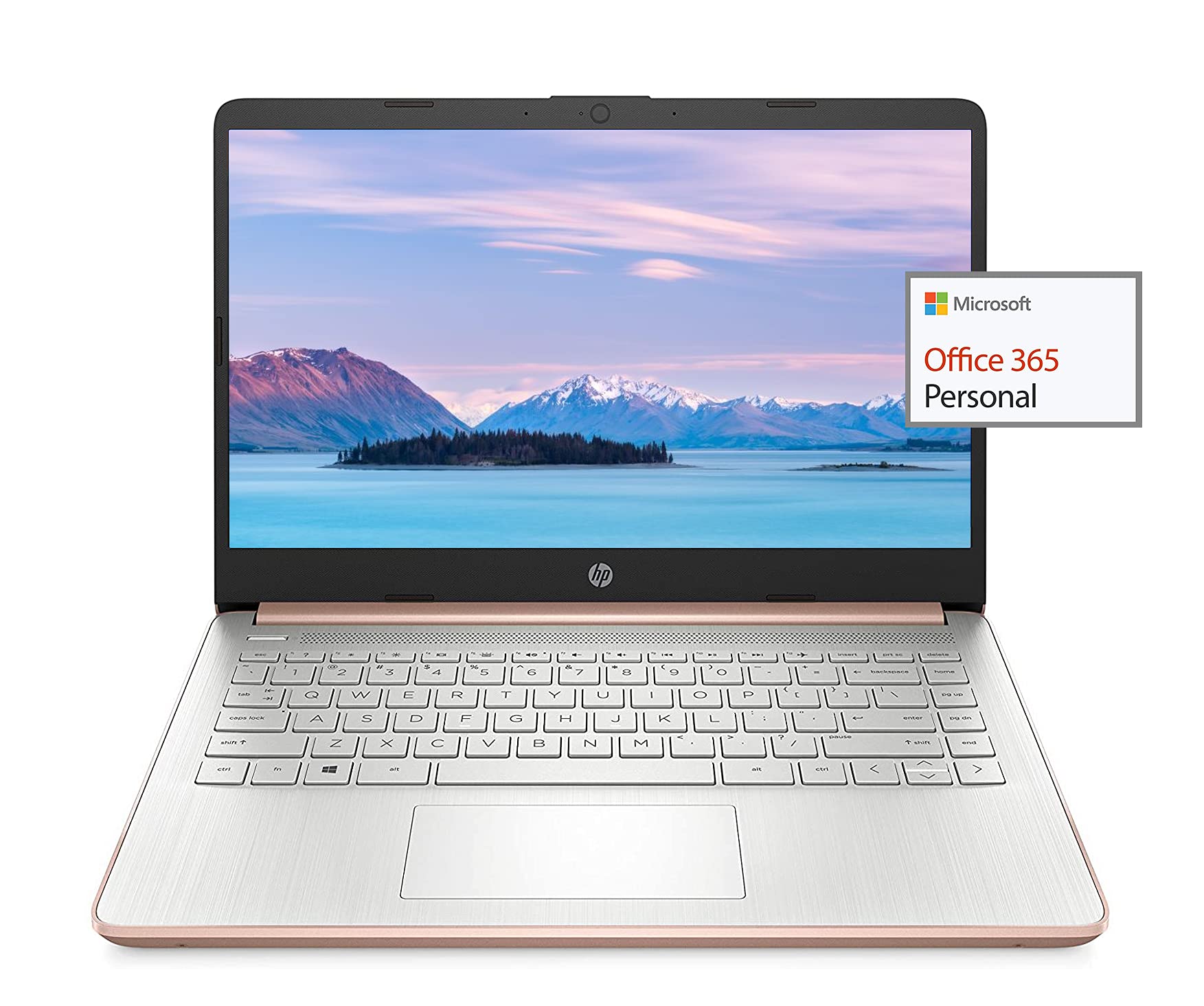
Image: The HP 14-inch HD Laptop, showcasinйого елегантний дизайн.
Налаштування
1. Початкове увімкнення
Connect the power adapter to the laptop and a power outlet. Open the laptop lid. The laptop should power on automatically or by pressing the power button, typically located on the keyboard deck.
2. Налаштування операційної системи
Follow the on-screen prompts to complete the Windows 10 setup. This includes selecting your region, connecting to a Wi-Fi network, and creating a user account.
3. Activating Microsoft Office 365
Your laptop includes a 1-year subscription to Microsoft Office 365. To activate:
- Запустіть будь-яку програму Office (наприклад, Word, Excel).
- Sign in with your Microsoft account. If you do not have one, create a new account.
- Click "Activate Office" and follow the subsequent prompts.
- Complete steps 1, 2, and 3 as instructed.
- Click "Refresh" once Office is ready.
- Відкрийте документ і прийміть ліцензійну угоду, щоб завершити активацію.

Image: The HP laptop displaying Microsoft Office 365 applications.
4. Switching Out of Windows 10 S Mode
Windows 10 in S mode is designed for security and performance, exclusively running apps from the Microsoft Store. If you need to install apps from outside the Microsoft Store, you can switch out of S mode. This is a one-way switch and cannot be undone.
- Перейти до Налаштування > Оновлення та безпека > активація.
- У розділі «Перехід на Windows 10 Home» або «Перехід на Windows 10 Pro» виберіть Перейти до магазину.
- На Switch out of S mode (or similar) page that appears in the Microsoft Store, click the отримати кнопку.
- After confirming, you will be able to install apps from outside the Microsoft Store.
5. Підключення периферійних пристроїв
Ваш ноутбук оснащений різними портами для підключення зовнішніх пристроїв:
- USB Type-A & Type-C: For connecting USB devices like external drives, mice, and keyboards.
- HDMI: Для підключення до зовнішніх дисплеїв або проекторів.
- Комбінований роз'єм для навушників/мікрофона: Для аудіовходу/виходу.
- Зчитувач карт пам'яті: Для вставки SD-карт.

Зображення: Збоку view of the HP laptop, highlighting the SuperSpeed USB Type-A, USB Type-C, HDMI 1.4b, and headphone/microphone combo ports.

Зображення: Протилежна сторона view of the HP laptop, showing the media card reader slot.
Інструкція з експлуатації
1. Управління живленням
- Увімкнення: Натисніть кнопку живлення.
- Режим сну: Закрийте кришку або коротко натисніть кнопку живлення.
- Вимкнути: Перейдіть до меню Пуск > Живлення > Вимкнути.
- Перезапуск: Перейдіть до меню Пуск > Живлення > Перезавантаження.
2. Використання дисплея
The laptop features a 14-inch HD (1366 x 768) display with a micro-edge bezel design and WLED-backlit BrightView technology. Adjust brightness using the function keys (F2/F3) or through Windows display settings.

Image: The HP laptop display showcasing its micro-edge bezel and HD resolution.
3. Клавіатура та тачпад
The standard keyboard provides comfortable typing. The integrated touchpad supports multi-touch gestures for navigation. Refer to Windows settings for customizing touchpad sensitivity and gestures.
4. Webкамера та аудіо
The HP True Vision 720p HD camera with integrated dual array digital microphones is suitable for video calls. The laptop features HP custom-tuned dual speakers for clear audio output.

Image: The HP laptop showing the webcam in use and highlighting the dual speaker setup.
5. Бездротове підключення
- Wi-Fi 5 (1x1): Connect to wireless networks for internet access. Manage Wi-Fi connections via the network icon in the taskbar.
- Bluetooth 5.0: Pair with Bluetooth-enabled devices such as headphones, speakers, or mice. Access Bluetooth settings via Windows Settings > Devices > Bluetooth & other devices.
Технічне обслуговування
1. Догляд за акумулятором
The laptop's battery provides up to 10.5 hours of video playback and up to 9 hours of wireless streaming. To prolong battery life:
- Уникайте екстремальних температур.
- Не розряджайте акумулятор часто повністю.
- Utilize HP Fast Charge for quick recharging.
- Налаштуйте параметри живлення у Windows, щоб оптимізувати використання батареї.
2. Управління зберіганням
Your laptop is equipped with 256GB SSD and 64GB eMMC storage. Regularly manage your files to ensure sufficient free space. Use Disk Cleanup and Storage Sense features in Windows to remove unnecessary files.
3. Очищення ноутбука
- Злегка протріть м’якою тканиною без ворсу dampводою або засобом для чищення екрану дисплея.
- Для клавіатури та корпусу використовуйте м’яку тканину. Уникайте агресивних хімічних речовин.
- Перед чищенням переконайтеся, що ноутбук вимкнено та відключено від мережі.
4. Оновлення програмного забезпечення
Keep your operating system and drivers updated. Windows Update automatically handles system updates. Check the HP support webсайт для оновлень драйверів, специфічних для вашої моделі.
Усунення несправностей
Поширені проблеми та рішення:
- Ноутбук не вмикається: Переконайтеся, що адаптер живлення надійно підключено, а акумулятор достатньо заряджений. Спробуйте підключитися до іншої розетки.
- Проблеми з дисплеєм: Check display cable connections if using an external monitor. Adjust brightness settings.
- Немає звуку: Verify volume levels, check audio output device settings in Windows, and ensure headphones are properly connected.
- Проблеми з підключенням до Wi-Fi: Перезавантажте роутер і ноутбук. Перевірте налаштування Wi-Fi та переконайтеся, що режим польоту вимкнено.
- Повільна продуктивність: Закрийте непотрібні програми. Перевірте фонові процеси. Забезпечте достатньо вільного місця для зберігання.
Для отримання детальнішої інформації про усунення несправностей або виникнення постійних проблем зверніться до служби підтримки HP webсайт або зверніться до служби підтримки клієнтів HP.
Технічні характеристики
| Особливість | Специфікація |
|---|---|
| Бренд | HP |
| Назва моделі | HP 2022 |
| Розмір екрана | 14 дюймів |
| Процесор | AMD 3020e (2 Cores, 4 Threads, 1.2GHz Base, 2.6GHz Max Boost) |
| ОЗУ | 8 ГБ DDR4 |
| Зберігання | 256GB SSD + 64GB eMMC (Total 320 GB) |
| Графіка | Інтегрована графіка AMD Radeon |
| Операційна система | Windows 10 Home in S mode (upgradeable) |
| Підключення | Wi-Fi 5 (1x1), Bluetooth 5.0 |
| Порти | USB Type-A, USB Type-C, HDMI 1.4b, Headphone/Microphone Combo, Media Card Reader |
| Webкулачок | Камера HP True Vision 720p HD |
| Термін служби батареї (в режимі очікування) | До 10.5 годин (відтворення відео) |
| вага | 3.24 фунта |
| Розміри (Д х Ш х Г) | 8.86 дюйма (довжина) x 12.76 дюйма (ширина) x 0.71 дюймів (довжина) |

Зображення: Оверview of the HP 14 laptop's key features including AMD 3020e processor, battery life, Windows 10 S mode, HP Fast Charge, and Wi-Fi 5 & Bluetooth 5.0.
Гарантія та підтримка
Your HP laptop comes with a standard manufacturer's warranty. Please refer to the warranty documentation included with your purchase for specific terms and conditions. For technical support, driver downloads, and service information, visit the official HP support webсайт або зверніться безпосередньо до служби підтримки клієнтів HP.
Для додаткового захисту розгляньте можливість придбанняasing extended protection plans from your retailer.