


DELL EMC OS10 Anahtar Temel Yapılandırma Sanallaştırması
Özellikler
- İşletim Sistemi: OS10
- Sanallaştırma Platformu: GNS3
- İstemci Uyumluluğu: Pencereler
- Sunucu VM File Boyut: GNS3.VM.VMware.ESXI.2.2.31 = 1.4 GB
- Müşteri File Boyut: GNS3-2.2.31-hepsi-bir-arada-regular.exe = 95MB
Ürün Kullanım Talimatları
Bölüm I: GNS3 Sunucu VM'sinin Dağıtılması
- GNS3 VM yazılımını buradan indirin. İndirilen zip dosyasını çıkarın file.
- vCenter'a giriş yapın ve OVF Şablonunu kullanarak GNS3 VM'yi ESXi ortamınıza aktarın.
- Daha büyük bir topoloji için GNS3 Server VM'ye daha fazla kaynak ekleyin.
- GNS3 Server VM'i başlatın ve IP adresi ataması dahil olmak üzere ağ ayarlarını yapılandırın.
Bölüm II: GNS3 İstemci Kurulumu
- GNS3 istemcisini buradan indirin.
- GNS3 istemcisini bir yönetim istasyonuna (dizüstü/masaüstü) kurun.
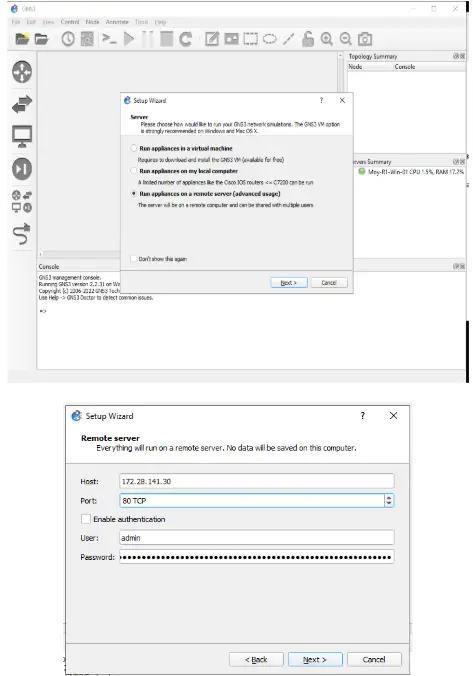
- GNS3 istemcisini başlatın ve GNS3 Server VM'nin IP adresine bağlanın.
Bölüm III: OS10 Cihazlarının Dağıtılması
- Dell Destek sitesini ziyaret edin ve Ağ > İşletim Sistemleri > SmartFabric OS10 Yazılımı bölümüne gidin.
- OS10 sanallaştırmasını indirin files, istenilen OS3 sürümü için GNS10 paketini seçmek.
- İndirilen zip dosyasını çıkarın file OS10 sanallaştırması için.
SSS
S: GNS3 istemcisi ve sunucusunun aynı sürümde olması gerekiyor mu?
A: Evet, GNS3 istemcisinin ve sunucusunun düzgün çalışabilmesi için aynı sürüme sahip olması gerekir.
S: GNS3 Sunucu VM'si IP yapılandırması için DHCP kullanabilir mi?
A: Evet, GNS3 Server VM'yi DHCP servislerini kullanarak istenilen IP yapılandırmasını atayacak şekilde yapılandırmak mümkündür.
S: GNS3 istemcisi ve sunucusu arasındaki bağlantı için hangi ağ ayarlarının yapılandırılması gerekiyor?
A: GNS3 Server VM IP adresinin GNS3 Yönetim İstasyonu IP adresi tarafından erişilebilir olması ve her ikisinin de bir LAN/Yönetim ağına bağlı olması gerekmektedir.
OS10 Sanallaştırma Kılavuzu
OS10
- Dell EMC Networking OS10, açık ağ dağıtımını geliştirmek için Linux, açık bilgi işlem ve ağ iletişiminin en iyilerini bir araya getiriyor.
- OS10 VM aygıtlarını kullanarak OS10 aygıtlarını simüle edebilirsiniz. OS10 VM aygıtları, donanım soyutlama katmanı hariç, OS10 etkin donanım aygıtlarına dağıtılan aynı yazılımı yürütür.
- OS10 VM donanım soyutlama katmanı, bir VM ortamındaki donanım aygıtlarını simüle eder.
GNS3
- GNS3, gerçekçi senaryolarda ağ ekipmanlarının simülasyonuna izin veren bir ortamdır. Simüle edilmiş bir ortamda ağları taklit etmek, yapılandırmak, test etmek ve sorunlarını gidermek için kullanılabilir.
- GNS3, Windows 10 dizüstü bilgisayarınızda yalnızca birkaç cihazdan oluşan küçük bir ağ topolojisini veya VMware ESXi hypervisor veya VMware Workstation sunucusunda daha büyük ağ topolojilerini çalıştırmanıza olanak tanır.
OS10 simülasyon özellikleri
- Tüm OS10 CLI komutları ve kuzey yönlü arayüzler (RESTCONF, SNMP) mevcuttur.
- Sistem yönetimi (SSH, AAA, DHCP vb.)
- Yönetim bağlantı noktası
- L3 veri düzlemi ve kontrol düzlemi (Linux işlevselliğini kullanarak)
L2 veri düzlemi ve kontrol düzlemi için kısmi destek (Linux işlevselliğini kullanarak):
- LACP
- VLAN
- LLDP
- VLT
OS10 özellik sınırlamaları
- ACL veya QoS desteği yok (NPU mevcut değil) — ACL ve QoS CLI komutları mevcut (ancak trafiği etkilemiyor)
- Sınırlı L2 işlevselliği (NPU bir simülatörde mevcut değildir) — yayılan ağaç kontrol düzlemi işlevselliği yok
Gereksinimler
- 16 GB veya daha büyük RAM'e sahip bir iş istasyonu veya dizüstü bilgisayar önerilir
- 64 GHz veya daha hızlı çekirdek hızına sahip 86-bit x2 CPU (çift çekirdekli veya daha büyük önerilir)
- 64 GB kullanılabilir alana sahip SSD
- Sanallaştırma ortamı — GNS3 Server VM için ana sistem olarak Linux veya VMware kullanabilirsiniz
- Büyük ağ simülasyonu için VMware ESXi sunucusu önerilir
OS10'u GNS3'te dağıtma
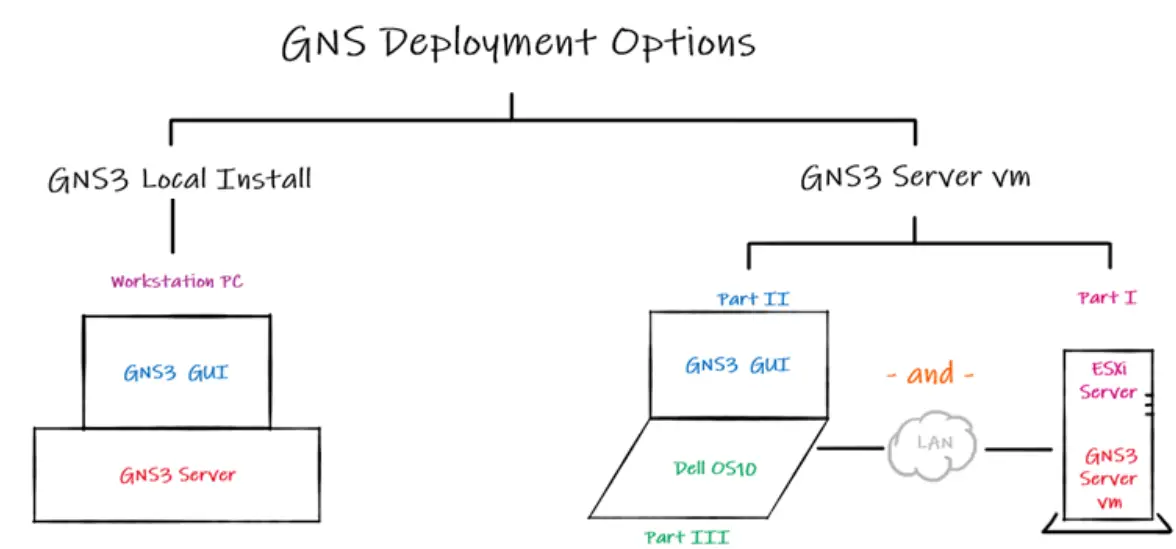
Dağıtım tercihinizi seçin
- Yerel Dağıtım
- GNS3 Sunucu VM Dağıtımı
- Bu kılavuz, GNS3 sunucu VM'sini bir ESXi Ana Bilgisayar sunucusuna dağıtırken gereken adımları özetleyecektir
GNS3 Server VM'yi dağıtın
Simüle edilmiş ağ sunucusu olarak hareket etmesi için önce GNS3 Server VM'yi yüklemeniz gerekir. GNS3 istemcisi yapılandırmayı görselleştirirken GNS3 sunucusu OS10 VM'lerini kontrol eder ve yürütür.
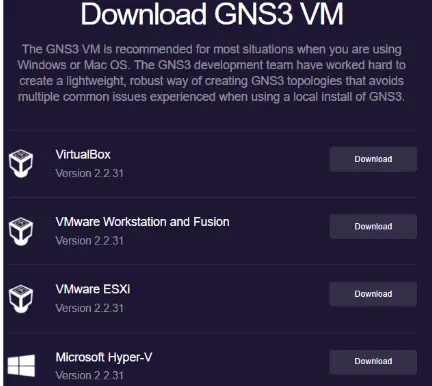
| GNS3 VM yazılımını indirin
https://www.gns3.com/ https://www.gns3.com/software/download GNS3 Server VM'yi kullanmayı seçerseniz, Sanallaştırma Platformunuzu seçin · Linux KVM · VMware Oynatıcısı · VMware İş İstasyonu · VMware ESXi (önerilir) |
 |
| İndirilen zip dosyasını çıkarın file GNS3.VM.VMware.ESXI.2.2.31 = 1.4 GB |  |
| vCenter'a giriş yapın ve GNS3 VM'yi ESXi ortamınıza aktarın - OVF Şablonunu dağıtmayı seçin ve sihirbazı indirilen GNS3 VM'ye yönlendirin. file | 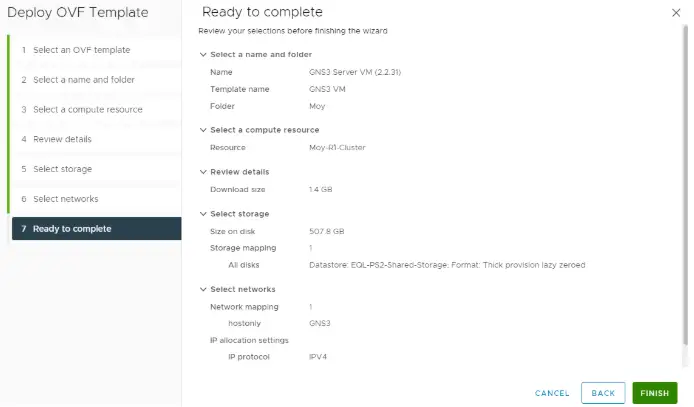 |
| GNS3 Server VM'ye daha fazla kaynak eklemek, daha büyük topolojilerin oluşturulmasını sağlayacaktır | 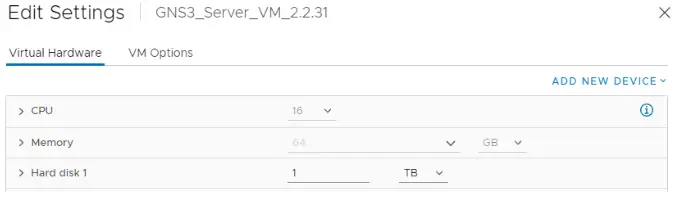 |
GNS3 Server VM'yi başlatın ve ağ ayarlarını yapılandırın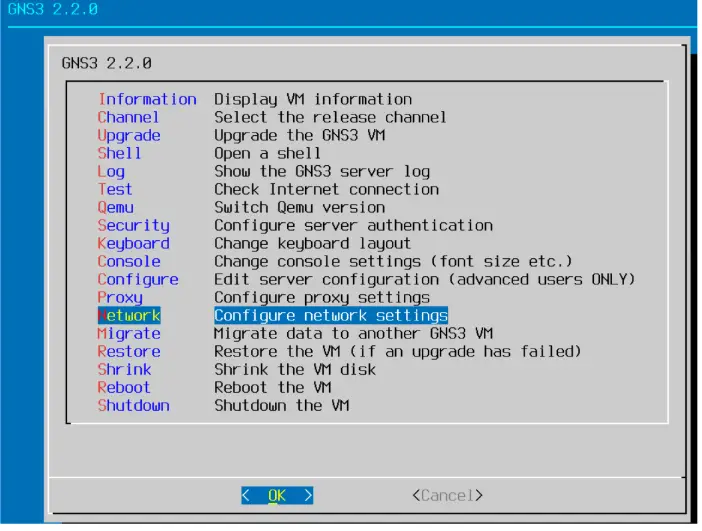
| GNS3 Yönetim istasyonunun (GNS3 GUI'sini çalıştıran istemci) GNS3 Sunucu VM'sine erişebilmesi gerekir
GNS3 GUI'nin GNS3 sunucu sanal makinesine bağlantı sağlayan bir LAN/Yönetim ağına bağlanması gerekir |
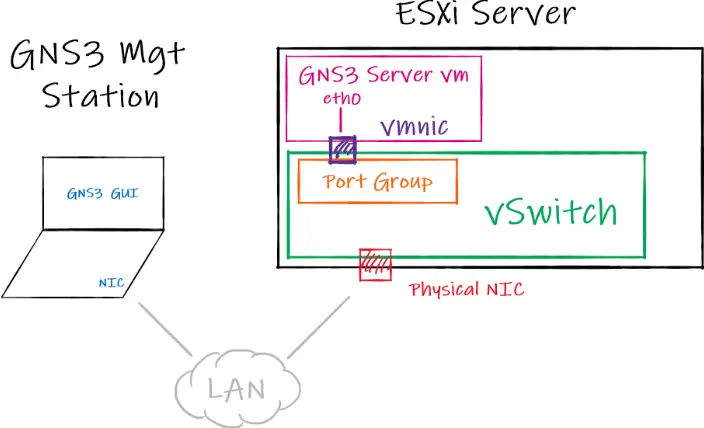 |
- GNS0 sunucu vm'sinin eth3'ında bir IP adresi yapılandırın
- GNS3 sunucusu VM IP adresinin GNS3 Yönetim İstasyonu IP adresine ulaşabilmesi gerekir
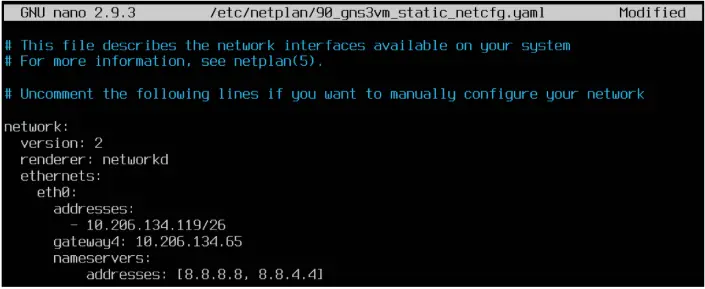
- Ayrıca, GNS3 Server VM'yi, istenen IP yapılandırmasını atamak için DHCP hizmetlerini kullanacak şekilde yapılandırmak da mümkündür
- ESXi'deki KVM desteğinin True olarak otomatik olarak algılanması gerektiğini unutmayın
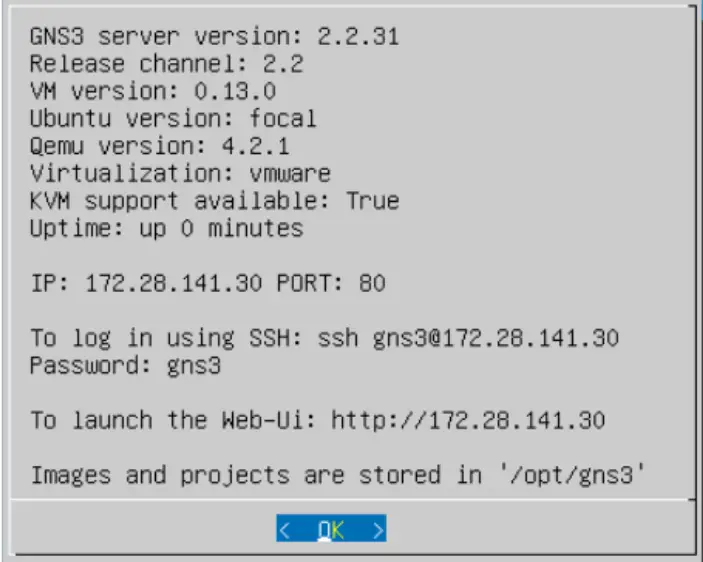
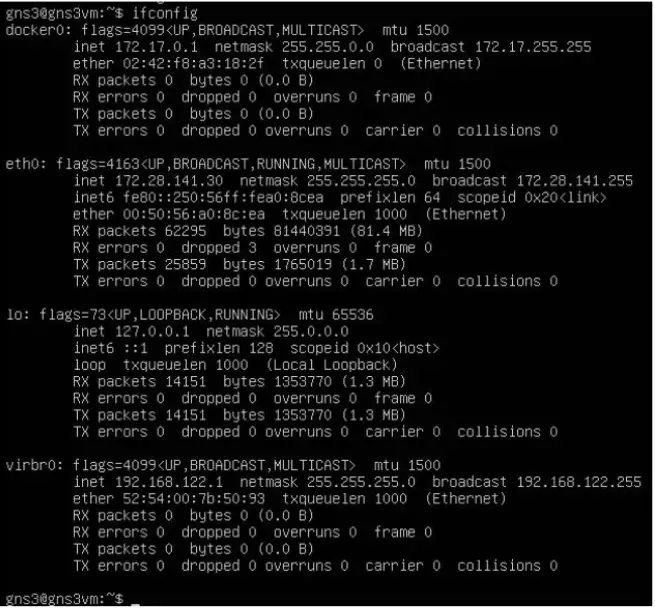
| GNS3 Server vm'ye bir konsol bağlantısı açın ve eth0 tarafından kullanılan IP adreslemesini onaylayın
Bu IP adresi daha sonra GNS3 istemcisine GNS3 sunucu sanal makinesi için hangi IP adresinin kullanılacağı bildirilirken kullanılacaktır |
 |
GNS3 İstemci Kurulumu
Artık GNS3 Server VM'i sunucunuz olarak çalışacak şekilde kurduğunuza göre, ağınızın istemci tarafını OS10 cihazlarını simüle edecek şekilde kurmaya hazırsınız.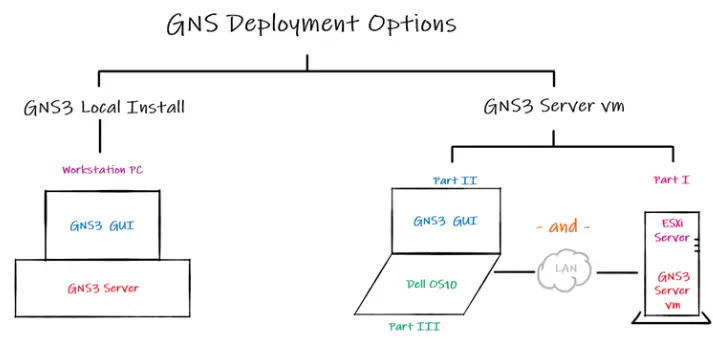
- Windows dizüstü bilgisayarınıza GNS3 istemcisini yükledikten sonra uzak GNS3 sunucusuna bağlanabilirsiniz.
- GNS3 istemcisi ve sunucusunun aynı sürüme sahip olması gerekir.
GNS3'ü indirin
- @sürüm 2.2.31 @18.03.2022
- GNS3-2.2.31-hepsi-bir-arada-regular.exe = 95MB
- https://www.gns3.com/
- https://www.gns3.com/software/download
- GNS3 istemcisini bir yönetim istasyonuna (dizüstü/masaüstü vb.) kurun.
- GNS3 istemcisini başlatın ve harici GNS3 sunucusu sanal makinesinin IP adresini işaretleyin
OS10 Cihazlarını Dağıtın
Dell Destek sitesine gidin, tüm ürünlere göz atın, altyapı altında Ağ, İşletim Sistemleri, SmartFabric OS10 Yazılımı'nı seçin https://www.dell.com/support/home/en-us/products?app=products.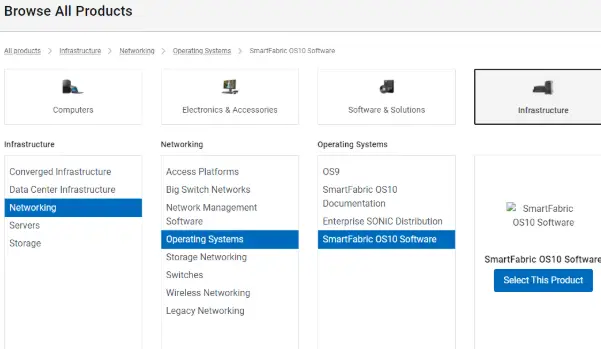
- OS 10 sanallaştırmasını indirin files
- İstediğiniz OS3 sürümü için GNS10 paketini seçin.
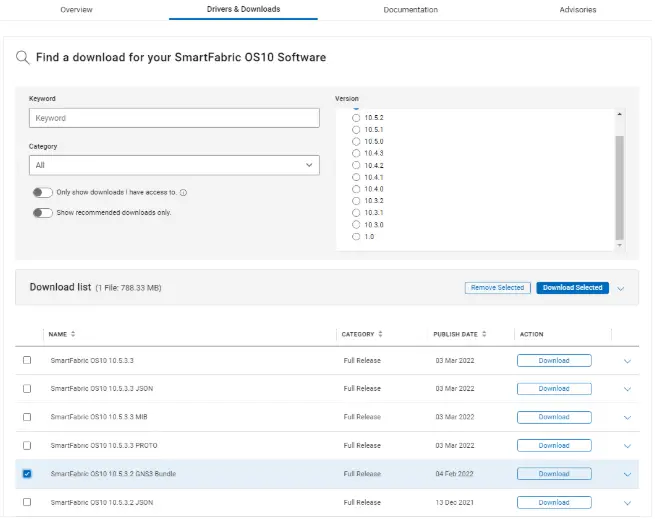
- Zip dosyasını çıkartın file yani
- OS10_Virtualization_10.5.3.2 (yaklaşık 807 MB)
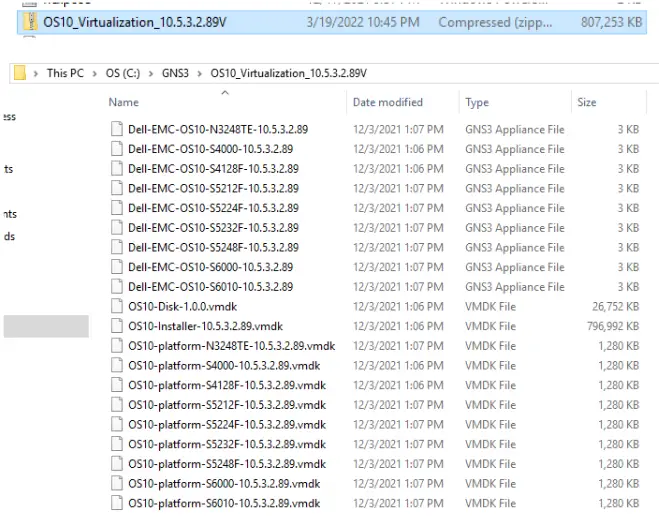
- GNS3 istemcisini açın ve OS10 cihazlarını GNS3 envanterine aktarın
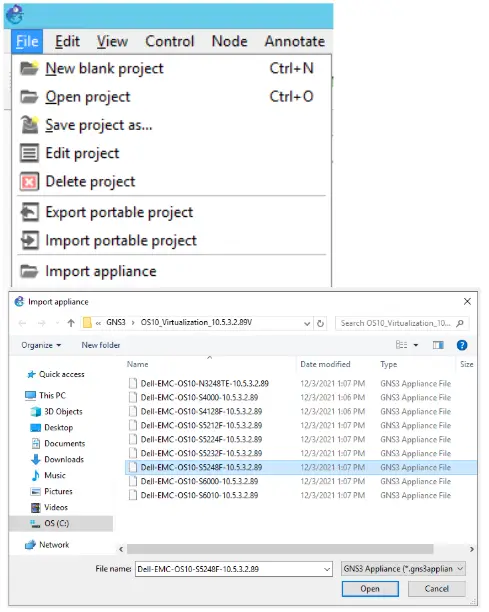
- Cihazı içe aktarma sihirbazını takip edin
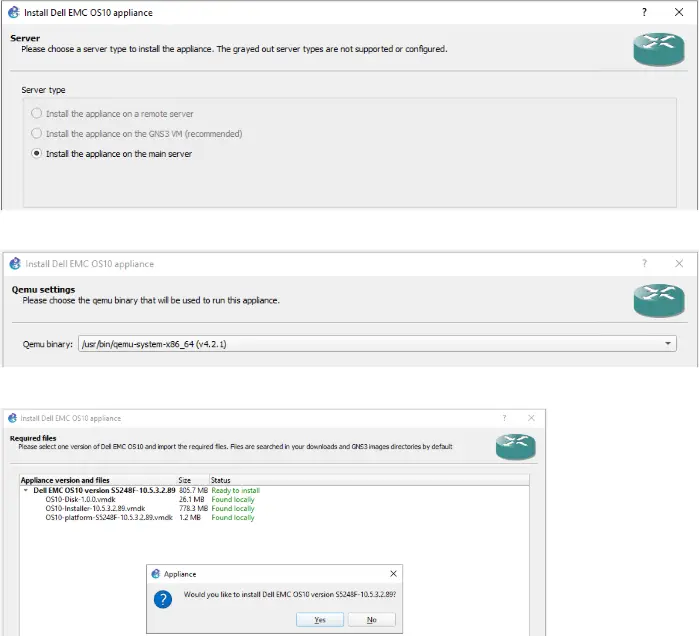
- Cihazı içe aktarma sihirbazını takip edin
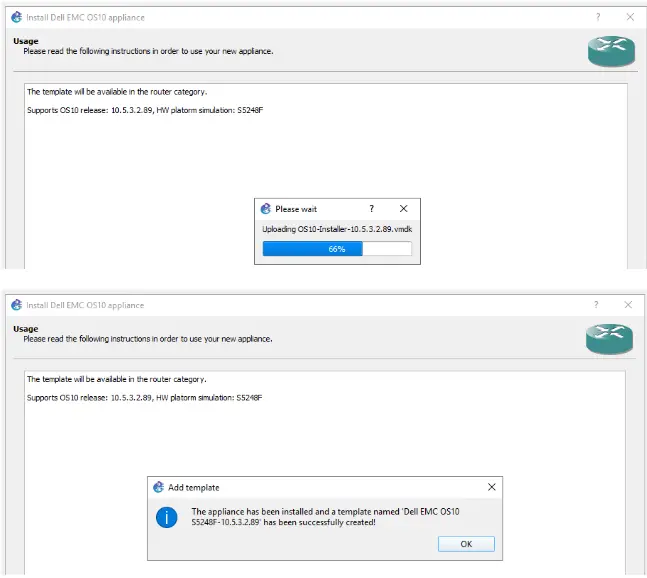
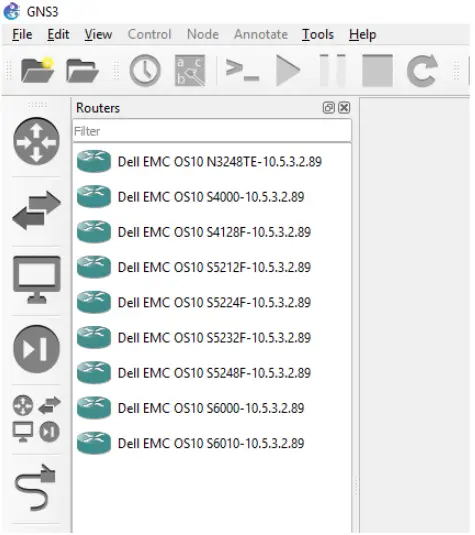
- Her istenilen model için içe aktarma adımlarını tekrarlayın
- İthal edilen cihazlar sol taraftaki pencere bölmesinde görünecektir
- OS3 anahtarlarıyla yeni bir GNS10 projesi oluşturun
- Bir OS10 cihazını ana topolojiye sürükleyin view yeni bir OS10 anahtarı eklemek için
- Her OS10 anahtarı yaklaşık 4 GB RAM tüketir
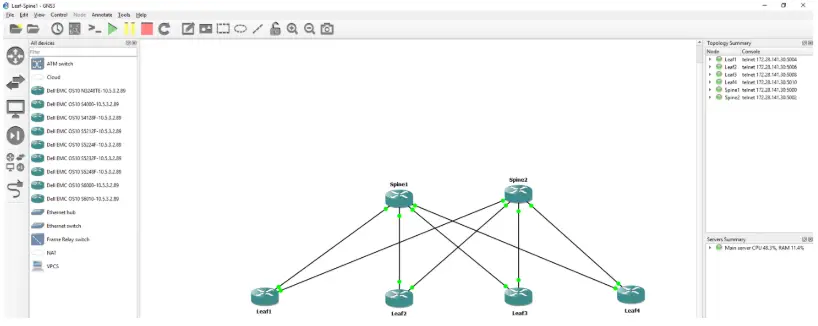
- GNS3 projesi başlatıldığında, OS10 cihazları varsayılan olarak ONIE aracılığıyla otomatik işletim sistemi kurulumuna geçecektir.
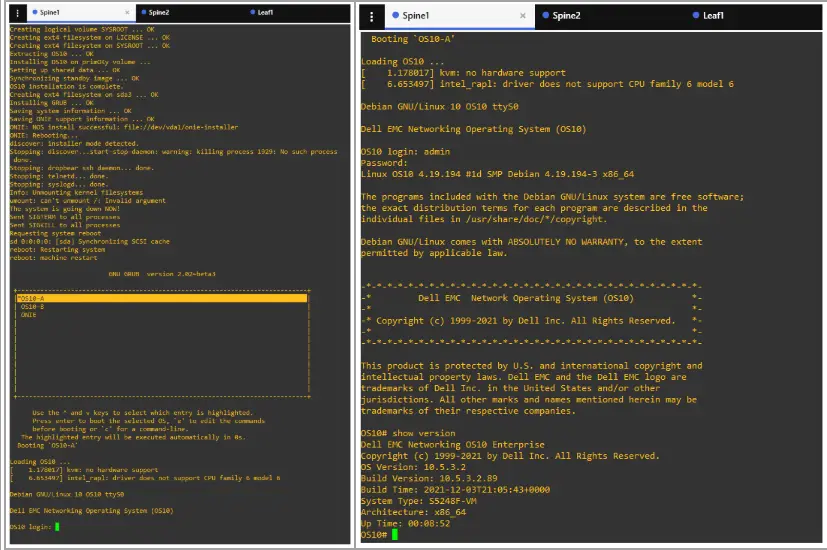
- OS10 cihazlarının OS10 işletim sistemini birincil ve ikincil bölümlere yüklemesi birkaç dakika sürebilir
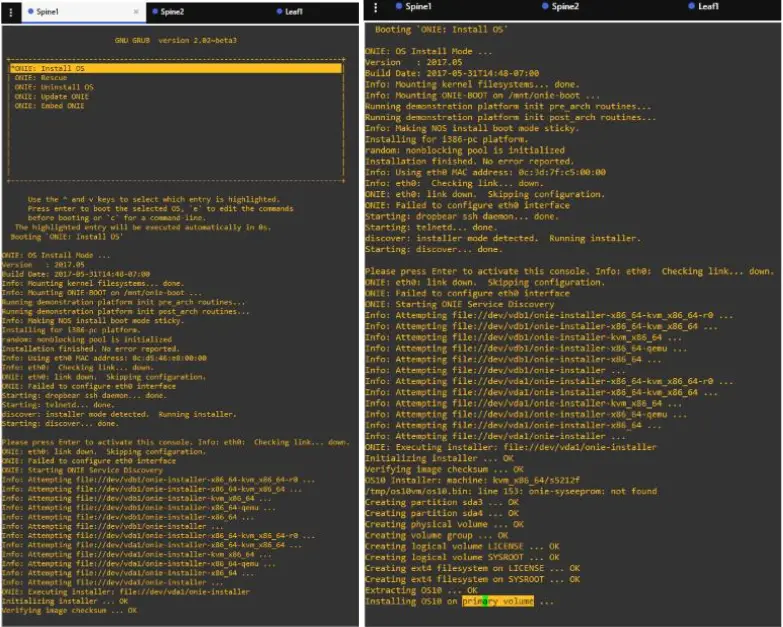
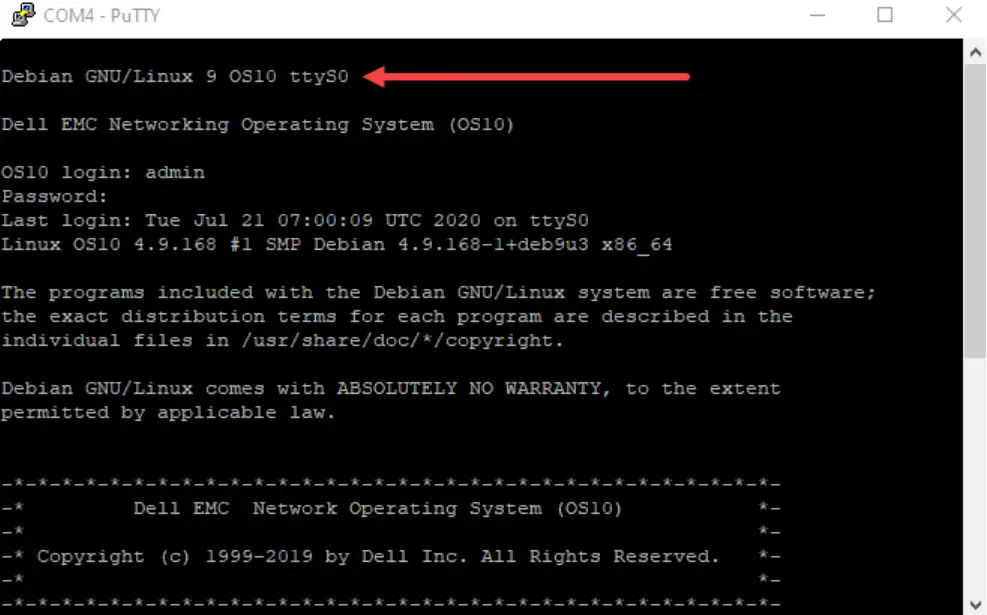
- admin/admin ile giriş yapmayı denemeden önce birkaç dakika geçmesini bekleyin
Belgeler / Kaynaklar
 |
DELL EMC OS10 Anahtar Temel Yapılandırma Sanallaştırması [pdf] Kullanıcı Kılavuzu OS10 Switch Temel Yapılandırma Sanallaştırma, Switch Temel Yapılandırma Sanallaştırma, Temel Yapılandırma Sanallaştırma, Yapılandırma Sanallaştırma, Sanallaştırma |


