
giriiş
This manual provides essential information for setting up, operating, maintaining, and troubleshooting your HP 14-cf2733wm laptop. Please read this manual thoroughly before using your device to ensure proper function and longevity.
The HP 14-cf2733wm is a 14-inch laptop designed for portability and everyday productivity. It features an Intel Celeron N4120 processor, 4GB of RAM, and 64GB eMMC storage, running on Windows 11 Home in S mode.
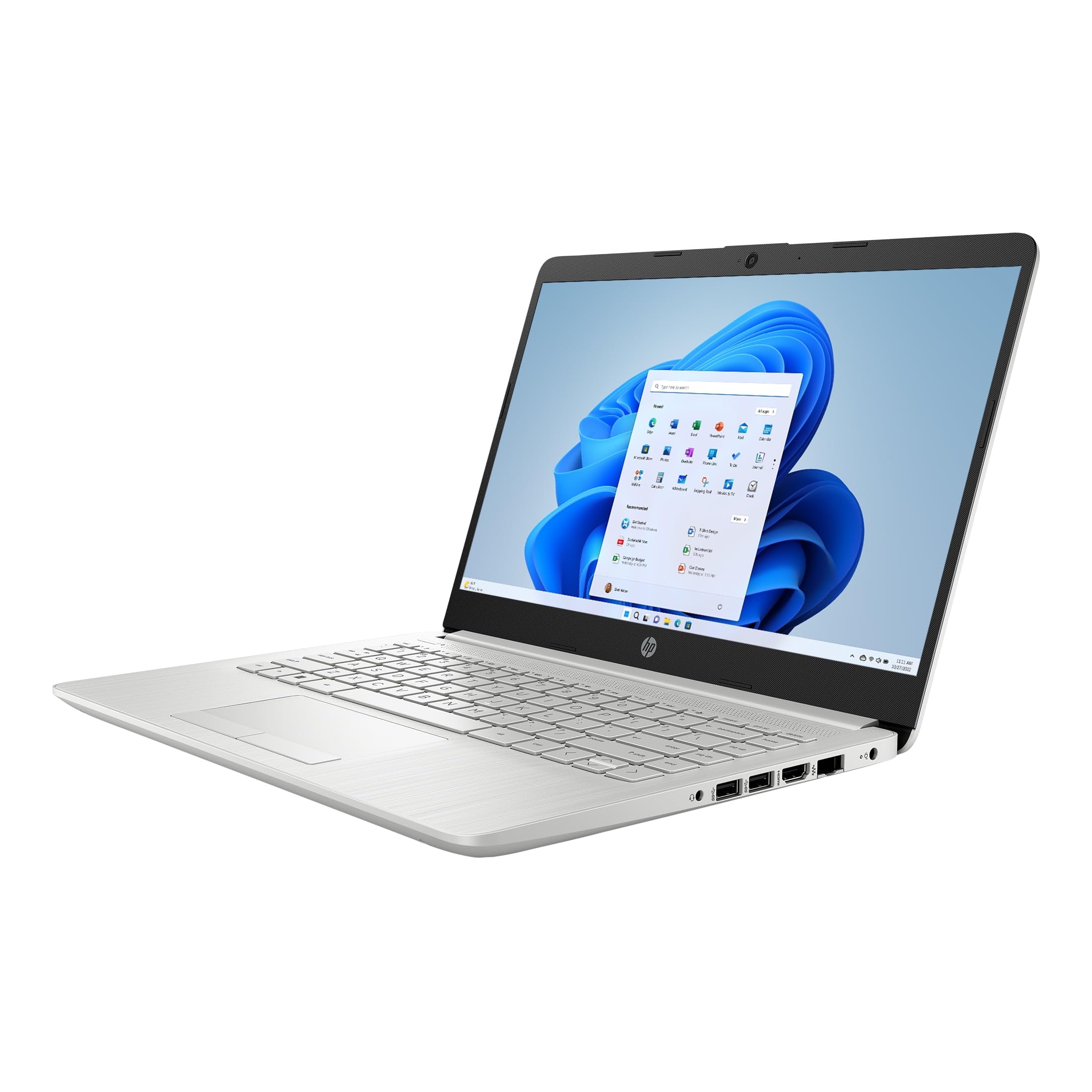
Figure 1: HP 14-cf2733wm Laptop. This image shows the silver HP laptop in a closed position, highlighting its slim design.
1. Kurulum
1.1 Dizüstü Bilgisayarın Kutusundan Çıkarılması
Tüm bileşenleri ambalajından dikkatlice çıkarın. Aşağıdaki öğelerin mevcut olduğundan emin olun:
- HP 14-cf2733wm Laptop
- Güç Adaptörü ve Kablosu
- Belgeler (Hızlı Başlangıç Kılavuzu, Güvenlik Bilgileri)
1.2 Güç Adaptörünün Bağlanması
- Güç kablosunu güç adaptörüne bağlayın.
- Güç adaptörünü duvar prizine takın.
- Insert the adapter's connector into the power port on the side of your HP laptop.
Dizüstü bilgisayarın ilk kullanımdan önce tamamen şarj edilmesi önerilir.
1.3 İlk Açılış ve Windows Kurulumu
- Dizüstü bilgisayarın kapağını açın.
- Genellikle klavyenin üzerinde bulunan güç düğmesine basın.
- Follow the on-screen instructions to complete the Windows 11 Home in S mode setup. This includes selecting your region, language, connecting to a Wi-Fi network, and creating a user account.
- Activate the included 12-month Microsoft 365 Personal subscription as prompted during setup or later via the Microsoft Store.
2. Dizüstü Bilgisayarı Çalıştırma
2.1 Dokunmatik Yüzeyi Kullanma
The precision touchpad supports multi-touch gestures for navigation. Common gestures include:
- Musluk: Tek dokunuşla tıklayın, çift dokunuşla açın.
- İki parmakla kaydırma: Kaydırma işlemi için iki parmağınızı yukarı veya aşağı sürükleyin.
- Yakınlaştırmak için sıkıştırın: Yakınlaştırmak veya uzaklaştırmak için iki parmağınızı birleştirin veya ayırın.
- İki parmakla dokunma: Sağ tıklama işlevi görür.
2.2 Harici Cihazların Bağlanması
Your laptop features various ports for connecting peripherals:
- USB Bağlantı Noktaları: Connect USB drives, external mice, keyboards, or other compatible USB devices.
- HDMI Bağlantı Noktası: Geniş ekran görüntüsü için harici bir monitör veya TV bağlayın.
- Ses jakı: Kulaklıkları veya harici hoparlörleri bağlayın.
2.3 Wi-Fi ve Bluetooth Bağlantısı
Bir Wi-Fi ağına bağlanmak için:
- Görev çubuğundaki Wi-Fi simgesine tıklayın.
- İstediğiniz ağı listeden seçin.
- Enter the network password if prompted and click "Connect".
Bluetooth'u etkinleştirmek veya devre dışı bırakmak için:
- Git Ayarlar > Bluetooth ve cihazlar.
- Bluetooth anahtarını Açık veya Kapalı konuma getirin.
2.4 Windows 11 Home in S mode
Windows 11 Home in S mode is a version of Windows optimized for security and performance. It exclusively runs apps from the Microsoft Store and uses Microsoft Edge for safe browsing. If you need to install apps outside the Microsoft Store, you can switch out of S mode. This is a one-way switch.
To switch out of S mode:
- Windows 11 S modunda çalışan bilgisayarınızda, aşağıdaki adımları uygulayın: Ayarlar > Sistem > Aktivasyon.
- In the "Switch to Windows 11 Home" section, select Mağazaya git.
- On the "Switch out of S mode" (or similar) page that appears in the Microsoft Store, click the Elde etmek düğme.
- After you see a confirmation message on the page, you'll be able to install apps from outside the Microsoft Store.
3. Bakım
3.1 Dizüstü Bilgisayarı Temizleme
- Ekran: Hafifçe yumuşak, tüy bırakmayan bir bez kullanın.ampSu veya ekran temizleyici ile temizleyin. Sert kimyasallardan kaçının.
- Klavye ve Şasi: Yumuşak ve kuru bir bez kullanın. İnatçı kirler için hafifçe kurulayın.amp cloth can be used. Avoid getting moisture into openings.
- Limanlar: Basınçlı hava kullanarak portlardaki tozu nazikçe temizleyin.
Temizlemeden önce mutlaka dizüstü bilgisayarınızı kapatın ve fişini çekin.
3.2 Pil Bakımı
- Aşırı sıcaklıklardan kaçının.
- Pili düzenli olarak tamamen boşaltmayın.
- Dizüstü bilgisayarı uzun süre saklayacaksanız, pili yaklaşık %50-70'a kadar şarj edin.
3.3 Yazılım Güncellemeleri
Sistem kararlılığını, güvenliğini ve performansını sağlamak için Windows güncellemelerini düzenli olarak kontrol edin ve yükleyin. Şuraya gidin: Ayarlar > Windows Güncellemesi.
4. Sorun Giderme
4.1 Dizüstü Bilgisayar Açılmıyor
- Güç adaptörünün hem dizüstü bilgisayara hem de çalışan bir duvar prizine güvenli bir şekilde bağlandığından emin olun.
- Başka bir cihaz takarak duvar prizinin çalışır durumda olduğunu doğrulayın.
- Sert sıfırlamayı gerçekleştirmek için güç düğmesini 15-20 saniye basılı tutmayı deneyin.
4.2 Yavaş Performans
- Arka planda çalışan gereksiz uygulamaları kapatın.
- Bekleyen Windows güncelleştirmelerini kontrol edin ve yükleyin.
- Ensure you have sufficient free storage space on the 64GB eMMC drive.
- Kötü amaçlı yazılım veya virüslere karşı sistem taraması yapın.
4.3 Wi-Fi Bağlantı Sorunları
- Restart your laptop and your Wi-Fi router.
- Windows ayarlarında Wi-Fi'nin etkin olduğundan emin olun.
- Ağı unutun ve yeniden bağlanın, şifreyi tekrar girin.
- Diğer cihazların aynı Wi-Fi ağına bağlanıp bağlanamadığını kontrol edin.
5. Özellikler
| Özellik | Detay |
|---|---|
| Model Adı | HP 14-cf2733wm |
| İşlemci | Intel Celeron N4120 (up to 2.6 GHz burst frequency) |
| İşletim Sistemi | S modunda Windows 11 Home |
| Görüntülemek | 14-inch HD (1366 x 768) micro-edge anti-glare LED display |
| Grafikler | Entegre Intel UHD Grafik 600 |
| Veri deposu | 4 GB DDR4 |
| Depolamak | 64 GB eMMC |
| Kablosuz Bağlantı | 802.11n Wi-Fi, Bluetooth |
| Limanlar | 2x USB, 1x HDMI, 1x Headphone/Microphone combo |
| Pil | Lithium Ion, 45 Watt Hours |
| Boyutlar (U x G x Y) | 12.82" x 8.42" x 0.65" (32.56 x 21.39 x 1.65 cm) |
| Ağırlık | 3.5 lbs (1.59 kg) |
| Renk | Gümüş |
| Webkam | Entegre Webkam |
6. Garanti ve Destek
6.1 Sınırlı Garanti
Your HP 14-cf2733wm laptop comes with a 1-year limited hardware warranty. This warranty covers defects in materials and workmanship under normal use. For full terms and conditions, please refer to the warranty documentation included with your product or visit the official HP support webalan.
The warranty does not cover damage caused by accidents, misuse, unauthorized modifications, or external causes such as power fluctuations.
6.2 Teknik Destek
For technical assistance, driver downloads, or further support, please visit the official HP support website. You will need your product's model number (14-cf2733wm) and serial number (found on the product label) when contacting support.
HP Desteği Webalan: https://support.hp.com