1. Ürün Bittiview
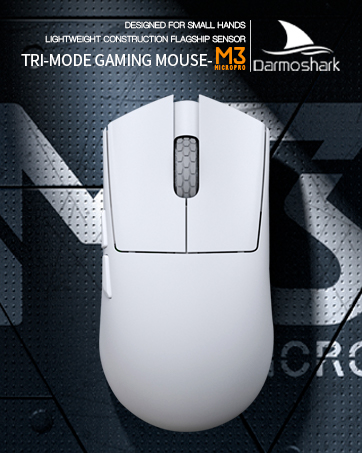
Darmoshark M5PRO, hassasiyet ve çok yönlülük için tasarlanmış, hafif, üç modlu kablosuz bir oyun faresidir. PAW3950 optik sensöre, 30000 DPI'a kadar çözünürlüğe ve 5 programlanabilir düğmeye sahiptir. Fare, 8K kablosuz, Bluetooth ve kablolu bağlantıları destekler.

Resim 1.1: Darmoshark M5PRO fare (kırmızı) ve 8K kablosuz alıcısı.

Resim 1.2: M5PRO farenin sensörü, örnekleme hızı ve mikrodenetleyicisi de dahil olmak üzere temel özellikleri.
Video 1.1: Bir overview Darmoshark M5PRO Kablosuz Oyun Faresinin özelliklerini sergiliyor.asintasarımı ve çeşitli renk seçenekleriyle.
2. Kurulum Talimatları
2.1 Fareyi Şarj Etme
İlk kullanımdan önce farenin tamamen şarj olduğundan emin olun. Birlikte verilen USB-C kablosunu fareye ve bir güç kaynağına (örneğin, bilgisayarın USB bağlantı noktası, USB duvar adaptörü) bağlayın. LED göstergesi şarj durumunu gösterecektir.

Resim 2.1: M5PRO fare, uzun süreli kullanım için 300 mAh lityum pil ile donatılmıştır.
2.2 Bağlantı Modları
M5PRO fare üç bağlantı modunu destekler: 8K kablosuz, Bluetooth ve kablolu USB-C.
2.2.1 8K Kablosuz Bağlantı
- 8K kablosuz alıcıyı bilgisayarınızdaki kullanılabilir bir USB bağlantı noktasına bağlayın.
- Fareyi açın ve farenin altındaki düğmeyi kullanarak 8K kablosuz modunu seçin.
- Fare otomatik olarak alıcıya bağlanmalıdır.

Resim 2.2: 8K kablosuz alıcı, M5PRO fare için yüksek hızlı bağlantı sağlar.
2.2.2 Bluetooth Bağlantısı
- Fareyi açın ve farenin altındaki düğmeyi kullanarak Bluetooth modunu seçin.
- Bilgisayarınızda veya cihazınızda Bluetooth ayarlarına gidin ve yeni cihazları arayın.
- Eşleştirmek istediğiniz cihazlar listesinden "Darmoshark M5PRO"yu seçin.
2.2.3 Kablolu Bağlantı
- USB-C kablosunu fareye, diğer ucunu ise bilgisayarınızdaki bir USB portuna bağlayın.
- Fare otomatik olarak kablolu moda geçecek ve şarj olmaya başlayacaktır.
3. Kullanım Talimatları
3.1 Düğme Fonksiyonları
M5PRO farede 5 adet programlanabilir düğme bulunmaktadır:
- Sol Tıklama Düğmesi
- Sağ Tıklama Düğmesi
- Kaydırma Tekerleği (Tıklanabilir)
- İleri Düğmesi (Yan)
- Geri Düğmesi (Yan)
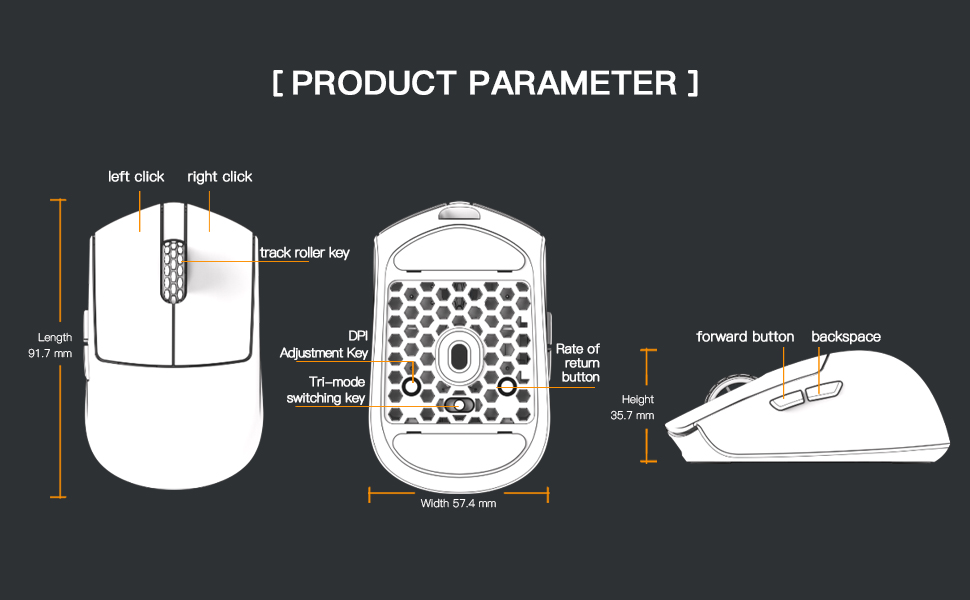
Resim 3.1: M5PRO farenin düğme düzenini ve boyutlarını gösteren şema.
3.2 DPI Ayarı
DPI (İnç Başına Nokta) hassasiyeti, farenin alt tarafında bulunan özel DPI ayar tuşu kullanılarak ayarlanabilir. Önceden ayarlanmış DPI seviyeleri arasında geçiş yapmak için düğmeye basın. Geçerli DPI seviyesi, LED renginin değişmesiyle gösterilebilir (belirli eşleştirmeler için yazılıma bakın).
3.3 Mod Değiştirme
Farenin altındaki düğmeyi kullanarak 8K kablosuz, Bluetooth ve kablolu modlar arasında seçim yapabilirsiniz.
3.4 Yazılım Özelleştirmesi
Düğme yeniden eşleme, makro oluşturma ve DPI ince ayarı da dahil olmak üzere gelişmiş özelleştirmeler için, resmi Darmoshark sitesinden özel sürücüleri indirin. webBu yazılım, deneyiminizi optimize etmek için kişiselleştirilmiş ayarlar yapmanıza olanak tanır.
Resim 3.2: Tescilli sürücü yazılımı, fare ayarlarının kapsamlı bir şekilde özelleştirilmesine olanak tanır.
4. Bakım
4.1 Temizlik
Fareyi temizlemek için yumuşak, kuru bir bez kullanın. İnatçı kirler için biraz daha kuru bir bez yeterli olacaktır.amp Bez kullanılabilir, ancak fareye nem girmemesine dikkat edin. Sert kimyasallar veya aşındırıcı malzemeler kullanmaktan kaçının.
4.2 Depolama
Uzun süre kullanılmadığında, fareyi serin, kuru ve doğrudan güneş ışığından ve aşırı sıcaklıklardan uzak bir yerde saklayın. Pil ömrünü korumak için farenin kapalı olduğundan emin olun.

Resim 4.1: Patlamış view M5PRO farenin iç yapısını ve hafif bileşenlerini vurgulayan bir tanıtım.
5. Sorun Giderme
5.1 Fare Yanıt Vermiyor
- Pili Kontrol Edin: Farenin şarjının dolu olduğundan emin olun. Şarj etmek için USB-C kablosuyla bağlayın.
- Bağlantıyı kontrol et: Farede doğru modun (8K kablosuz, Bluetooth veya kablolu) seçili olduğundan emin olun.
- Alıcı/Kablo: 8K kablosuz bağlantı için, alıcının çalışan bir USB portuna güvenli bir şekilde takılı olduğundan emin olun. Kablolu bağlantı için, kablonun doğru şekilde bağlı olduğundan emin olun.
- Bluetooth'u yeniden eşleştir: Bluetooth kullanıyorsanız, cihazı bilgisayarınızın Bluetooth ayarlarından kaldırıp yeniden eşleştirmeyi deneyin.
5.2 İmleç Hareketi Sorunları
- Sensörü Temizleyin: Farenin altındaki optik sensörün temiz ve tozdan arındırılmış olduğundan emin olun.
- Yüzey: En iyi izleme performansı için fareyi uygun bir yüzeyde, tercihen fare altlığında kullanın.
- DPI Ayarı: DPI hassasiyetini rahat edeceğiniz bir seviyeye ayarlayın.
5.3 Yazılım Fareyi Algılanmıyor
- Kablolu Bağlantı: Yazılımın fareyi algılayabilmesi için fareyi USB-C kablosuyla bağlayın.
- Yazılımı Yeniden Yükle: Tescilli sürücüleri kaldırıp yeniden yüklemeyi deneyin.
- Yazılım güncellemesi: Darmoshark'ı kontrol edin. webFare için mevcut tüm ürün yazılımı güncellemeleri için bu siteyi ziyaret edin.
6. Özellikler
| Özellik | Şartname |
|---|---|
| Marka | Darmoshark |
| Örnek | M5PRO |
| Bağlantı Teknolojisi | 8K Kablosuz, Bluetooth, Kablolu (USB-C) |
| Hareket Algılama Teknolojisi | PAW3950 Optik Sensör |
| Maksimum DPI | 30000 DPI |
| Anket Oranı | 8 kHz'e kadar (8K kablosuz mod) |
| Düğme Sayısı | 5 (Programlanabilir) |
| Ağırlık | Yaklaşık 38 gram |
| Pil | 1 Lityum İyon pil (dahil) |
| Uyumluluk | Windows, Apple Mac |
Resim 6.1: PAW3950 optik sensörü, hassas izleme için temel bir bileşendir.
7. Garanti ve Destek
Garanti bilgileri ve teknik destek için lütfen resmi Darmoshark web sitesine başvurun. webSiteyi ziyaret edin veya müşteri hizmetleriyle iletişime geçin. Satın alma belgenizi garanti talepleriniz için saklayın.
Resmi Darmoshark Webalan: Darmoshark Mağazası