
1. Giriş
This manual provides essential information for the safe and efficient use of your FUJITSU LIFEBOOK A573/G FMVA03003 laptop. Please read this manual thoroughly before operating the device and retain it for future reference. This document covers setup, operation, maintenance, and troubleshooting for your laptop.
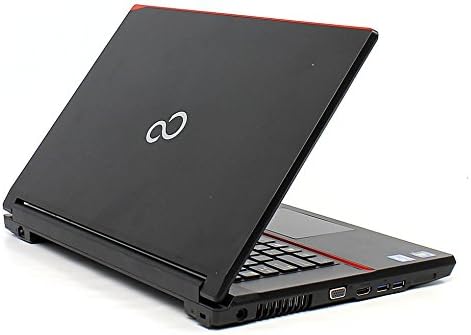
Figure 1: FUJITSU LIFEBOOK A573/G FMVA03003 Laptop. This image displays the laptop with its lid partially open, revealing the keyboard and the right-side ports including USB and HDMI connections. The Fujitsu logo is visible on the lid.
2. Kurulum
2.1 Paketin açılması
- Dizüstü bilgisayarınızı ve tüm aksesuarlarını dikkatlice ambalajından çıkarın.
- Paketleme fişinde listelenen tüm bileşenlerin mevcut olduğunu doğrulayın.
- Ambalaj malzemelerini, ilerideki olası nakliye veya servis işlemleri için saklayın.
2.2 Gücün Bağlanması
- AC adaptörünü dizüstü bilgisayarın güç giriş portuna bağlayın.
- Güç kablosunu topraklı bir elektrik prizine takın.
- Pil otomatik olarak şarj olmaya başlayacaktır.
2.3 İlk Önyükleme ve İşletim Sistemi Kurulumu
- Dizüstü bilgisayarı açmak için güç düğmesine basın.
- Follow the on-screen instructions to complete the initial setup of the Windows XP operating system. This typically includes setting up user accounts, language preferences, and network connections.
3. Kullanım Talimatları
3.1 Açma/Kapama ve Uyku Modu
- Güç Açık: Dizüstü bilgisayarınızda bulunan güç düğmesine basın.
- Kapat: Click 'Start' > 'Turn Off Computer' > 'Turn Off' in Windows XP.
- Uyku modu: Close the laptop lid or click 'Start' > 'Turn Off Computer' > 'Stand By'.
3.2 Klavye ve Dokunmatik Yüzey
- The integrated keyboard functions like a standard desktop keyboard.
- The touchpad acts as a mouse. Use one finger to move the cursor and tap to click. Two-finger gestures may be supported for scrolling.
3.3 Çevre Birimlerini Bağlama
- USB Cihazları: Insert USB devices (e.g., mouse, external drive) into the available USB ports.
- HDMI Ekran: HDMI bağlantı noktasına bir HDMI kablosu kullanarak harici bir monitör veya televizyon bağlayın.
3.4 Wi-Fi Bağlantısı
- Ensure Wi-Fi is enabled on the laptop (check for a physical switch or software setting).
- Windows XP'de, sistem tepsisindeki kablosuz ağ simgesine tıklayın.
- Select your desired network and enter the security key if prompted.
4. Bakım
4.1 Temizlik
- Ekranı ve dış yüzeyleri temizlemek için yumuşak, tüy bırakmayan bir bez kullanın.
- İnatçı izler için, hafifçe dampBezi suyla veya yumuşak, aşındırıcı olmayan bir temizleyiciyle silin.
- Dizüstü bilgisayarın üzerine doğrudan sıvı püskürtmekten kaçının.
4.2 Pil Bakımı
- Pil ömrünü uzatmak için aşırı sıcaklıklardan kaçının.
- Dizüstü bilgisayarınızı uzun süre saklayacaksanız, pilin yaklaşık %50 oranında şarj edildiğinden emin olun.
4.3 Software Updates and Data Backup
- Regularly check for and install available operating system and driver updates to ensure optimal performance and security.
- Veri kaybını önlemek için önemli verilerinizi düzenli olarak harici bir depolama aygıtına veya bulut hizmetine yedekleyin.
5. Sorun Giderme
5.1 Yaygın Sorunlar ve Çözümler
- Güç Yok:
AC adaptörünün hem dizüstü bilgisayara hem de çalışan bir elektrik prizine güvenli bir şekilde bağlı olduğundan emin olun. Güç gösterge ışığını kontrol edin.
- Görüntüleme Sorunları:
If the screen is blank, try adjusting the brightness. If using an external monitor, ensure the cable is connected properly and the display output is configured correctly (e.g., using function keys to switch display modes).
- Wi-Fi Bağlantı Sorunları:
Verify that Wi-Fi is enabled. Restart your router and the laptop. Ensure you have the correct network password.
- Yavaş Performans:
Close unnecessary applications. Run a disk cleanup and defragmentation (if using HDD). Check for malware.
6. Özellikler
| Özellik | Şartname |
|---|---|
| Marka | FUJITSU |
| Model Adı | A573/G (FMVA03003) |
| Ekran Boyutu | 15.6 inç |
| İşletim Sistemi | Windows XP |
| Kurulu RAM Bellek Boyutu | 320 GB (HDD) |
| Sabit Disk Açıklaması | Sabit disk sürücüsü |
| Bağlantı Teknolojisi | HDMI, USB, Wi-Fi |
| CPU Markası | FUJITSU (Intel Core i5 3340M 2.7GHz) |
7. Garanti ve Destek
For information regarding warranty coverage, technical support, or service, please refer to the warranty card included with your product or visit the official FUJITSU support webSite. Satın alma fişinizi, garanti talepleriniz için satın alma belgeniz olarak saklayın.