
1. บทนำและเรื่องอื่นๆview
แท็บเล็ต Samsung Galaxy Tab S11 Ultra เป็นแท็บเล็ตประสิทธิภาพสูงที่ออกแบบมาเพื่อการทำงานหลายอย่างพร้อมกันและเพิ่มประสิทธิภาพการทำงานได้อย่างราบรื่น มาพร้อมหน้าจอ Dynamic AMOLED 2X ขนาด 14.6 นิ้ว อัตราการรีเฟรช 120Hz มอบประสบการณ์การรับชมภาพที่สดใสและตอบสนองได้ดี ตัวเครื่องสร้างมาเพื่อความทนทาน กันน้ำและฝุ่นระดับ IP68 ผสานรวมคุณสมบัติ AI ขั้นสูง เช่น Note Assist และ Drawing Assist ช่วยเพิ่มประสิทธิภาพการทำงานสร้างสรรค์และการจัดการ ปากกา S Pen ที่ออกแบบใหม่ มอบประสบการณ์การเขียนและการวาดภาพที่ใช้งานง่ายและสะดวกสบาย เสริมประสิทธิภาพด้วยโปรเซสเซอร์ MediaTek Dimensity 9400+ อันทรงพลังและแบตเตอรี่ 11600 mAh ที่ใช้งานได้ยาวนาน
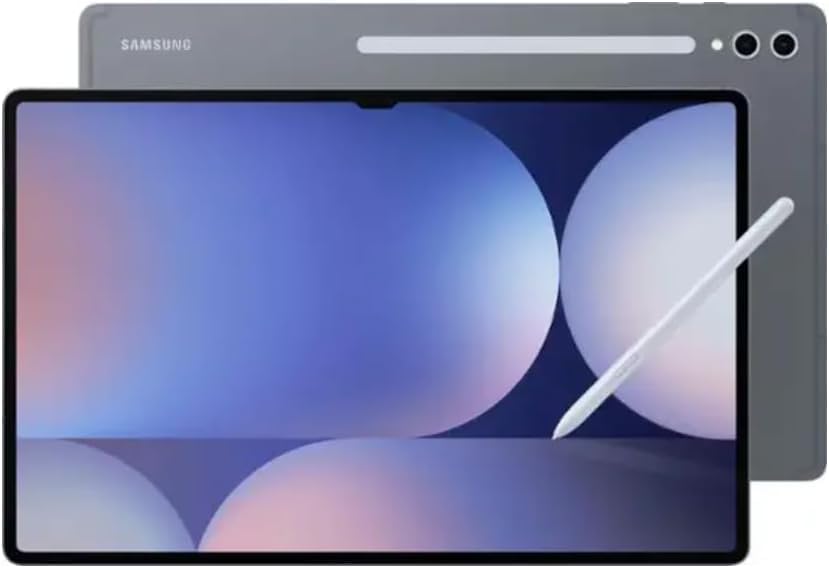
รูปที่ 1: แท็บเล็ต Samsung Galaxy Tab S11 Ultra พร้อมปากกา S Pen ที่มาพร้อมกัน
2. อะไรอยู่ในกล่อง
เมื่อแกะกล่องแท็บเล็ต Samsung Galaxy Tab S11 Ultra โปรดตรวจสอบให้แน่ใจว่ามีสิ่งของต่อไปนี้ครบถ้วน:
- แท็บเล็ต Samsung Galaxy Tab S11 Ultra
- ปากกาเอสเพ็น
- สาย USB (ประเภท-C)
- คู่มือเริ่มต้นอย่างรวดเร็วและข้อมูลการรับประกัน
1 วิดีโอ: การแกะกล่องและรีวิวเบื้องต้นview วิดีโอนี้แสดงให้เห็นถึงสิ่งของภายในกล่องและความประทับใจแรกที่มีต่อแท็บเล็ต Samsung Galaxy Tab S11 Ultra
3. การตั้งค่า
3.1 การเปิดเครื่องครั้งแรก
- กดปุ่มเปิด/ปิด (ที่อยู่ด้านบนของแท็บเล็ต) ค้างไว้จนกว่าโลโก้ Samsung จะปรากฏบนหน้าจอ
- ทำตามคำแนะนำบนหน้าจอเพื่อเลือกภาษา เชื่อมต่อกับเครือข่าย Wi-Fi และตั้งค่าบัญชี Google ของคุณ
3.2 การติดตั้งและการชาร์จปากกา S Pen
ปากกา S Pen สามารถติดเข้ากับด้านข้างของแท็บเล็ตด้วยระบบแม่เหล็กเพื่อการจัดเก็บและชาร์จไฟ ตรวจสอบให้แน่ใจว่าด้านเรียบของปากกา S Pen ตรงกับแถบแม่เหล็กที่กำหนดไว้ที่ขอบของแท็บเล็ต ปากกา S Pen จะชาร์จไฟโดยอัตโนมัติเมื่อติดเข้ากับแท็บเล็ต
3.3 การติดตั้งการ์ด MicroSD
เพื่อเพิ่มพื้นที่จัดเก็บข้อมูลให้กับแท็บเล็ต คุณสามารถติดตั้งการ์ด microSD (สูงสุด 2TB) หาช่องใส่ซิม/การ์ด microSD ที่ด้านข้างของแท็บเล็ต ใช้เครื่องมือถอดซิมที่ให้มาเพื่อเปิดถาด ใส่การ์ด microSD ลงในช่องที่กำหนด แล้วใส่ถาดกลับเข้าไปให้แน่น
4. คู่มือการใช้งาน
4.1 การตั้งค่าการแสดงผล
แท็บเล็ต Galaxy Tab S11 Ultra มาพร้อมหน้าจอ Dynamic AMOLED 2X ขนาด 14.6 นิ้ว อัตราการรีเฟรช 120Hz และเคลือบสารป้องกันแสงสะท้อน คุณสามารถปรับการตั้งค่าการแสดงผล เช่น ความสว่าง โหมดมืด ความราบรื่นของการเคลื่อนไหว และการป้องกันสายตา ผ่านเมนู 'การแสดงผล' ในการตั้งค่าของแท็บเล็ต
4.2 การใช้งานปากกา S Pen
ปากกา S Pen ที่ได้รับการออกแบบใหม่นี้ มอบความสะดวกสบายที่ดียิ่งขึ้นด้วยดีไซน์ทรงหกเหลี่ยมคล้ายกรวย ปลายปากกาเป็นทรงกรวย ช่วยให้เขียนและวาดในมุมที่ชันขึ้นได้ เหมาะสำหรับการแรเงาและงานที่ต้องการรายละเอียด แม้ว่า S Pen รุ่นใหม่นี้จะไม่มีฟังก์ชัน Bluetooth แต่ก็มีปุ่มควบคุมด่วนสำหรับการเลือกปากกา สี และความหนาของเส้นปากกาโดยตรงจากหน้าจอ ซึ่งปุ่มควบคุมด่วนเหล่านี้ไม่มีในแท็บเล็ต Samsung รุ่นก่อนๆ
4.3 ฟังก์ชันปุ่ม
ปุ่มเปิดปิดและปุ่มปรับระดับเสียงถูกจัดวางใหม่เพื่อให้ใช้งานได้สะดวกยิ่งขึ้น ในการถ่ายภาพหน้าจอ ให้กดปุ่มเปิดปิดและปุ่มลดระดับเสียงพร้อมกัน ในการเข้าสู่เมนูปิดเครื่อง ให้กดปุ่มเปิดปิดและปุ่มลดระดับเสียงค้างไว้พร้อมกัน
4.4 การเชื่อมต่อ
แท็บเล็ตนี้รองรับ Wi-Fi 7 (802.11a/b/g/n/ac/ax/be) ในย่านความถี่ 2.4GHz, 5GHz และ 6GHz ให้การเชื่อมต่อที่รวดเร็วและเสถียร นอกจากนี้ยังมาพร้อมกับ USB 3.2 Gen 1 และ Bluetooth v5.3 เพื่อการเชื่อมต่อกับอุปกรณ์อื่นๆ ได้อย่างหลากหลาย
4.5 ฟีเจอร์ AI ของ Galaxy
ใช้ประโยชน์จากพลังของ Galaxy AI เพื่อเพิ่มประสิทธิภาพการทำงาน:
- หมายเหตุช่วย: จัดรูปแบบ สรุป และแปลบันทึกของคุณโดยอัตโนมัติ
- การช่วยเหลือการวาดภาพ: แปลงภาพร่างธรรมดาให้กลายเป็นงานศิลปะที่ประณีต สร้างภาพจากคำบรรยาย และเปลี่ยนภาพถ่ายให้เป็นการ์ตูนหรือภาพวาด
- ตัวลบเสียง: วิเคราะห์เสียงในวิดีโอเพื่อแยกและปรับแต่งเสียงประเภทต่างๆ (เช่น เสียงพูด เสียงลม เสียงรบกวนพื้นหลัง)
2 วิดีโอ: เกินview เกี่ยวกับคุณสมบัติหลักของ Galaxy Tab S11 Ultra รวมถึงปากกา S Pen และความสามารถด้าน AI
5. การบำรุงรักษา
5.1 ความทนทาน
แท็บเล็ต Galaxy Tab S11 Ultra ออกแบบมาพร้อมคุณสมบัติกันน้ำและฝุ่นระดับ IP68 ช่วยปกป้องอุปกรณ์จากอุบัติเหตุในชีวิตประจำวัน มาตรฐานนี้หมายความว่าอุปกรณ์ได้รับการปกป้องจากฝุ่นละอองและสามารถทนต่อการแช่น้ำจืดได้ลึกถึง 1.5 เมตร นานสูงสุด 30 นาที
5.2 การดูแลแบตเตอรี่
แท็บเล็ตนี้มาพร้อมแบตเตอรี่ลิเธียมไอออนขนาดใหญ่ 11600 mAh รองรับการชาร์จเร็ว 45W เพื่อยืดอายุการใช้งานแบตเตอรี่ให้ยาวนานที่สุด ควรหลีกเลี่ยงการใช้งานอุปกรณ์ในที่ที่มีอุณหภูมิสูงหรือต่ำเกินไป และใช้เฉพาะที่ชาร์จและสายเคเบิลที่ได้รับการรับรองเท่านั้น การอัปเดตซอฟต์แวร์เป็นประจำยังสามารถเพิ่มประสิทธิภาพของแบตเตอรี่ได้อีกด้วย
6 การแก้ไขปัญหา
6.1 ประเด็นทั่วไป
- อุปกรณ์ไม่ตอบสนอง: กดปุ่มเปิด/ปิดและปุ่มลดระดับเสียงค้างไว้นานกว่า 7 วินาทีเพื่อบังคับรีสตาร์ทอุปกรณ์
- ปัญหาการเชื่อมต่อ Wi-Fi: ตรวจสอบให้แน่ใจว่าเราเตอร์ของคุณทำงานได้อย่างถูกต้องและแท็บเล็ตอยู่ในระยะที่ใช้งานได้ ลองลบการเชื่อมต่อเครือข่ายแล้วเชื่อมต่อใหม่อีกครั้ง
- S Pen ไม่ตอบสนอง: ตรวจสอบให้แน่ใจว่าได้เสียบปากกา S Pen เข้ากับแท็บเล็ตอย่างถูกต้องเพื่อชาร์จ หากปัญหายังคงอยู่ ให้รีสตาร์ทแท็บเล็ต
6.2 การปฏิบัติงาน
โปรเซสเซอร์ MediaTek Dimensity 9400+ ให้ประสิทธิภาพที่แข็งแกร่งสำหรับงานที่ต้องการประสิทธิภาพสูง หากพบว่าเครื่องทำงานช้าลง ให้ปิดแอปพลิเคชันที่ทำงานอยู่เบื้องหลังโดยไม่จำเป็น ล้างแคชเป็นประจำ และตรวจสอบให้แน่ใจว่าซอฟต์แวร์ของคุณได้รับการอัปเดตอยู่เสมอ
7. ข้อมูลจำเพาะ
| คุณสมบัติ | ข้อมูลจำเพาะ |
|---|---|
| หมายเลขรุ่น | SM-X930 |
| ขนาดจอแสดงผล | 14.6 นิ้ว |
| ประเภทจอภาพ | จอแสดงผล Dynamic AMOLED 2X, 120Hz, ป้องกันแสงสะท้อน |
| ปณิธาน | 2960 x 1848 (WQXGA+) |
| โปรเซสเซอร์ | MediaTek Dimensity 9400+ (3.73GHz, 3.3GHz, 2.4GHz) |
| แรม | 12GB |
| การจัดเก็บข้อมูลภายใน | 256GB |
| พื้นที่เก็บข้อมูลแบบขยายได้ | รองรับ microSD สูงสุด 2TB |
| กล้องหลัง | 13 MP + 8 MP อัลตร้าไวด์ |
| กล้องหน้า | อัลตร้าไวด์ 12 ล้านพิกเซล |
| ความจุของแบตเตอรี่ | 11600 มิลลิแอมป์ |
| ชาร์จเร็ว | 45วัตต์ |
| ระบบปฏิบัติการ | แอนดรอยด์ |
| การเชื่อมต่อ | Wi-Fi 7, USB 3.2 Gen 1, Bluetooth v5.3 |
| ขนาด (กxยxส) | 12.85 x 8.21 x 0.20 นิ้ว |
| น้ำหนัก | 2 ปอนด์ |
| กันน้ำ/กันฝุ่น | IP68 |
8. การรับประกันและการสนับสนุน
โปรดทราบว่านี่คือรุ่นที่วางจำหน่ายในละตินอเมริกา และไม่มีการรับประกันในสหรัฐอเมริกา หากต้องการสอบถามเกี่ยวกับการสนับสนุนหรือบริการ โปรดดูเอกสารที่ให้มาพร้อมกับอุปกรณ์ของคุณ หรือติดต่อช่องทางการสนับสนุนอย่างเป็นทางการของ Samsung ในภูมิภาคที่คุณซื้อ