
ฟรีวูล์ฟ ที96
คู่มือผู้ใช้ชุดคีย์บอร์ดและเมาส์เกมมิ่งไร้สาย FREEWOLF T96
รุ่น : T96
การแนะนำ
คู่มือผู้ใช้นี้ให้คำแนะนำโดยละเอียดสำหรับชุดคีย์บอร์ดและเมาส์เกมมิ่งไร้สาย FREEWOLF T96 Smart Display ชุดนี้ได้รับการออกแบบมาเพื่อมอบประสบการณ์การใช้งานที่ราบรื่นและตอบสนองได้ดีบนอุปกรณ์และแอปพลิเคชันต่างๆ ตั้งแต่การเล่นเกมไปจนถึงงานสำนักงาน
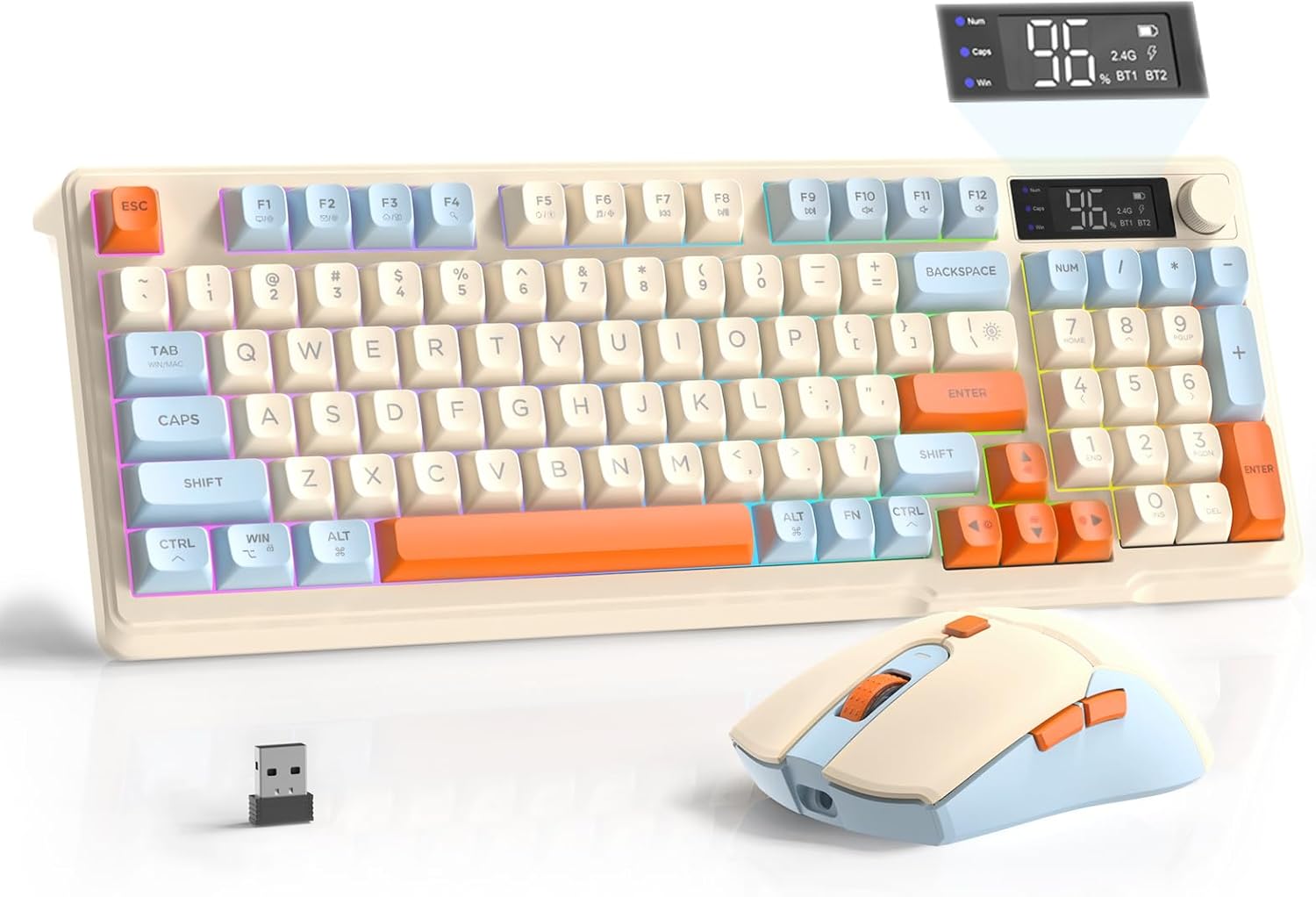
ภาพ: ชุดคีย์บอร์ดและเมาส์เกมมิ่งไร้สาย FREEWOLF T96 ซึ่งประกอบด้วยคีย์บอร์ด เมาส์ และตัวรับสัญญาณ USB
เนื้อหาแพ็คเกจ
ตรวจสอบให้แน่ใจว่ามีรายการทั้งหมดอยู่ในบรรจุภัณฑ์:
- 1 x คีย์บอร์ดเมมเบรน T96
- เมาส์ไร้สาย T96 จำนวน 1 ตัว
- สาย USB-C 1 เส้น
- ตัวรับสัญญาณ USB 1 ชิ้น (เก็บไว้ในช่องด้านล่างของเมาส์)
- 1 x คู่มือผู้ใช้
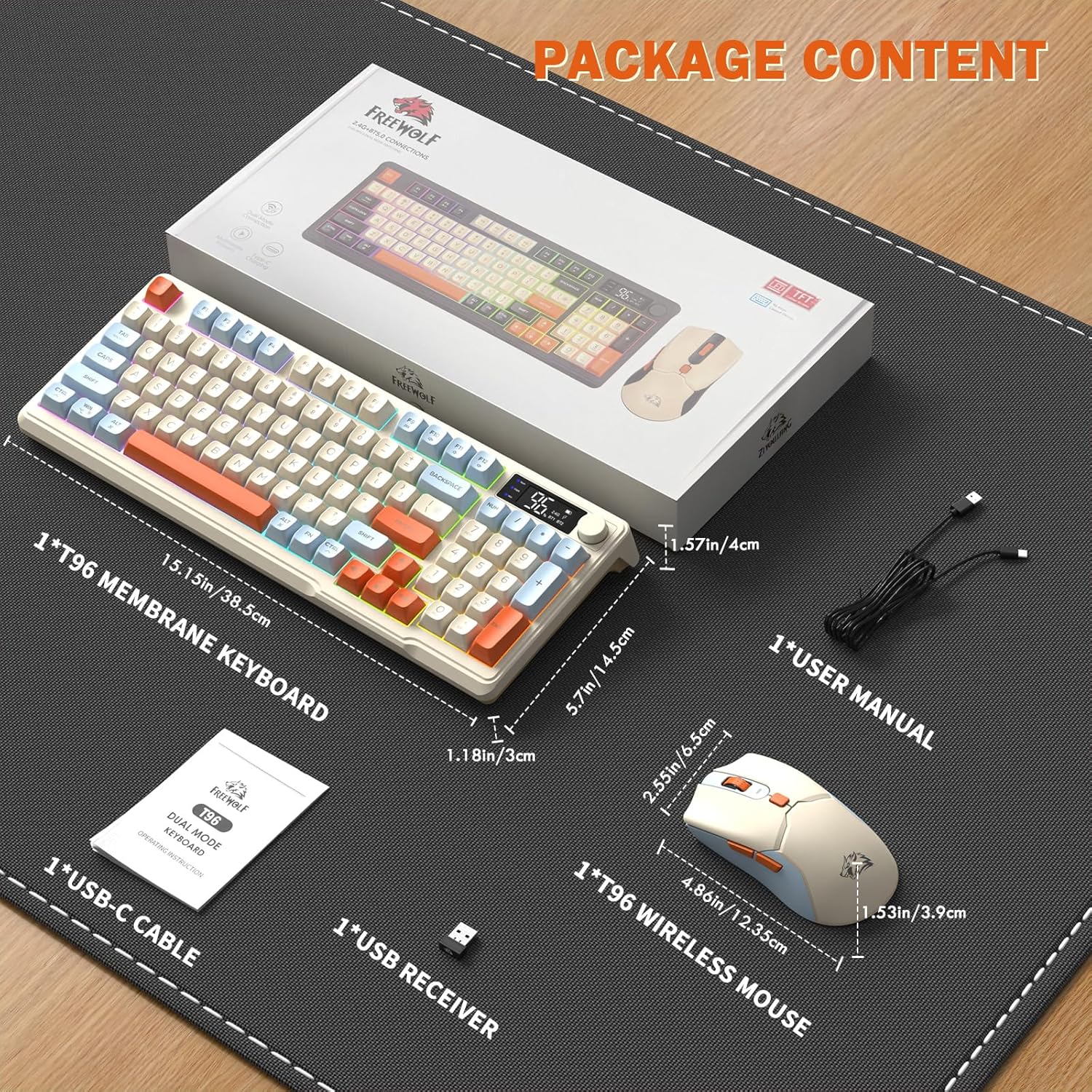
ภาพ: ภาพแสดงสิ่งของภายในกล่อง ซึ่งประกอบด้วย คีย์บอร์ด เมาส์ สาย USB-C ตัวรับสัญญาณ USB และคู่มือผู้ใช้
การตั้งค่า
ตัวเลือกการเชื่อมต่อ
ชุดอุปกรณ์ T96 รองรับการเชื่อมต่อไร้สายแบบสองโหมด:
- การเชื่อมต่อไร้สาย 2.4G: ใช้ตัวรับสัญญาณ USB ที่ให้มาเพื่อการเชื่อมต่อที่เสถียรและใช้งานได้ทันที
- การเชื่อมต่อบลูทูธ (BT1/BT2): สามารถเชื่อมต่อกับอุปกรณ์ที่รองรับบลูทูธได้สูงสุดสองเครื่อง ทำให้สามารถสลับการใช้งานได้อย่างราบรื่น
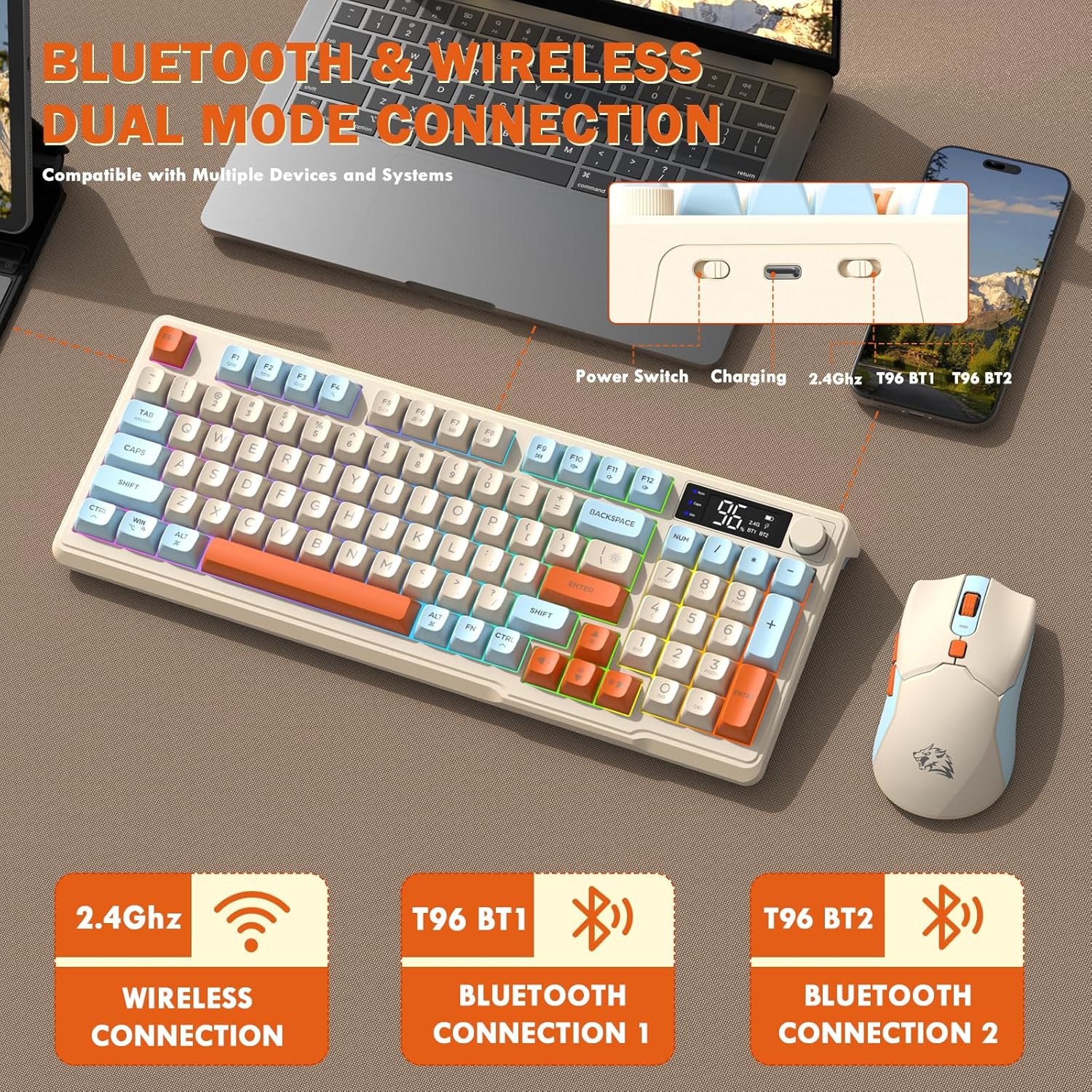
ภาพ: แผนภาพแสดงตัวเลือกการเชื่อมต่อแบบสองโหมด (2.4GHz, Bluetooth 1, Bluetooth 2) และตำแหน่งของสวิตช์เปิด/ปิด พอร์ตชาร์จ และไฟแสดงสถานะการเชื่อมต่อบนแป้นพิมพ์
ขั้นตอนการตั้งค่าเริ่มต้น
- อุปกรณ์ชาร์จ: ก่อนใช้งานครั้งแรก โปรดชาร์จทั้งคีย์บอร์ดและเมาส์ให้เต็มโดยใช้สาย USB-C ที่ให้มา คีย์บอร์ดมีแบตเตอรี่ 2000mAh และเมาส์มีแบตเตอรี่ 500mAh หน้าจอแสดงผลอัจฉริยะบนคีย์บอร์ดจะแสดงสถานะการชาร์จ
- ค้นหาตัวรับ USB: ตัวรับสัญญาณ USB สำหรับการเชื่อมต่อไร้สาย 2.4G จะถูกเก็บไว้ในช่องด้านล่างของเมาส์ ถอดออกก่อนใช้งาน
- เปิดเครื่อง: เปิดคีย์บอร์ดและเมาส์โดยใช้สวิตช์เปิด/ปิดตามลำดับ
- เชื่อมต่อผ่านระบบไร้สาย 2.4G:
- เสียบตัวรับสัญญาณ USB เข้ากับพอร์ต USB ที่พร้อมใช้งานบนคอมพิวเตอร์ของคุณ
- ตรวจสอบให้แน่ใจว่าแป้นพิมพ์และเมาส์ตั้งค่าเป็นโหมด 2.4G (ดูได้จากหน้าจอแสดงผลอัจฉริยะของแป้นพิมพ์) โดยปกติแล้วจะเชื่อมต่อโดยอัตโนมัติ
- เชื่อมต่อผ่านบลูทูธ:
- สลับโหมดการทำงานของคีย์บอร์ดและเมาส์เป็น BT1 หรือ BT2
- บนอุปกรณ์ของคุณ (พีซี แล็ปท็อป แท็บเล็ต สมาร์ทโฟน) เปิดการตั้งค่าบลูทูธ
- ค้นหา เพิ่ม "คีย์บอร์ด T96" และ "เมาส์ T96" ลงในรายการอุปกรณ์ที่ใช้งานได้ แล้วทำการจับคู่
- หน้าจอแสดงผลอัจฉริยะจะแสดงการเชื่อมต่อบลูทูธที่ใช้งานอยู่ (BT1 หรือ BT2)
คำแนะนำการใช้งาน
การทำงานของแป้นพิมพ์
คีย์บอร์ด T96 มีเลย์เอาต์ขนาดกะทัดรัด 94 ปุ่ม พร้อมฟังก์ชันต่างๆ เพื่อเพิ่มประสิทธิภาพประสบการณ์การใช้งานของคุณ
ฟังก์ชันจอแสดงผลอัจฉริยะ
จอแสดงผล LED อัจฉริยะให้ข้อมูลแบบเรียลไทม์:
- สถานะแบตเตอรี่: แสดงเปอร์เซ็นต์แบตเตอรี่ที่เหลืออยู่tage.
- โหมดการเชื่อมต่อ: แสดงว่ามีการเชื่อมต่อใช้งานอยู่ (2.4G, BT1, BT2)
- ความคืบหน้าในการชาร์จ: แสดงสถานะการชาร์จเมื่อเชื่อมต่อกับแหล่งจ่ายไฟ
- ไฟแสดงสถานะ Caps Lock/Num Lock/Win Lock: แสดงสถานะของคีย์เหล่านี้
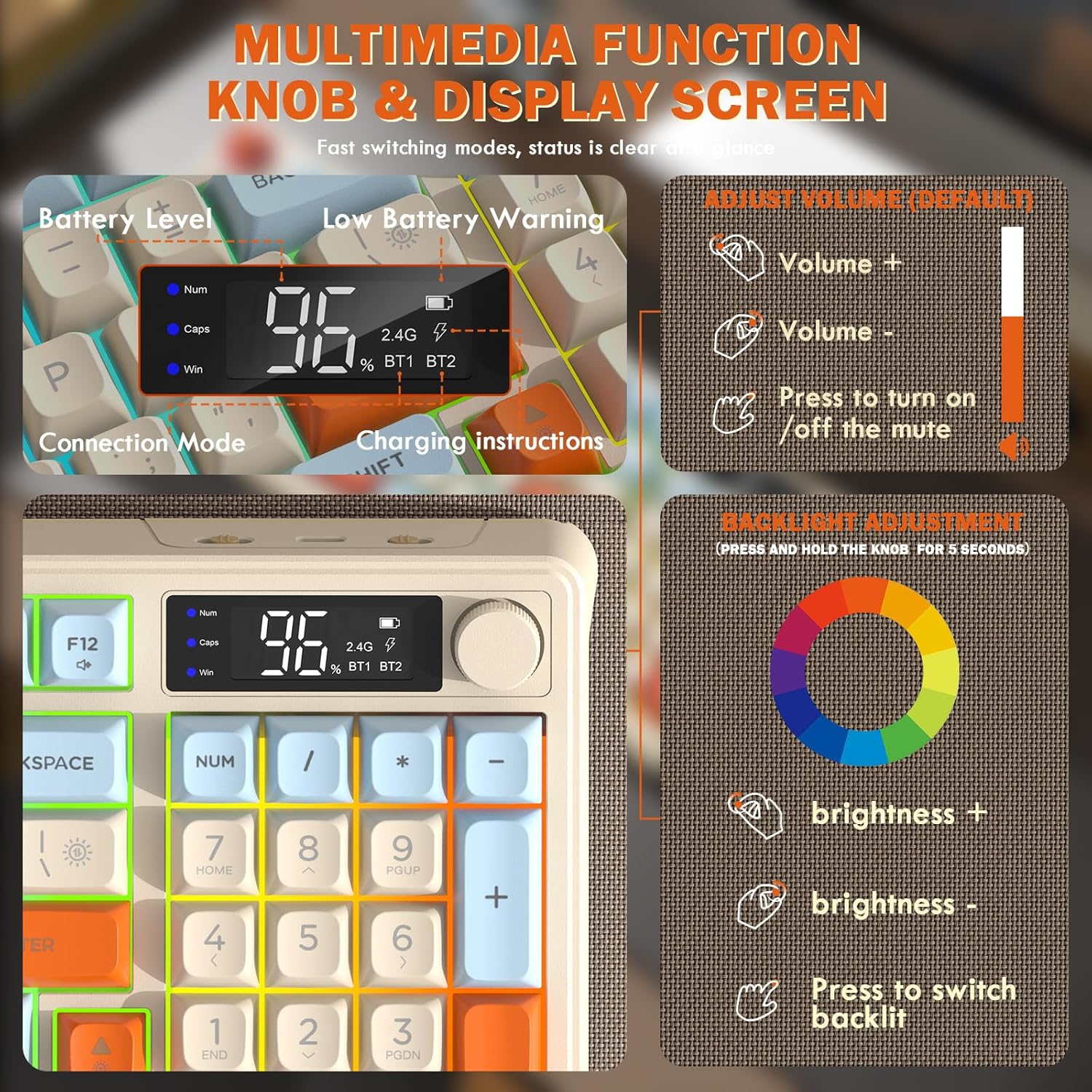
ภาพ: ภาพระยะใกล้ของหน้าจอแสดงผลอัจฉริยะบนคีย์บอร์ด แสดงระดับแบตเตอรี่ โหมดการเชื่อมต่อ และคำแนะนำในการชาร์จ นอกจากนี้ยังแสดงรายละเอียดฟังก์ชันของปุ่มหมุนมัลติมีเดียสำหรับการควบคุมระดับเสียงและแสงไฟแบ็คไลท์
ปุ่มควบคุมมัลติมีเดีย
ปุ่มหมุนนี้อยู่ทางด้านบนขวาของแป้นพิมพ์ ช่วยให้ควบคุมได้อย่างรวดเร็ว:
- หมุน: ปรับระดับเสียงของระบบ (หมุนตามเข็มนาฬิกาเพื่อเพิ่มระดับเสียง หมุนทวนเข็มนาฬิกาเพื่อลดระดับเสียง)
- กด: ปุ่มเปิด/ปิดเสียง
- กดค้างไว้ (5 วินาที): เปิดใช้งานโหมดปรับแสงพื้นหลัง หมุนเพื่อเปลี่ยนความสว่าง กดเพื่อเปลี่ยนเอฟเฟกต์แสง
ปุ่มลัดมัลติมีเดีย (การใช้ร่วมกับปุ่ม FN)
คีย์บอร์ดนี้มีปุ่มลัดมัลติมีเดียเฉพาะ 12 ปุ่ม ซึ่งสามารถเข้าถึงได้ผ่านทาง FN สำคัญ:
- F1 + F1-F12: เข้าถึงฟังก์ชันมัลติมีเดียและระบบต่างๆ (เช่น การเล่นสื่อ ระดับเสียง เบราว์เซอร์ อีเมล) โปรดดูคำอธิบายบนปุ่มสำหรับฟังก์ชันเฉพาะ
การควบคุมแบ็คไลท์
คีย์บอร์ดนี้มีไฟแบ็คไลท์ LED สีรุ้งสดใส ควบคุมได้โดยใช้ปุ่มกดต่อไปนี้:
- FN + ลูกศรขึ้น: เพิ่มความสว่างของไฟแบ็คไลท์
- FN + ลูกศรลง: ลดความสว่างของแสงไฟด้านหลัง
- FN + ลูกศรขวา: เพิ่มความเร็วไฟแบ็คไลท์
- FN + ลูกศรซ้าย: ลดความเร็วไฟแบ็คไลท์
- ฟน + \|: สลับระหว่างโหมดแสงสว่างต่างๆ (เช่น เปิดตลอดเวลา, กระพริบ, ปิด)
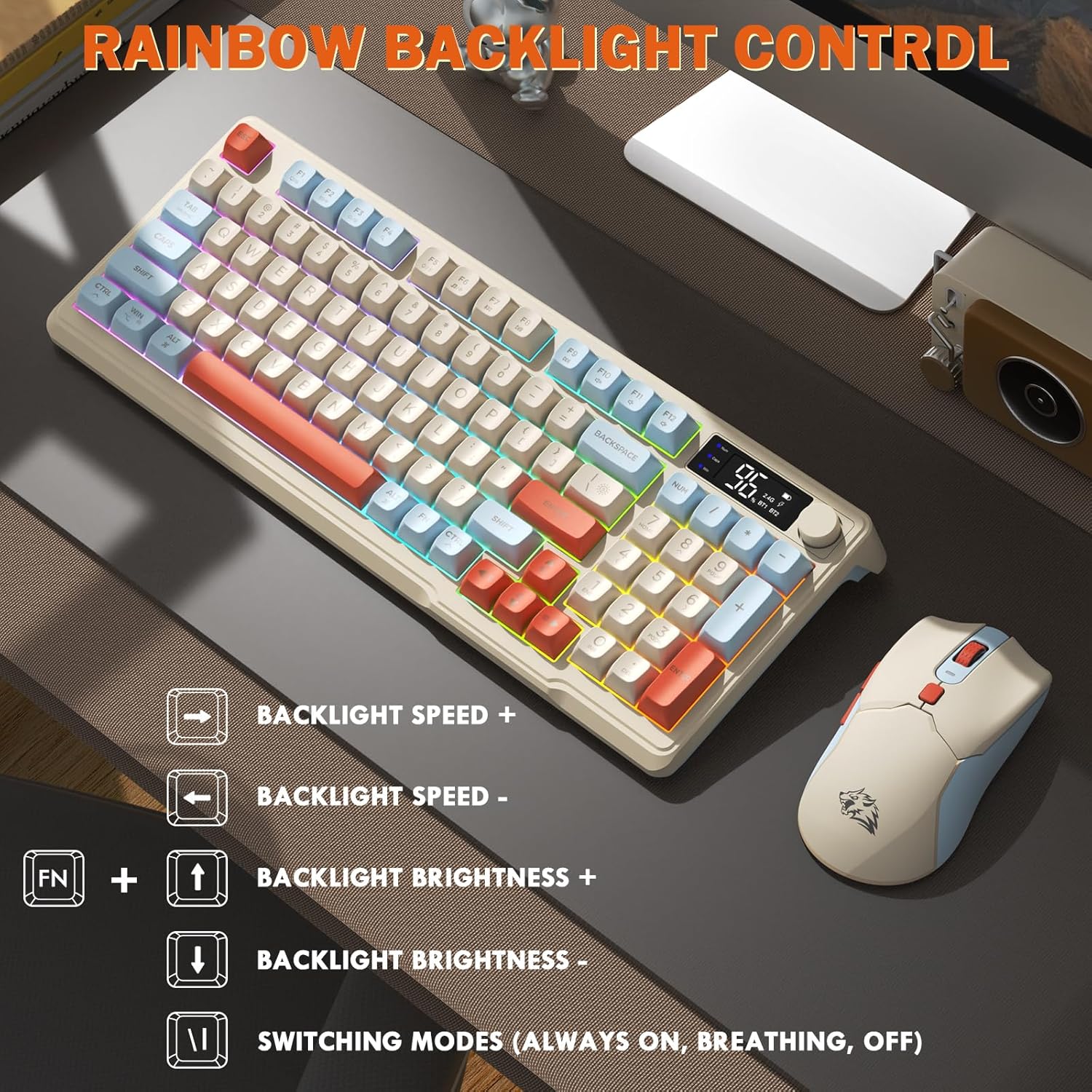
ภาพ: คู่มือภาพประกอบสำหรับการควบคุมไฟแบ็คไลท์ LED สีรุ้ง แสดงการกดปุ่มต่างๆ เพื่อปรับความสว่าง ความเร็ว และการสลับโหมด
ป้องกันการโดนผีหลอก
คีย์บอร์ดรองรับเทคโนโลยีป้องกันการกดปุ่มซ้ำซ้อน (Anti-ghosting) 26 ปุ่ม ทำให้มั่นใจได้ว่าการกดปุ่มหลายปุ่มพร้อมกันจะมีความแม่นยำ ซึ่งเป็นสิ่งสำคัญอย่างยิ่งสำหรับการเล่นเกม
การทำงานของเมาส์
เมาส์เกมมิ่ง T96 ออกแบบมาเพื่อความแม่นยำและความสะดวกสบาย
การปรับ DPI
ปรับความไวของเมาส์ (DPI) ให้เหมาะสมกับความต้องการของคุณ:
- กดปุ่ม ปุ่ม DPI (อยู่ด้านหลังวงล้อเลื่อน) เพื่อสลับไปมาระหว่างการตั้งค่า DPI ที่มีให้เลือก: 800 / 1600 / 2400 / 4000 DPI
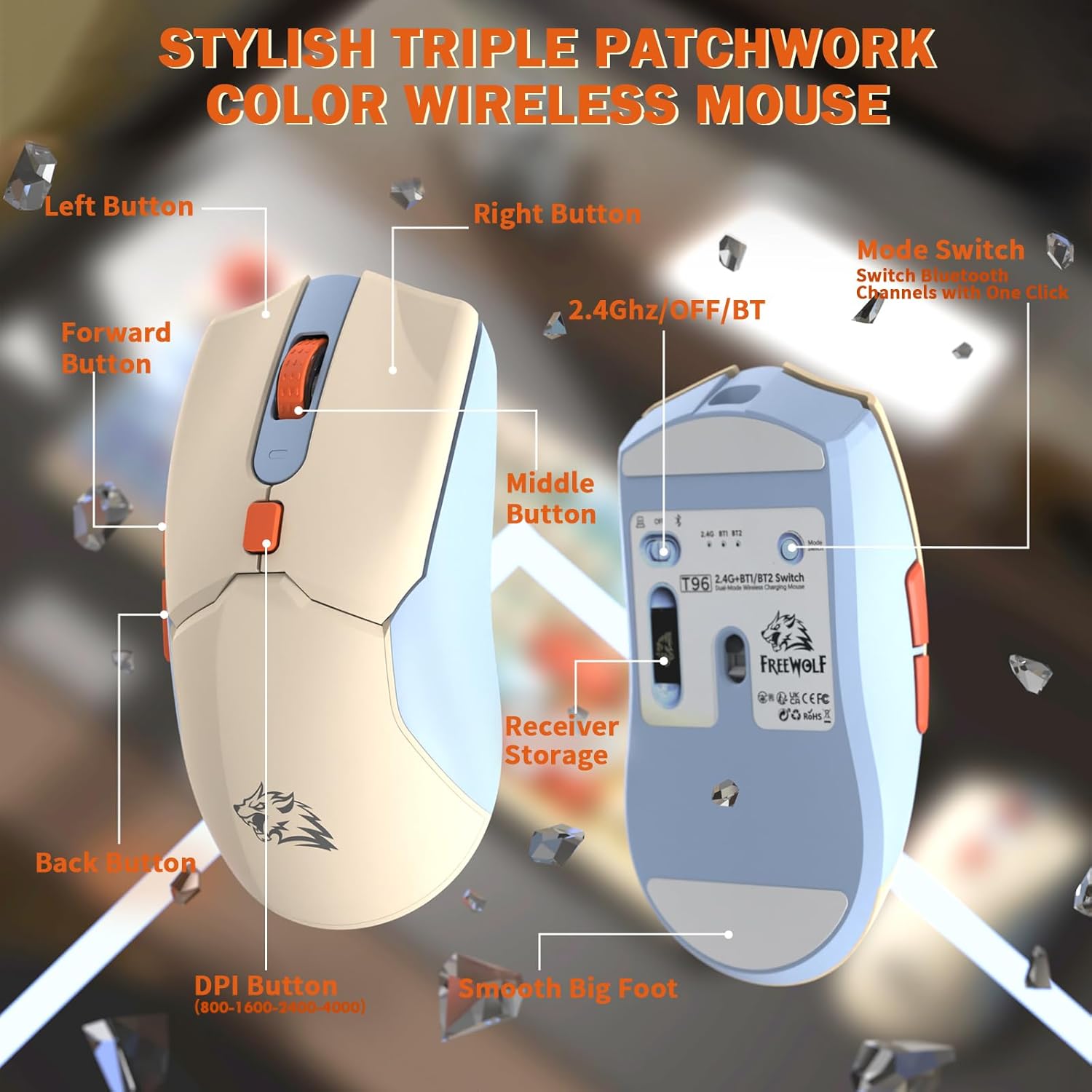
ภาพ: รายละเอียด view ภาพของเมาส์ไร้สาย T96 โดยเน้นปุ่มต่างๆ (ซ้าย ขวา กลาง หน้า หลัง DPI) และช่องเก็บตัวรับสัญญาณที่ด้านล่าง
ปุ่มที่สามารถตั้งโปรแกรมได้
เมาส์นี้มีปุ่มที่ตั้งโปรแกรมได้หกปุ่ม โปรดดูซอฟต์แวร์เฉพาะ (ถ้ามี ซึ่งไม่ได้ระบุไว้ในข้อมูล) หรือการตั้งค่าระบบปฏิบัติการสำหรับตัวเลือกการปรับแต่งเพิ่มเติม
อัตราการเลือกตั้ง
เมาส์ทำงานด้วยอัตราการส่งข้อมูลที่แตกต่างกัน ขึ้นอยู่กับโหมดการเชื่อมต่อ:
- บลูทูธ (BT): 115เฮิรตซ์
- 2.4G ไร้สาย: 125เฮิรตซ์
การซ่อมบำรุง
การทำความสะอาด
- ใช้ผ้าแห้งเนื้อนุ่มเช็ดทำความสะอาดพื้นผิวของแป้นพิมพ์และเมาส์
- สำหรับสิ่งสกปรกฝังแน่น ให้เช็ดออกเล็กน้อยampชุบน้ำหรือน้ำยาทำความสะอาดสูตรอ่อนโยนที่ไม่มีฤทธิ์กัดกร่อนบนผ้า
- หลีกเลี่ยงการใช้สารเคมีรุนแรง ตัวทำละลาย หรือวัสดุขัดถู เพราะอาจทำให้พื้นผิวเสียหายได้
- ห้ามจุ่มอุปกรณ์ลงในน้ำหรือของเหลวใดๆ
การดูแลแบตเตอรี่
เพื่อยืดอายุการใช้งานและประสิทธิภาพของแบตเตอรี่ให้สูงสุด:
- ควรชาร์จอุปกรณ์เมื่อไฟแสดงสถานะแบตเตอรี่เหลือน้อยปรากฏขึ้นบนหน้าจอแสดงผลอัจฉริยะของคีย์บอร์ด
- หลีกเลี่ยงการระบายแบตเตอรี่จนหมดบ่อยครั้ง
- ควรเก็บอุปกรณ์ไว้ในที่แห้งและเย็นเมื่อไม่ได้ใช้งานเป็นเวลานาน
- อุปกรณ์เหล่านี้มีโหมดประหยัดพลังงานอัจฉริยะ: แป้นพิมพ์จะเข้าสู่โหมดพักการทำงานหลังจากไม่มีการใช้งาน 3 นาที และเมาส์หลังจาก 2 นาที และจะตื่นขึ้นมาทันทีเมื่อมีการสัมผัส

ภาพ: ภาพประกอบแสดงความจุแบตเตอรี่ 2000mAh ของคีย์บอร์ดและความจุแบตเตอรี่ 500mAh ของเมาส์ โดยเน้นถึงพลังงานที่ใช้งานได้ยาวนาน
การแก้ไขปัญหา
หากคุณพบปัญหาเกี่ยวกับชุด T96 โปรดดูวิธีแก้ไขปัญหาทั่วไปต่อไปนี้:
| ปัญหา | สาเหตุที่เป็นไปได้ | สารละลาย |
|---|---|---|
| คีย์บอร์ด/เมาส์ไม่ตอบสนอง | แบตเตอรี่เหลือน้อย; โหมดการเชื่อมต่อไม่ถูกต้อง; ตัวรับสัญญาณ USB ไม่ได้เชื่อมต่อ (2.4G); บลูทูธไม่ได้จับคู่ |
|
| การเชื่อมต่อล่าช้าหรือขาดๆ หายๆ | สัญญาณรบกวน; ระยะห่างจากเครื่องรับ/อุปกรณ์; แบตเตอรี่เหลือน้อย |
|
| ไฟแบ็คไลท์ไม่ทำงานหรือหรี่ลง | ไฟแบ็คไลท์ปิดอยู่; ตั้งค่าความสว่างต่ำเกินไป; แบตเตอรี่เหลือน้อย |
|
| ค่า DPI ของเมาส์ไม่เปลี่ยนแปลง | ไม่ได้กดปุ่ม DPI อย่างถูกต้อง |
|
ข้อมูลจำเพาะ
| คุณสมบัติ | รายละเอียด |
|---|---|
| ยี่ห้อ | ฟรีวูล์ฟ |
| แบบอย่าง | T96 |
| เทคโนโลยีการเชื่อมต่อ | ระบบไร้สาย 2.4GHz, บลูทูธ (BT1, BT2) |
| ประเภทแป้นพิมพ์ | แป้นพิมพ์แบบเมมเบรน ขนาดกะทัดรัด 94 คีย์ |
| ปุ่มกด | คีย์แคปทรงกลม PBT สามโทนสี |
| แสงไฟแบ็คไลท์ | ไฟแบ็คไลท์ LED สีรุ้ง |
| ป้องกันการโดนผีหลอก | รองรับการกดปุ่มพร้อมกัน 26 ปุ่ม |
| ความจุแบตเตอรี่ของคีย์บอร์ด | 2000mAh |
| DPI ของเมาส์ | 800 / 1600 / 2400 / 4000 DPI (ปรับได้) |
| อัตราการสำรวจข้อมูลของเมาส์ (BT) | 115เฮิรตซ์ |
| อัตราการส่งข้อมูลของเมาส์ (2.4G) | 125เฮิรตซ์ |
| ความจุแบตเตอรี่ของเมาส์ | 500mAh |
| อุปกรณ์ที่รองรับ | แล็ปท็อป, คอนโซลเกม, พีซี, แท็บเล็ต, สมาร์ทโฟน |
| ระบบปฏิบัติการ | Windows, macOS, ลินุกซ์, iOS, Android |
| น้ำหนักสินค้า | 2.12 ปอนด์ (ประมาณ 0.96 กก.) |
| ขนาดแพ็คเกจ | 16.26 x 8.78 x 1.85 นิ้ว (ประมาณ 41.3 x 22.3 x 4.7 ซม.) |
การรับประกันและการสนับสนุน
ข้อมูลการรับประกันสินค้าและการบริการลูกค้าไม่ปรากฏในข้อมูลที่มีอยู่ โปรดดูที่บรรจุภัณฑ์ของผลิตภัณฑ์หรือเอกสารอย่างเป็นทางการของผู้ผลิต webดูรายละเอียดเกี่ยวกับการรับประกันและวิธีการติดต่อฝ่ายบริการลูกค้าเพื่อขอความช่วยเหลือได้ที่เว็บไซต์นี้
เอกสารที่เกี่ยวข้อง - T96
 |
คู่มือการใช้งานและคำแนะนำสำหรับนาฬิกาอัจฉริยะ T96 พร้อมหูฟัง คู่มือการใช้งานฉบับสมบูรณ์สำหรับสมาร์ทวอทช์ T96 ครอบคลุมการตั้งค่า คุณสมบัติ การเชื่อมต่อแอป การใช้งานหูฟัง TWS การแก้ไขปัญหา และข้อควรระวังที่สำคัญ เรียนรู้วิธีใช้สมาร์ทวอทช์ของคุณสำหรับการติดตามการออกกำลังกาย การแจ้งเตือน การควบคุมเพลง และอื่นๆ |
 |
FREEWOLF A3 Wireless Dual Mode Mouse User Manual and Specifications Comprehensive user manual and technical specifications for the FREEWOLF A3 Wireless Dual Mode Mouse, covering setup, features, button functions, and troubleshooting. Supports USB and Bluetooth connectivity. |
 |
คู่มือผู้ใช้เมาส์เล่นเกมไร้สาย FREEWOLF A6 คู่มือผู้ใช้ฉบับสมบูรณ์สำหรับเมาส์เล่นเกมไร้สาย FREEWOLF A6 พร้อมรายละเอียดคุณสมบัติ การตั้งค่า และการใช้งานสำหรับผู้ใช้พีซีและแล็ปท็อป รวมถึงข้อมูลเกี่ยวกับไฟ RGB การตั้งค่า DPI และการเชื่อมต่อ |
 |
FREEWOLF G6 Gaming Mouse: Instruction Manual and Usage Guide Comprehensive instruction manual for the FREEWOLF G6 gaming mouse, covering product overview, safety precautions, basic parameters, usage tips, troubleshooting, and important notes. Learn how to connect and operate your mouse effectively. |
 |
FREEWOLF T96 Dual Mode Keyboard User Manual Comprehensive user guide for the FREEWOLF T96 dual-mode keyboard, covering connection methods, knob functionality, battery status, and troubleshooting. |
 |
T96 Mini Smart TV Box 2+16GB: ข้อมูลจำเพาะและคุณสมบัติ ข้อมูลจำเพาะ คุณสมบัติ และรายละเอียดต่างๆ ของ T96 Mini Smart TV Box 2+16GB รวมถึง CPU, GPU, RAM, พื้นที่จัดเก็บข้อมูล, การเชื่อมต่อ และการรองรับสื่อต่างๆ |
Ask a question about this manual
Ask about setup, troubleshooting, compatibility, parts, safety, or missing instructions. Manuals+ will review the question and use this page’s manual context to help answer it.