
1. บทนำ
คู่มือนี้ให้คำแนะนำโดยละเอียดเกี่ยวกับการติดตั้ง การใช้งาน และการบำรุงรักษาการ์ดจับภาพ AVerMedia Live Gamer Ultra 2.1 (GC553G2) ของคุณ โปรดอ่านคู่มือนี้อย่างละเอียดก่อนใช้งานอุปกรณ์เพื่อให้มั่นใจได้ถึงประสิทธิภาพสูงสุดและอายุการใช้งานที่ยาวนาน

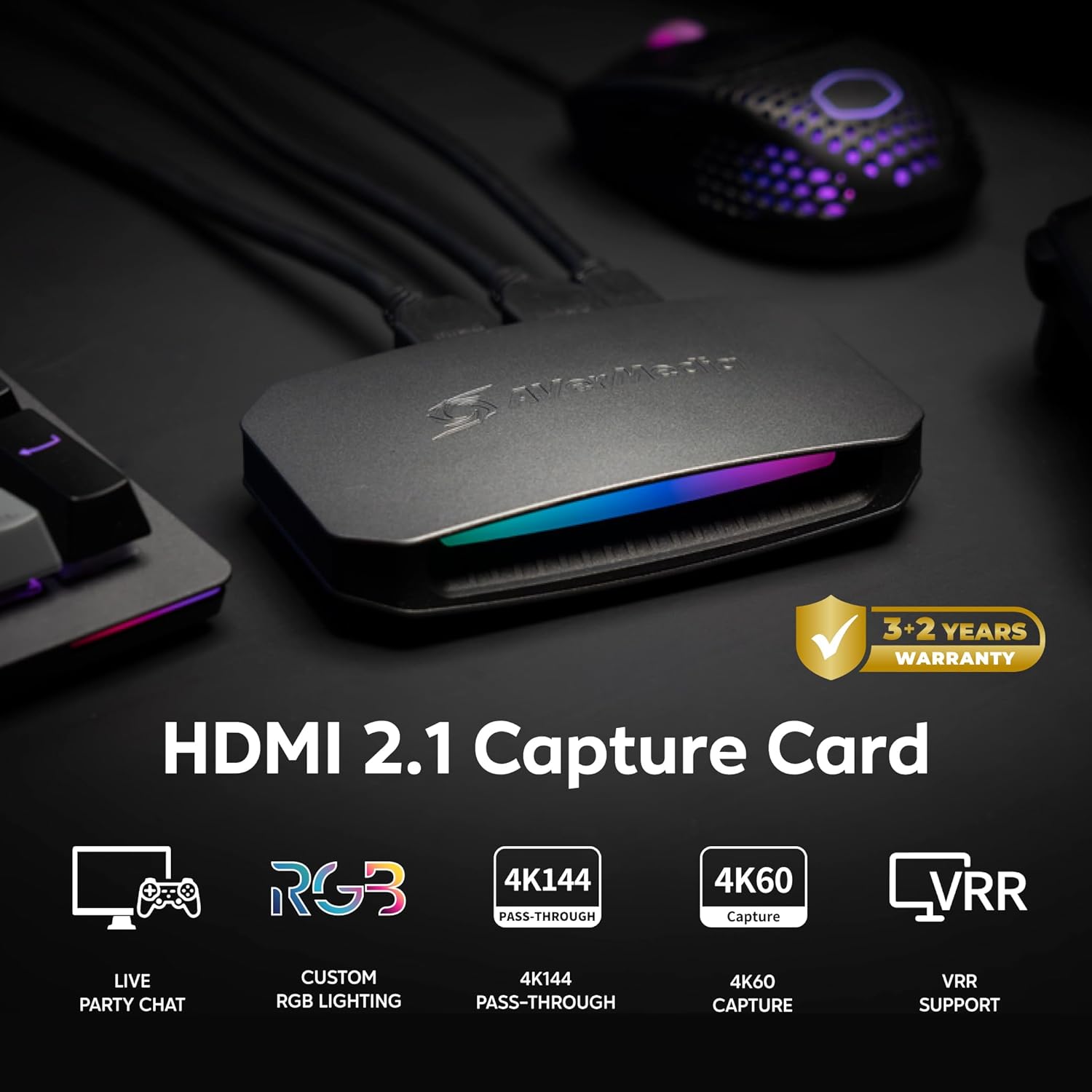
รูปที่ 1: การ์ดจับภาพ AVerMedia Live Gamer Ultra 2.1 (GC553G2)
คุณสมบัติหลัก:
- การบันทึกภาพ 4K HDR10 ที่แท้จริง: บันทึกและสตรีมการเล่นเกมในความละเอียด 4K60 HDR10
- HDMI 2.1 Pass-through: รองรับความละเอียด 4K144 HDR10 สำหรับพีซี และ 4K120 HDR10 สำหรับเครื่องเล่นเกมคอนโซล ทำให้ได้ประสิทธิภาพการทำงานที่ราบรื่นไร้สะดุด
- ฝ่ายสนับสนุน VRR: รองรับอัตราการรีเฟรชแบบแปรผัน (Variable Refresh Rate) เพื่อการเล่นเกมที่ราบรื่น
- การเชื่อมต่อแบบ Type-C: ใช้พลังงานจาก USB 3.2 Gen 2 Type-C เพื่อการตั้งค่าและการถ่ายโอนข้อมูลที่รวดเร็ว
- ประสิทธิภาพความหน่วงต่ำ: ออกแบบมาเพื่อการสตรีมแบบเรียลไทม์และการเล่นเกมแข่งขัน
- พร้อมใช้งานสำหรับ OBS Studio และ Streamlabs: ปรับแต่งให้เหมาะสมกับซอฟต์แวร์สตรีมมิ่งยอดนิยม
- ไฟ RGB ที่ปรับแต่งได้: ปรับแต่งการตั้งค่าของคุณผ่านซอฟต์แวร์ AVerMedia หรือ Windows Dynamic Lighting
- 5.1 ระบบเสียง: บันทึกเสียงหลายช่องสัญญาณแบบสมจริง
2. อะไรอยู่ในกล่อง
ตรวจสอบว่ามีรายการทั้งหมดอยู่ในแพ็คเกจ:
- การ์ดจับภาพ LIVE GAMER ULTRA 2.1 (GC553G2)
- สาย HDMI 2.1
- สาย USB 3.2 Gen 2 Type-C
- สายสัญญาณเสียง 4 มม. 3.5 ขั้ว
- คู่มือเริ่มต้นอย่างรวดเร็ว

รูปที่ 2: สิ่งของในบรรจุภัณฑ์
3. ข้อมูลจำเพาะ
| คุณสมบัติ | รายละเอียด |
|---|---|
| อินเทอร์เฟซ | USB 3.2 Gen 2 (10Gbps) ประเภท-C |
| อินพุตและเอาต์พุต (พาสทรู) | HDMI2.1 การเชื่อมต่อ |
| ความละเอียดการส่งผ่านสูงสุด | 2160p144 HDR/VRR, 1440p144 HDR/VRR, 1080p240 HDR/VRR |
| ความละเอียดในการบันทึกสูงสุด | 2160p60 HDR |
| ความละเอียดที่รองรับ | 2160p, 1440p, 1080p, 1080i, 720p, 576p, 576i, 480p, 480i |
| รูปแบบการบันทึก | MPEG 4 (H.264+AAC) หรือ (H.265+AAC) |
| อินพุตและเอาต์พุตเสียง | แจ็ค 3.5 มม. 4 ขั้ว (ตัวควบคุม), แจ็ค 3.5 มม. 4 ขั้ว (หูฟัง) |
| ขนาด (กว้าง x ลึก x สูง) | 120 x 75 x 27.6 มม. (4.72 x 2.95 x 1.09 นิ้ว) |
| น้ำหนัก | 115 กรัม (4.06 ออนซ์) |
4. ข้อกำหนดของระบบ
เพื่อให้ระบบทำงานได้อย่างมีประสิทธิภาพสูงสุด ระบบของคุณต้องตรงตามข้อกำหนดต่อไปนี้:
ระบบปฏิบัติการ:
- ระบบปฏิบัติการ Windows 10 x64 / 11 x64
- macOS 13 / 14 หรือใหม่กว่า
- iPadOS 17 หรือใหม่กว่า
สเปคคอมพิวเตอร์ที่แนะนำ (สำหรับการบันทึก 4K60 / การส่งผ่านสัญญาณ 4K144 HDR):
- ซีพียู: Intel Core i5-6XXX หรือสูงกว่า
- จีพียู: NVIDIA GeForce GTX 1060 หรือสูงกว่า
- แรม : หน่วยความจำ 8 GB แบบ Dual-channel ขึ้นไป
- อินเทอร์เฟซ USB: USB 3.2 Gen2 Type-C (10Gbps)
สเปคโน้ตบุ๊กที่แนะนำ (สำหรับการบันทึก 4K60 / การส่งผ่านสัญญาณ 4K144 HDR):
- ซีพียู: Intel Core i7-7700HQ หรือสูงกว่า
- จีพียู: NVIDIA GeForce GTX 1050 Ti หรือสูงกว่า
- แรม : หน่วยความจำ 8 GB แบบ Dual-channel ขึ้นไป
- อินเทอร์เฟซ USB: USB 3.2 Gen2 Type-C (10Gbps)
วิดีโอ 1: AVerMedia Live Gamer Ultra 2.1 - สิ่งที่คุณควรรู้
5. การตั้งค่า
5.1. การเชื่อมต่อทางกายภาพ
ทำตามขั้นตอนเหล่านี้เพื่อเชื่อมต่อ Live Gamer Ultra 2.1 ของคุณ:
- เชื่อมต่อกับพีซี: ใช้สาย USB 3.2 Gen 2 Type-C ที่ให้มาเชื่อมต่อการ์ดจับภาพเข้ากับพอร์ต Type-C ของพีซีของคุณ
- เชื่อมต่อเครื่องเล่นเกม (ช่องต่อ HDMI): ใช้สาย HDMI 2.1 ที่ให้มาเชื่อมต่อเครื่องเล่นเกมของคุณ (เช่น PS5, Xbox Series X/S, Nintendo Switch 2) เข้ากับพอร์ต HDMI IN บนการ์ดจับภาพ
- เชื่อมต่อจอภาพ (ช่องต่อ HDMI): ใช้สาย HDMI 2.1 เพิ่มเติม (ไม่ได้รวมอยู่ในชุด ยกเว้นกรณีที่ระบุไว้ในบรรจุภัณฑ์) เพื่อเชื่อมต่อพอร์ต HDMI OUT บนการ์ดจับภาพเข้ากับจอภาพของคุณ วิธีนี้จะช่วยให้สามารถส่งสัญญาณภาพผ่านได้ ทำให้เล่นเกมได้โดยไม่มีความล่าช้า
- เชื่อมต่อเสียง (อุปกรณ์เสริม): หากใช้ชุดหูฟังหรือตัวควบคุมเสียง ให้เชื่อมต่อสายสัญญาณเสียง 3.5 มม. แบบ 4 ขั้วตามความจำเป็น

รูปที่ 3: พอร์ตของอุปกรณ์

รูปที่ 4: แผนภาพการเชื่อมต่อ
5.2. การติดตั้งซอฟต์แวร์
ดาวน์โหลดและติดตั้ง AVerMedia Gaming Utility และไดรเวอร์ที่จำเป็นทั้งหมดจากเว็บไซต์ทางการของ AVerMedia webสำหรับ OBS Studio หรือ Streamlabs โปรดตรวจสอบให้แน่ใจว่าได้ติดตั้งเวอร์ชันล่าสุดแล้ว
6. คู่มือการใช้งาน
6.1. การบันทึกและการสตรีมขั้นพื้นฐาน
เมื่อเชื่อมต่อและติดตั้งซอฟต์แวร์เสร็จแล้ว ให้เปิดซอฟต์แวร์สตรีมมิ่งที่คุณต้องการใช้ (เช่น OBS Studio, Streamlabs) เพิ่ม Live Gamer Ultra 2.1 เป็นอุปกรณ์จับภาพวิดีโอ (Video Capture Device) กำหนดค่าความละเอียด อัตราเฟรม และการตั้งค่าเสียงตามต้องการ
รูปที่ 5: การตั้งค่าการเล่นเกมและการสตรีมมิ่งทั่วไป
6.2. การตั้งค่าแชทกลุ่ม
ในการบันทึกเสียงแชทกลุ่มจาก PS5 หรือ Xbox คุณอาจต้องใช้สายสัญญาณเสียง 3.5 มม. แบบ 4 ขั้ว ต่อปลายด้านหนึ่งเข้ากับแจ็คเสียงของคอนโทรลเลอร์ และอีกด้านหนึ่งเข้ากับพอร์ตคอนโทรลเลอร์ของการ์ดจับภาพ สำหรับการ์ดจับภาพที่ไม่มีอินพุตเสียงโดยเฉพาะ คุณอาจต้องต่อสัญญาณเสียงผ่านพอร์ต line-in ของพีซีของคุณ
วิดีโอ 2: ตั้งค่า Party Chat บน PS5 และ Xbox ด้วย AVerMedia GC553G2
6.3. การควบคุม RGB
เมนบอร์ด Live Gamer Ultra 2.1 มาพร้อมไฟ RGB ที่ปรับแต่งได้ ใช้โปรแกรม AVerMedia Gaming Utility หรือซอฟต์แวร์ควบคุมแสงจากผู้ผลิตรายอื่นที่เข้ากันได้ (เช่น MSI Mystic Light, ASRock Polychrome Sync) เพื่อปรับแต่งเอฟเฟกต์แสงและสีสันต่างๆ
วิดีโอ 3: ตั้งค่าการควบคุม RGB ใน Gaming Utility ด้วย AVerMedia GC553G2
6.4. ระบบเสียงเซอร์ราวด์หลายช่องสัญญาณ
เพื่อให้ได้เสียงเซอร์ราวด์แบบหลายแชนแนล 5.1 ตรวจสอบให้แน่ใจว่าเอาต์พุตเสียงของคอนโซลของคุณตั้งค่าเป็นรูปแบบที่เข้ากันได้ (เช่น Dolby Audio บน PS5) ใน OBS Studio ให้ติดตั้งปลั๊กอิน AVerMedia Multichannel Audio และกำหนดค่าการตั้งค่าเสียงเป็น 5.1 แชนแนล
วิดีโอที่ 4: วิธีตั้งค่าระบบเสียงเซอร์ราวด์หลายแชนแนล 5.1 (รวมถึงปลั๊กอิน OBS)
6.5. การบันทึก HDR และหลายฉาก
สำหรับการบันทึกแบบ HDR โปรดตรวจสอบให้แน่ใจว่าระบบของคุณตรงตามข้อกำหนด และกำหนดค่าซอฟต์แวร์สตรีมมิ่งของคุณ (เช่น OBS) ด้วยรูปแบบสีและการตั้งค่าพื้นที่สีที่ถูกต้อง (เช่น P010, Rec. 2100) นอกจากนี้ คุณยังสามารถตั้งค่าฉากหลายฉากใน OBS เพื่อสลับระหว่างเลย์เอาต์หรือเนื้อหาต่างๆ ในระหว่างการสตรีมได้
วิดีโอ 5: บันทึกภาพ HDR และตั้งค่าฉากหลายฉากด้วย AVerMedia GC553G2
7. การบำรุงรักษา
- ควรเก็บอุปกรณ์ไว้ในที่สะอาดและแห้ง หลีกเลี่ยงแสงแดดโดยตรงและอุณหภูมิที่สูงหรือต่ำเกินไป
- ทำความสะอาดอุปกรณ์ด้วยผ้าแห้งเนื้อนุ่ม หลีกเลี่ยงการใช้สารเคมีที่รุนแรงหรือวัสดุที่มีฤทธิ์กัดกร่อน
- ตรวจสอบให้แน่ใจว่ามีการระบายอากาศที่เหมาะสมรอบๆ อุปกรณ์เพื่อป้องกันความร้อนสูงเกินไป
- ตรวจสอบและติดตั้งซอฟต์แวร์และเฟิร์มแวร์เวอร์ชั่นอัปเดตเป็นประจำ เพื่อประสิทธิภาพและความเข้ากันได้ที่ดีที่สุด
8 การแก้ไขปัญหา
หากคุณพบปัญหา โปรดพิจารณาสิ่งต่อไปนี้:
- ไม่มีสัญญาณ: ตรวจสอบให้แน่ใจว่าการเชื่อมต่อ HDMI และ USB ทั้งหมดแน่นหนาดีแล้ว ตรวจสอบการตั้งค่าเอาต์พุตวิดีโอของคอนโซล และตรวจสอบให้แน่ใจว่าได้ปิดใช้งาน HDCP แล้วหากจำเป็น (ดูการตั้งค่าใน Gaming Utility)
- ปัญหาเกี่ยวกับเสียง: ตรวจสอบการตั้งค่าเสียงทั้งในเครื่องเล่นเกมและซอฟต์แวร์สตรีมมิ่ง ตรวจสอบให้แน่ใจว่าใช้สายสัญญาณเสียงที่ถูกต้องสำหรับการแชทกลุ่ม
- ปัญหาประสิทธิภาพการทำงาน: ตรวจสอบความต้องการของระบบ PC/Mac ของคุณเทียบกับข้อกำหนดที่แนะนำ และตรวจสอบให้แน่ใจว่าพอร์ต USB 3.2 Gen 2 Type-C ของคุณทำงานได้อย่างถูกต้อง
- ความขัดแย้งของซอฟต์แวร์: หากใช้ซอฟต์แวร์ RGB ของบริษัทอื่น โปรดตรวจสอบให้แน่ใจว่าได้ตั้งค่าอย่างถูกต้อง หรือปิดใช้งานหากเกิดข้อขัดแย้งกับ AVerMedia Gaming Utility
เพื่อความช่วยเหลือเพิ่มเติม โปรแกรม AVerMedia Gaming Utility มีฟังก์ชันสำหรับบันทึกข้อมูลระบบและส่งรายงานข้อผิดพลาดไปยังฝ่ายบริการลูกค้าโดยตรง
9. การรับประกันและการสนับสนุน
9.1. ข้อมูลการรับประกัน
AVerMedia Live Gamer Ultra 2.1 (GC553G2) โดยทั่วไปมาพร้อมกับการรับประกันมาตรฐาน 3 ปี ซึ่งสามารถขยายได้อีก 2 ปีเมื่อลงทะเบียนผลิตภัณฑ์ รวมเป็นระยะเวลาการรับประกันทั้งหมด 5 ปี โปรดดูรายละเอียดในบัตรรับประกันที่อยู่ในบรรจุภัณฑ์หรือเอกสารอย่างเป็นทางการของ AVerMedia webไซต์สำหรับข้อกำหนดและเงื่อนไขเฉพาะ
9.2. การสนับสนุนลูกค้า
สำหรับความช่วยเหลือด้านเทคนิค การดาวน์โหลดไดรเวอร์ การอัปเดตเฟิร์มแวร์ และคำถามที่พบบ่อย โปรดเยี่ยมชมเว็บไซต์สนับสนุนอย่างเป็นทางการของ AVerMedia webนอกจากนี้ คุณยังสามารถใช้ฟีเจอร์แสดงความคิดเห็นภายใน AVerMedia Gaming Utility เพื่อรายงานปัญหาได้อีกด้วย