
IPEVO CDCU-06IP
คู่มือผู้ใช้กล้อง IPEVO VC-Z4K UHD 4K PTZ
รุ่น: CDCU-06IP
1. บทนำ
กล้อง IPEVO VC-Z4K PTZ เป็นกล้อง 4K UHD ประสิทธิภาพสูง ออกแบบมาสำหรับงานหลากหลายประเภท เช่น การศึกษา การประชุมทางวิดีโอ พิธีทางศาสนา และการถ่ายทอดสด มีเซ็นเซอร์ HD CMOS ขนาด 1/2.8 นิ้ว และซูมแบบออปติคอล 12 เท่า ให้ภาพวิดีโอที่คมชัดและมีรายละเอียด ความสามารถในการติดตามอัตโนมัติด้วย AI ขั้นสูง ช่วยลดความจำเป็นในการควบคุมด้วยตนเอง ทำให้เป็นโซลูชันที่มีประสิทธิภาพสำหรับสภาพแวดล้อมที่มีการเปลี่ยนแปลงตลอดเวลา
คู่มือนี้ให้คำแนะนำอย่างละเอียดเกี่ยวกับการติดตั้ง การใช้งาน และการบำรุงรักษา กล้อง VC-Z4K ของคุณ เพื่อให้มั่นใจได้ถึงประสิทธิภาพสูงสุดและอายุการใช้งานที่ยาวนาน

รูปที่ 1: กล้อง PTZ รุ่น IPEVO VC-Z4K และรีโมทคอนโทรลที่ให้มาในชุด
2. อะไรอยู่ในกล่อง
กรุณาตรวจสอบเนื้อหาในแพ็คเกจของคุณเพื่อให้แน่ใจว่ามีสินค้าครบทั้งหมด:
- กล้อง IPEVO VC-Z4K
- อะแดปเตอร์แปลงไฟ (8.2 ฟุต / 2.5 เมตร)
- สาย USB 3.0 (ยาว 4.9 ฟุต / 1.5 เมตร)
- สายเคเบิล RS232 (6.5 ฟุต / 2 เมตร)
- รีโมทคอนโทรล (ไม่รวมแบตเตอรี่)
- คู่มือการใช้งาน (เอกสารนี้)
3. คู่มือการติดตั้ง
ทำตามขั้นตอนต่อไปนี้เพื่อตั้งค่ากล้อง IPEVO VC-Z4K ของคุณ:
- การจัดวาง: วางกล้องบนพื้นผิวที่มั่นคงหรือติดตั้งอย่างแน่นหนาในตำแหน่งที่ต้องการ ตรวจสอบให้แน่ใจว่ากล้องมีมุมมองที่ชัดเจนไปยังบริเวณที่คุณต้องการบันทึกภาพ
- การเชื่อมต่อไฟฟ้า: เชื่อมต่ออะแดปเตอร์แปลงไฟเข้ากับพอร์ตรับไฟของกล้อง แล้วเสียบเข้ากับเต้ารับไฟฟ้า กล้องจะเปิดใช้งานโดยอัตโนมัติ
- การเชื่อมต่อเอาต์พุตวิดีโอ:
- ช่องต่อ HDMI: เชื่อมต่อสาย HDMI จากพอร์ต HDMI OUT ของกล้องไปยังพอร์ต HDMI บนจอแสดงผลหรืออุปกรณ์บันทึกภาพของคุณ
- ยูเอสบี-C: เชื่อมต่อสาย USB 3.0 จากพอร์ต USB-C ของกล้องเข้ากับพอร์ต USB 3.0 บนคอมพิวเตอร์ของคุณเพื่อใช้ในการประชุมทางวิดีโอหรือการสตรีมมิ่ง
- LAN (PoE): สำหรับการเชื่อมต่อเครือข่ายและการจ่ายไฟผ่านสายอีเธอร์เน็ต (PoE) ให้เชื่อมต่อสายอีเธอร์เน็ตจากพอร์ต LAN ของกล้องไปยังสวิตช์เครือข่ายหรือตัวจ่ายไฟ PoE ที่รองรับ
- เอสดีไอ: เชื่อมต่อสาย SDI จากพอร์ต SDI OUT ของกล้องเข้ากับพอร์ต SDI บนอุปกรณ์วิดีโอระดับมืออาชีพของคุณ
- การเชื่อมต่อควบคุม (ไม่บังคับ):
- อาร์เอส232: ใช้สาย RS232 เพื่อเชื่อมต่อกล้องเข้ากับระบบควบคุมสำหรับการควบคุม PTZ ขั้นสูง
- แบตเตอรี่ควบคุมระยะไกล: ใส่แบตเตอรี่ AAA สองก้อน (ไม่ได้รวมอยู่ในชุด) ลงในรีโมทคอนโทรล

รูปที่ 2: ด้านหลัง view ภาพแสดงพอร์ตเชื่อมต่อต่างๆ ของกล้อง VC-Z4K ได้แก่ USB 3.0, HDMI, LAN (PoE) และ SDI นอกจากนี้ยังแสดงแพลตฟอร์มที่ใช้งานร่วมกันได้ เช่น Zoom, OBS และ Microsoft Teams ด้วย
4. คู่มือการใช้งาน
4.1. การควบคุมกล้องขั้นพื้นฐาน
ใช้รีโมทคอนโทรลที่ให้มาเพื่อควบคุมการหมุน การเอียง และการซูมของกล้อง
- แพน: ใช้ปุ่มลูกศรซ้าย/ขวาเพื่อหมุนกล้องในแนวนอน (สูงสุด 340°)
- เอียง: ใช้ปุ่มลูกศรขึ้น/ลงเพื่อปรับมุมกล้องในแนวตั้ง (จาก -30° ถึง +90°)
- ซูม: ใช้ปุ่ม "ZOOM +" และ "ZOOM -" เพื่อปรับการซูมแบบออปติคอล (ซูมแบบออปติคอลสูงสุด 12 เท่า)
- จุดสนใจ: ใช้ปุ่ม "FOCUS +" และ "FOCUS -" เพื่อปรับโฟกัสด้วยตนเอง กล้องยังรองรับการโฟกัสอัตโนมัติด้วย
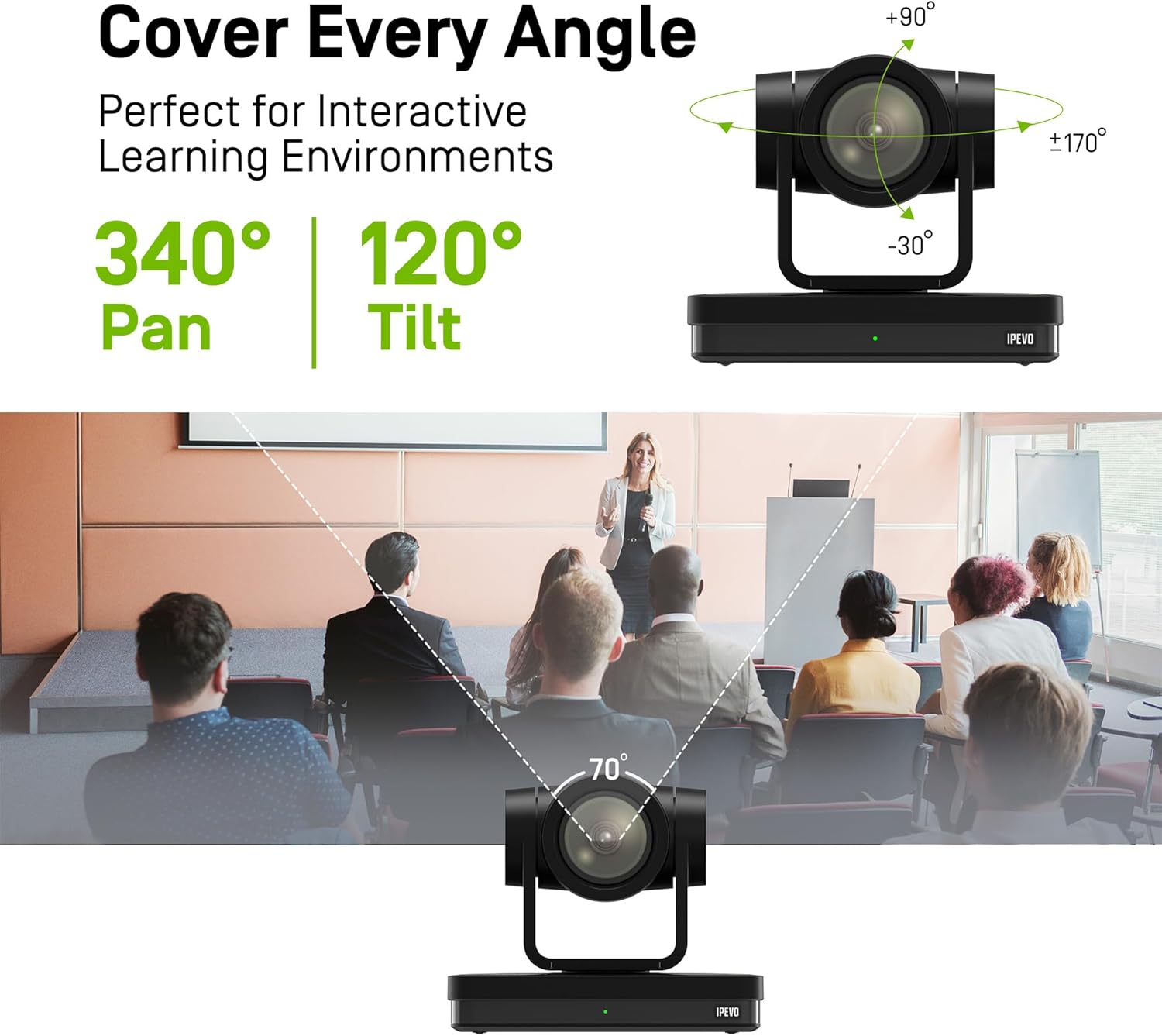
รูปที่ 3: ภาพประกอบแสดงความสามารถในการหมุน (340°) และเอียง (-30° ถึง +90°) ของกล้อง VC-Z4K ซึ่งแสดงให้เห็นถึงความสามารถในการครอบคลุมพื้นที่กว้าง
4.2. ระบบติดตามอัตโนมัติด้วย AI
VC-Z4K มาพร้อมระบบติดตามอัตโนมัติด้วย AI ขั้นสูง ที่สามารถติดตามผู้บรรยายหรือติดตามภายในโซนที่กำหนดโดยอัตโนมัติ ช่วยลดความจำเป็นในการมีผู้ควบคุมกล้องโดยเฉพาะ
- การติดตามผู้นำเสนอ: กล้องสามารถระบุและติดตามผู้พูดขณะที่พวกเขาเคลื่อนไหวภายในเฟรม โดยรักษาตำแหน่งของผู้พูดให้อยู่ตรงกลางและอยู่ในโฟกัสเสมอ
- การติดตามโซน: กำหนดพื้นที่เฉพาะ (โซน) ภายในกล้อง viewกล้องสามารถสลับระหว่างโซนเหล่านี้โดยอัตโนมัติ หรือโฟกัสไปที่กิจกรรมภายในโซนเหล่านั้นได้
โปรดดูคำแนะนำโดยละเอียดในคู่มือผู้ใช้ฉบับเต็ม (มีให้ดาวน์โหลดทางออนไลน์) สำหรับการกำหนดค่าโหมดและการตั้งค่าการติดตามด้วย AI

รูปที่ 4: ภาพแสดงการทำงานของระบบติดตามอัตโนมัติและโฟกัสอัตโนมัติของกล้อง AI โดยแสดงภาพผู้บรรยายที่ถูกติดตามในตำแหน่งต่างๆ ภายในห้องเรียน
4.3. ค่าที่ตั้งไว้ล่วงหน้า
กล้องรองรับตำแหน่งที่ตั้งไว้ล่วงหน้าได้มากถึง 255 ตำแหน่ง ช่วยให้คุณเรียกใช้การตั้งค่าการแพน การเอียง และการซูมที่ต้องการได้อย่างรวดเร็ว สามารถจัดการตำแหน่งที่ตั้งไว้ล่วงหน้า 10 ตำแหน่งได้อย่างง่ายดายผ่านรีโมทคอนโทรล
- การตั้งค่าล่วงหน้า: ปรับตำแหน่งกล้องตามที่คุณต้องการ viewจากนั้นกดปุ่ม "SET" บนรีโมท ตามด้วยตัวเลข (1-10)
- การเรียกคืนค่าที่ตั้งไว้ล่วงหน้า: กดหมายเลขที่ต้องการ (1-10) บนรีโมท กล้องจะเคลื่อนไปยังตำแหน่งที่ตั้งบันทึกไว้
4.4. ความเข้ากันได้ของแพลตฟอร์ม
VC-Z4K สามารถทำงานร่วมกับแพลตฟอร์มการประชุมทางวิดีโอและการสตรีมมิ่งยอดนิยมได้อย่างราบรื่น รวมถึง:
- YouTube
- สตูดิโอ OBS
- ซูม
- ไมโครซอฟต์ทีม
- สไกป์
- การประชุมผ่าน Google
- การประชุม GoTo
ตรวจสอบให้แน่ใจว่าการตั้งค่าของแพลตฟอร์มที่คุณเลือกนั้นได้รับการกำหนดค่าให้รู้จัก IPEVO VC-Z4K เป็นอุปกรณ์รับสัญญาณวิดีโอแล้ว
5. การบำรุงรักษา
การบำรุงรักษาอย่างถูกต้องจะช่วยให้กล้อง VC-Z4K ของคุณมีอายุการใช้งานยาวนานและทำงานได้อย่างมีประสิทธิภาพสูงสุด
- การทำความสะอาด: ใช้ผ้าแห้งนุ่มๆ เช็ดทำความสะอาดตัวกล้อง สำหรับเลนส์ ให้ใช้ผ้าเช็ดเลนส์และน้ำยาทำความสะอาดเลนส์โดยเฉพาะหากจำเป็น หลีกเลี่ยงสารทำความสะอาดที่มีฤทธิ์กัดกร่อนหรือตัวทำละลาย
- พื้นที่จัดเก็บ: เมื่อไม่ได้ใช้งานเป็นเวลานาน ควรเก็บกล้องไว้ในที่แห้งและเย็น หลีกเลี่ยงแสงแดดโดยตรงและอุณหภูมิที่สูงหรือต่ำเกินไป
- อัพเดตเฟิร์มแวร์: ตรวจสอบเว็บไซต์อย่างเป็นทางการของ IPEVO เป็นระยะ webตรวจสอบเว็บไซต์ดังกล่าวเพื่อดูการอัปเดตเฟิร์มแวร์ที่มีให้ใช้งาน เพื่อให้แน่ใจว่ากล้องของคุณมีคุณสมบัติล่าสุดและการปรับปรุงประสิทธิภาพอยู่เสมอ

รูปที่ 5: ความสามารถขั้นสูงในการลดสัญญาณรบกวน 2 มิติ/3 มิติของกล้อง แสดงให้เห็นถึงความคมชัดที่ดียิ่งขึ้นในสภาพแสงน้อยหรือมีสัญญาณรบกวน ซึ่งสามารถนำไปใช้ได้ในหลากหลายสถานที่ เช่น คอนเสิร์ต โบสถ์ และห้องเรียน
6 การแก้ไขปัญหา
หากคุณพบปัญหาใดๆ กับกล้อง IPEVO VC-Z4K โปรดดูขั้นตอนการแก้ไขปัญหาทั่วไปต่อไปนี้:
- ไม่มีไฟฟ้า:
ตรวจสอบให้แน่ใจว่าอะแดปเตอร์แปลงไฟเชื่อมต่อกับกล้องและเต้ารับไฟฟ้าที่ใช้งานได้แน่นหนาแล้ว ตรวจสอบว่าไฟแสดงสถานะการทำงานบนกล้องติดอยู่หรือไม่
- ไม่มีเอาต์พุตวิดีโอ:
ตรวจสอบให้แน่ใจว่าสายวิดีโอ (HDMI, USB-C, SDI, LAN) เชื่อมต่อกับกล้องและจอแสดงผล/คอมพิวเตอร์/อุปกรณ์บันทึกภาพอย่างถูกต้องแล้ว และตรวจสอบว่าแหล่งสัญญาณเข้าบนจอแสดงผลหรือซอฟต์แวร์ของคุณตั้งค่าไว้ที่ช่องสัญญาณเข้าที่ถูกต้องซึ่งเชื่อมต่อกับกล้องอยู่
- ระบบติดตามด้วย AI ไม่ทำงาน:
ตรวจสอบให้แน่ใจว่าไม่มีสิ่งกีดขวางใดๆ ในกล้อง viewตรวจสอบสภาพแสง; แสงที่มีความแตกต่างกันมากหรือน้อยมากอาจส่งผลต่อประสิทธิภาพการติดตาม โปรดดูคู่มือการตั้งค่าการติดตาม AI โดยละเอียดในคู่มือผู้ใช้ฉบับเต็มสำหรับขั้นตอนการกำหนดค่าเฉพาะ
- รีโมทคอนโทรลไม่ตอบสนอง:
ตรวจสอบว่าใส่แบตเตอรี่ถูกต้องและมีประจุเพียงพอ ตรวจสอบให้แน่ใจว่าไม่มีสิ่งกีดขวางระหว่างรีโมทคอนโทรลและตัวรับสัญญาณอินฟราเรดของกล้อง
- ปัญหาด้านคุณภาพของภาพ (ภาพเบลอ/ภาพเป็นเม็ด):
ตรวจสอบการตั้งค่าโฟกัส ลองปรับโฟกัสด้วยตนเอง หรือตรวจสอบให้แน่ใจว่าได้เปิดใช้งานโฟกัสอัตโนมัติแล้ว สำหรับภาพที่มีสัญญาณรบกวนมาก ให้ตรวจสอบให้แน่ใจว่าสภาพแวดล้อมมีแสงสว่างเพียงพอ กล้องมีระบบลดสัญญาณรบกวน 2D/3D เพื่อประสิทธิภาพสูงสุดในสภาพแสงต่างๆ
หากต้องการความช่วยเหลือในการแก้ไขปัญหาอย่างละเอียด หรือหากปัญหายังคงอยู่ โปรดติดต่อฝ่ายบริการลูกค้าของ IPEVO
7. ข้อมูลจำเพาะ
| คุณสมบัติ | รายละเอียด |
|---|---|
| ขนาดสินค้า | 7.1 x 5.9 x 4.5 นิ้ว |
| น้ำหนักสินค้า | 2.64 ปอนด์ |
| หมายเลขรุ่น | ซีดีซียู-06ไอพี |
| เทคโนโลยีโฟโต้เซนเซอร์ | CMOS (เซ็นเซอร์ CMOS HD ขนาด 1/2.8 นิ้ว) |
| ความละเอียดในการจับภาพวิดีโอ | 4K ยูเอชดี |
| รูปแบบการจับภาพวิดีโอ | เอ็มพี 4 |
| เทคโนโลยีการเชื่อมต่อ | USB, HDMI, LAN (PoE), SDI, RS232 |
| สี | สีขาว |
| คุณสมบัติพิเศษ | ซูมแบบออปติคอล 12 เท่า + ซูมดิจิทัล 15 เท่า, ระบบติดตามและโฟกัสอัตโนมัติด้วย AI, สัญญาณรบกวนต่ำและอัตราส่วนสัญญาณต่อสัญญาณรบกวนสูง, พรีเซ็ตหลายแบบ (สูงสุด 255 แบบ) |
| ซูมออปติคอล | 12 เท่า |
| ประเภทกล้องวีดีโอ | Webกล้อง / กล้อง PTZ |
8. การรับประกันและการสนับสนุน
ข้อมูลการรับประกัน: กล้อง IPEVO VC-Z4K ของคุณมาพร้อมกับการรับประกันแบบจำกัด โปรดดูรายละเอียดในบัตรรับประกันที่แนบมากับสินค้า หรือเยี่ยมชมเว็บไซต์อย่างเป็นทางการของ IPEVO webเว็บไซต์สำหรับข้อกำหนดและเงื่อนไขการรับประกันโดยละเอียด
การสนับสนุนลูกค้า: หากต้องการความช่วยเหลือด้านเทคนิค การแก้ไขปัญหาที่อยู่นอกเหนือคู่มือนี้ หรือมีข้อสงสัยอื่นใด โปรดติดต่อฝ่ายบริการลูกค้าของ IPEVO คุณสามารถค้นหาข้อมูลการติดต่อและแหล่งข้อมูลเพิ่มเติมได้ที่เว็บไซต์อย่างเป็นทางการของ IPEVO webเว็บไซต์: www.ipevo.com.
โปรดเตรียมหมายเลขรุ่นผลิตภัณฑ์ (CDCU-06IP) และรายละเอียดการสั่งซื้อให้พร้อมเมื่อติดต่อฝ่ายสนับสนุน
Ask a question about this manual
Ask about setup, troubleshooting, compatibility, parts, safety, or missing instructions. Manuals+ will review the question and use this page’s manual context to help answer it.