
1. บทนำ
คู่มือนี้ให้ข้อมูลสำคัญสำหรับการใช้งานชุดหูฟังเสมือนจริง Meta Quest 3 512GB อย่างปลอดภัยและมีประสิทธิภาพ โปรดอ่านคำแนะนำเหล่านี้อย่างละเอียดก่อนใช้งานอุปกรณ์ เก็บรักษาคู่มือนี้ไว้เพื่อใช้อ้างอิงในอนาคต

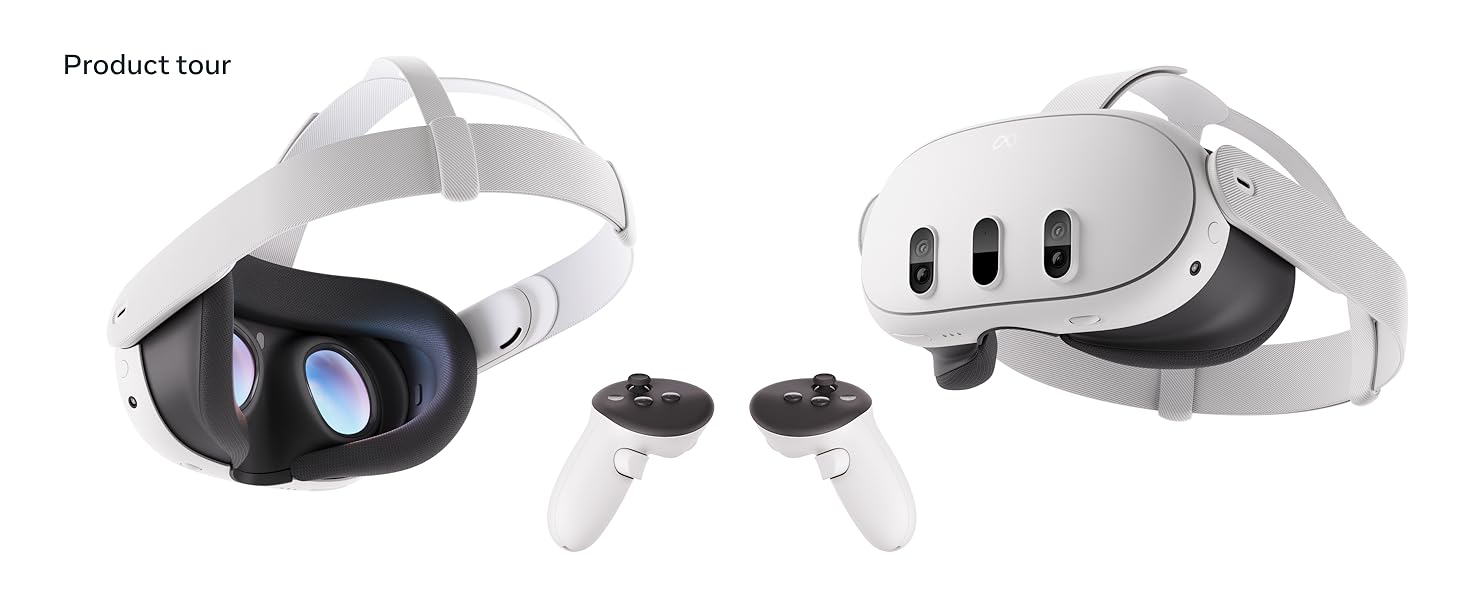
ภาพที่ 1.1: ชุดหูฟัง Meta Quest 3 พร้อมคอนโทรลเลอร์ Touch Plus ที่มาพร้อมกัน ชุดหูฟังมีดีไซน์เพรียวบางสีขาว พร้อมกล้องหน้าหลายตัวสำหรับความสามารถด้านความเป็นจริงผสม คอนโทรลเลอร์ได้รับการออกแบบตามหลักสรีรศาสตร์เพื่อการจับที่สบายและการโต้ตอบที่แม่นยำในสภาพแวดล้อมเสมือนจริง
2. ข้อมูลด้านความปลอดภัย
เพื่อป้องกันการบาดเจ็บ ความไม่สบาย หรือความเสียหายต่อทรัพย์สิน โปรดอ่านและปฏิบัติตามคำเตือนและคำแนะนำด้านความปลอดภัยทั้งหมดที่ให้มาพร้อมกับชุดหูฟัง Meta Quest 3 ของคุณ โปรดระมัดระวังสิ่งรอบข้างเสมอเมื่อใช้งานอุปกรณ์ เคลียร์พื้นที่เล่นของคุณให้ปราศจากสิ่งกีดขวางและตรวจสอบให้แน่ใจว่ามีพื้นที่เพียงพอสำหรับการเคลื่อนไหว หากคุณรู้สึกไม่สบาย ให้หยุดใช้งานทันที
3. อะไรอยู่ในกล่อง
ตรวจสอบว่ามีส่วนประกอบทั้งหมดอยู่ครบเมื่อแกะกล่อง:
- ชุดหูฟัง Meta Quest 3 พร้อมอุปกรณ์สัมผัสใบหน้ามาตรฐานแบบปรับได้ที่ติดตั้งไว้ล่วงหน้า
- คอนโทรลเลอร์ Touch Plus 2 ตัว
- สายรัดข้อมือ (สำหรับจอยเกม)
- แบตเตอรี่ AA (สำหรับตัวควบคุม)
- สายชาร์จ
- อะแดปเตอร์แปลงไฟ

ภาพที่ 3.1: โอเวอร์view ภาพนี้แสดงให้เห็นถึงชุดหูฟัง Meta Quest 3 และคอนโทรลเลอร์ Touch Plus สองตัว โดยภาพนี้เน้นส่วนประกอบหลักที่มาพร้อมกับผลิตภัณฑ์asinโดยพิจารณาจากการออกแบบและขนาดที่สัมพันธ์กัน
4. การตั้งค่า
4.1 การชาร์จเริ่มต้น
ก่อนใช้งานครั้งแรก โปรดชาร์จชุดหูฟัง Meta Quest 3 ให้เต็มโดยใช้สายชาร์จและอะแดปเตอร์แปลงไฟที่ให้มา พอร์ตชาร์จอยู่ด้านข้างของชุดหูฟัง โดยปกติการชาร์จจนเต็มจะใช้เวลาประมาณ 2.5 ชั่วโมง
4.2 การติดตั้งแบตเตอรี่คอนโทรลเลอร์
ใส่แบตเตอรี่ AA ที่ให้มาลงในตัวควบคุม Touch Plus แต่ละตัว ช่องใส่แบตเตอรี่อยู่บนด้ามจับของตัวควบคุมแต่ละตัว ตรวจสอบให้แน่ใจว่าใส่ขั้วถูกต้อง
4.3 การสวมใส่และการปรับหูฟัง
สวมชุดหูฟังบนศีรษะและปรับสายรัดให้กระชับแต่สบาย สายรัดด้านบนและด้านข้างสามารถปรับให้แน่นหรือหลวมได้ ปรับระยะห่างระหว่างรูม่านตา (IPD) โดยใช้ล้อที่ด้านล่างของชุดหูฟังเพื่อให้มองเห็นได้ชัดเจน นอกจากนี้ยังสามารถปรับส่วนที่ติดกับใบหน้าเพื่อให้สวมใส่สบายและได้มุมมองภาพที่ดีที่สุด view.
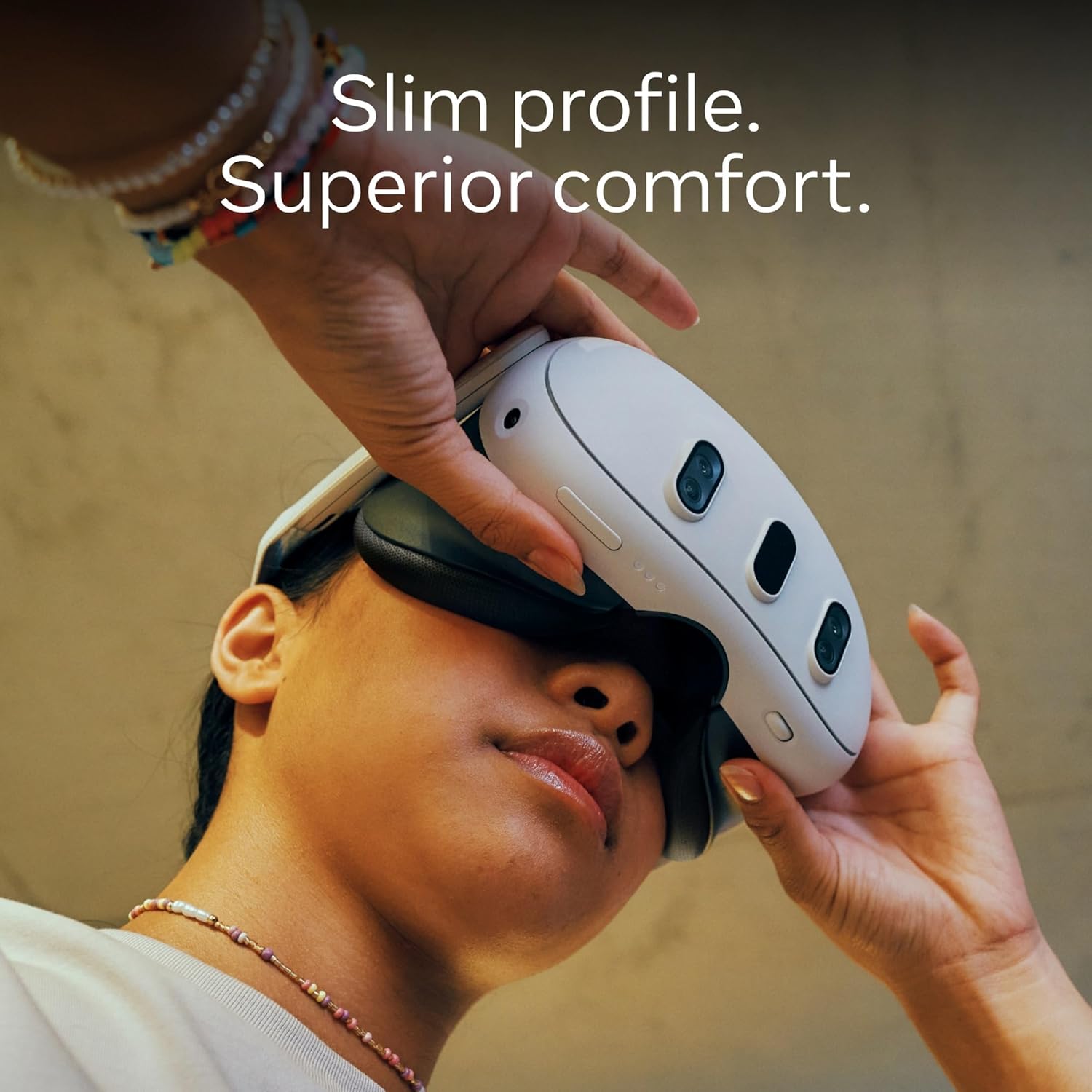
ภาพที่ 4.1: ผู้ใช้กำลังปรับชุดหูฟัง Meta Quest 3 เพื่อสาธิตความบางเฉียบของชุดหูฟังfile และวิธีการสวมใส่ให้พอดี การออกแบบเน้นการลดความหนาของวัสดุเพื่อให้สวมใส่ได้นานขึ้น
4.4 การตั้งค่าซอฟต์แวร์และบัญชีผู้ใช้
เปิดใช้งานชุดหูฟัง ทำตามคำแนะนำบนหน้าจอเพื่อเชื่อมต่อ Wi-Fi และเข้าสู่ระบบด้วยบัญชี Meta ของคุณ หากคุณไม่มีบัญชี Meta ระบบจะแจ้งให้คุณสร้างบัญชี ทำตามขั้นตอนการสอนเบื้องต้น ซึ่งรวมถึงการตั้งค่าระบบกำหนดขอบเขต Guardian เพื่อกำหนดพื้นที่เล่นที่ปลอดภัยของคุณ
5. ปฏิบัติการ
5.1 การนำทางพื้นฐาน
ควบคุมอินเทอร์เฟซของ Meta Quest 3 โดยใช้คอนโทรลเลอร์ Touch Plus หรือระบบติดตามมือ ระบบติดตามมือช่วยให้คุณโต้ตอบกับวัตถุเสมือนจริงได้ด้วยมือเปล่า ในขณะที่คอนโทรลเลอร์ให้การป้อนข้อมูลที่แม่นยำสำหรับการเล่นเกมและแอปพลิเคชันเฉพาะ
5.2 ประสบการณ์ความเป็นจริงผสม
Meta Quest 3 มาพร้อมฟังก์ชั่นแสดงภาพสีเต็มรูปแบบ ช่วยให้คุณมองเห็นสภาพแวดล้อมทางกายภาพรอบตัวขณะที่เนื้อหาดิจิทัลถูกซ้อนทับ ฟังก์ชั่นนี้ช่วยให้แอปพลิเคชันความเป็นจริงผสม (Mixed Reality) สามารถผสานวัตถุเสมือนจริงเข้ากับสภาพแวดล้อมในโลกแห่งความเป็นจริงได้อย่างลงตัว เปิดใช้งานฟังก์ชั่นแสดงภาพสีเต็มรูปแบบได้โดยการแตะสองครั้งที่ด้านข้างของชุดหูฟัง หรือผ่านเมนูการตั้งค่าด่วน

ภาพที่ 5.1: ผู้ใช้งานกำลังสัมผัสประสบการณ์ความเป็นจริงผสมผสาน (Mixed Reality) กับ Meta Quest 3 ซึ่งแสดงให้เห็นว่าองค์ประกอบเสมือนจริงสามารถโต้ตอบกับสภาพแวดล้อมทางกายภาพได้อย่างไร ผู้ใช้งานกำลังถือคอนโทรลเลอร์ Touch Plus ซึ่งแสดงว่ากำลังเล่นเกมอยู่
5.3 ประสบการณ์เสมือนจริง
เพื่อให้ได้ประสบการณ์การรับชมที่สมจริงอย่างเต็มที่ ชุดหูฟังนี้จึงมีมุมมองภาพที่กว้าง view และจอแสดงผลความละเอียดสูง เข้าถึง Meta Quest Store เพื่อดาวน์โหลดและเปิดใช้งานเกมและแอปพลิเคชันเสมือนจริง ปรับการตั้งค่าในเกมเพื่อประสิทธิภาพและความสะดวกสบายสูงสุด
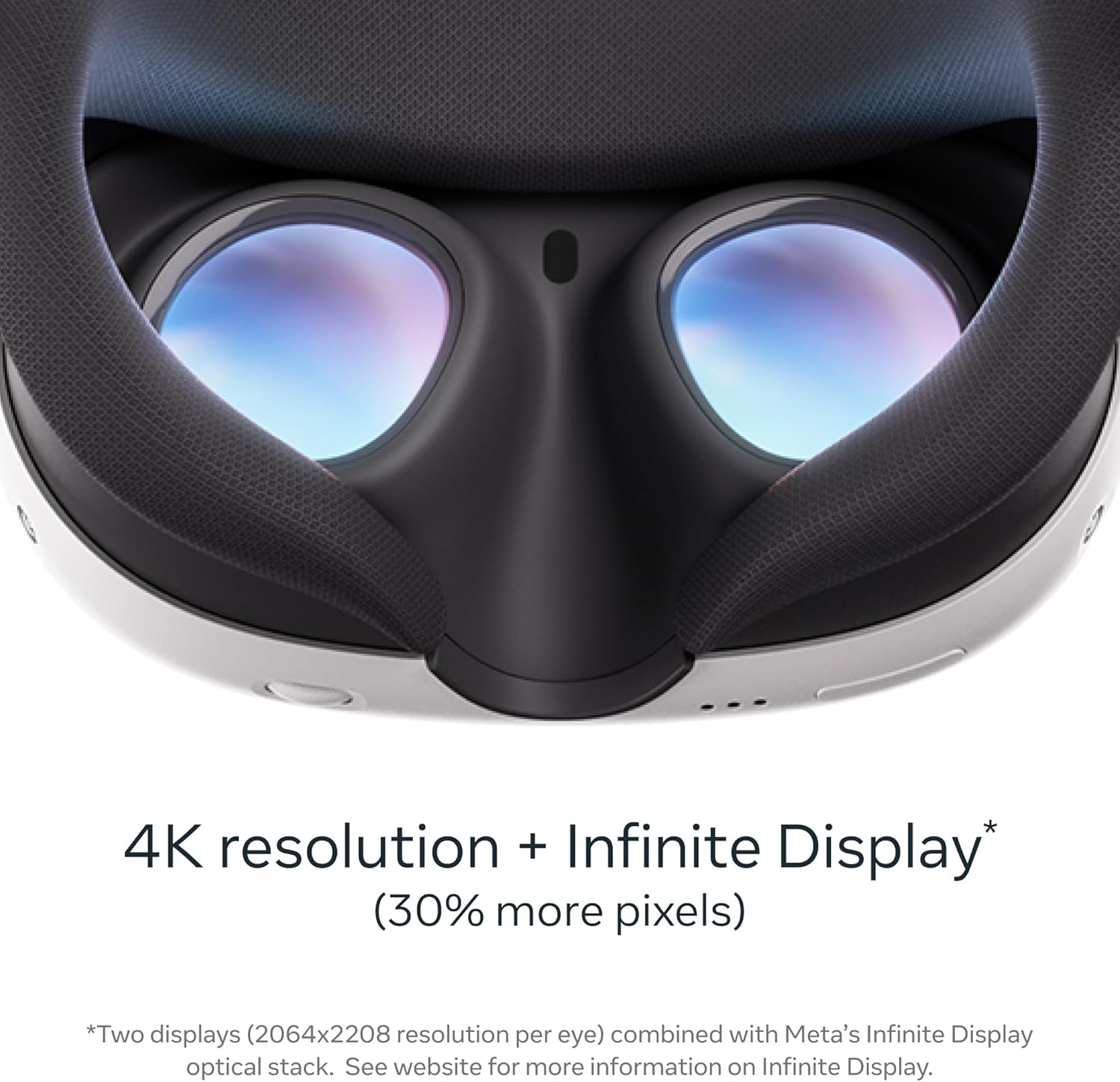
ภาพที่ 5.2: รายละเอียด view ภาพระยะใกล้แสดงให้เห็นเลนส์ภายในและส่วนต่อประสานใบหน้าของ Meta Quest 3 โดยเน้นระบบออปติคอลที่ออกแบบมาสำหรับความละเอียด 4K และมุมมองภาพที่กว้างขวาง viewซึ่งมีส่วนช่วยสร้างประสบการณ์เสมือนจริงที่สมจริงยิ่งขึ้น
5.4 ความบันเทิงและประสิทธิภาพการทำงาน
Meta Quest 3 สามารถใช้สำหรับดูหนัง ท่องเว็บ และอื่นๆ ได้ webและงานที่ช่วยเพิ่มประสิทธิภาพการทำงาน ใช้หน้าจอเสมือนจริงเพื่อสร้างประสบการณ์โรงภาพยนตร์ส่วนตัวหรือพื้นที่ทำงานแบบหลายจอภาพ

ภาพที่ 5.3: ผู้ใช้กำลังพักผ่อนบนโซฟาขณะรับชมเนื้อหาบนหน้าจอเสมือนขนาดใหญ่ที่ฉายอยู่ภายในชุดหูฟัง Meta Quest 3 ภาพนี้แสดงให้เห็นถึงความสามารถของอุปกรณ์ในการสร้างประสบการณ์การรับชมภาพยนตร์ส่วนตัวได้ทุกที่
5.5 การจัดการแบตเตอรี่
ชุดหูฟังมีอายุการใช้งานแบตเตอรี่โดยประมาณ 2-3 ชั่วโมง ขึ้นอยู่กับการใช้งาน ตรวจสอบระดับแบตเตอรี่ผ่านอินเทอร์เฟซของชุดหูฟัง สำหรับการใช้งานต่อเนื่องเป็นเวลานาน ควรพิจารณาใช้พาวเวอร์แบงค์ภายนอกที่ใช้งานร่วมกันได้
6. การบำรุงรักษา
6.1 การทำความสะอาดชุดหูฟังและเลนส์
ใช้ผ้าไมโครไฟเบอร์แห้งเช็ดทำความสะอาดภายนอกของชุดหูฟังอย่างเบามือ สำหรับเลนส์ ให้ใช้ผ้าเช็ดเลนส์โดยเฉพาะ ห้ามใช้น้ำยาทำความสะอาด แอลกอฮอล์ หรือวัสดุที่มีฤทธิ์กัดกร่อน เพราะอาจทำให้เลนส์และส่วนประกอบภายในเสียหายได้ หลีกเลี่ยงการให้เลนส์โดนแสงแดดโดยตรง เพราะอาจทำให้หน้าจอเสียหายถาวรได้
6.2 การดูแลรักษาตัวควบคุม
เช็ดทำความสะอาดตัวควบคุมด้วยผ้าแห้งหรือผ้าชุบน้ำหมาดๆamp ใช้ผ้าเช็ดทำความสะอาด ตรวจสอบให้แน่ใจว่าช่องใส่แบตเตอรี่แห้งสนิทก่อนใส่แบตเตอรี่ใหม่ หลีกเลี่ยงการทำคอนโทรลเลอร์ตก หรือวางไว้ในที่ที่มีอุณหภูมิสูงหรือต่ำเกินไป
6.3 พื้นที่จัดเก็บ
เก็บ Meta Quest 3 ไว้ในที่แห้งและเย็น หลีกเลี่ยงแสงแดดโดยตรง ใช้บรรจุภัณฑ์เดิมหรือกล่องใส่เฉพาะเพื่อป้องกันอุปกรณ์จากฝุ่นละอองและความเสียหายทางกายภาพ
7 การแก้ไขปัญหา
7.1 ปัญหาทั่วไปและแนวทางแก้ไข
- ชุดหูฟังไม่เปิดใช้งาน: ตรวจสอบให้แน่ใจว่าหูฟังชาร์จเต็มแล้ว ลองใช้ปลั๊กไฟหรือสายชาร์จอื่นดู
- คอนโทรลเลอร์ไม่จับคู่กัน: ตรวจสอบแบตเตอรี่ของคอนโทรลเลอร์ รีสตาร์ทชุดหูฟังและคอนโทรลเลอร์ จับคู่คอนโทรลเลอร์อีกครั้งผ่านเมนูการตั้งค่าของชุดหูฟัง
- มองเห็นภาพไม่ชัด: ปรับความกระชับของชุดหูฟังและวงล้อปรับระยะห่างระหว่างรูม่านตา (IPD) ทำความสะอาดเลนส์
- ปัญหาการติดตาม: ตรวจสอบให้แน่ใจว่าพื้นที่เล่นมีแสงสว่างเพียงพอ กำจัดพื้นผิวสะท้อนแสงออกให้หมด เริ่มการตั้งค่าระบบ Guardian ใหม่
- ปัญหาการเชื่อมต่อ Wi-Fi: รีสตาร์ทเราเตอร์และหูฟัง ตรวจสอบให้แน่ใจว่าคุณอยู่ในระยะสัญญาณ Wi-Fi ของคุณ
7.2 รีเซ็ตเป็นค่าโรงงาน
การรีเซ็ตเป็นค่าเริ่มต้นจากโรงงานจะลบข้อมูลทั้งหมดออกจากชุดหูฟังของคุณและคืนค่าเป็นการตั้งค่าดั้งเดิม ซึ่งอาจช่วยแก้ไขปัญหาซอฟต์แวร์ที่เกิดขึ้นอย่างต่อเนื่องได้ โปรดติดต่อฝ่ายสนับสนุนอย่างเป็นทางการของ Meta Quest webเว็บไซต์สำหรับคำแนะนำโดยละเอียดเกี่ยวกับการดำเนินการรีเซ็ตเป็นค่าจากโรงงาน
8. ข้อมูลจำเพาะ
| คุณสมบัติ | รายละเอียด |
|---|---|
| หมายเลขรุ่น | 899-00585-01 |
| ความจุในการเก็บข้อมูล | 512GB |
| ความละเอียดการแสดงผล | ความละเอียด 2064x2208 พิกเซลต่อตา (จอแสดงผล 4K+ Infinite Display) |
| โปรเซสเซอร์ | Qualcomm Snapdragon XR2 Gen 2 |
| ทุ่งแห่ง View | 360 องศา |
| การเชื่อมต่อ | บลูทู ธ Wi-Fi |
| น้ำหนักสินค้า | 14.1 ออนซ์ |
| ขนาดสินค้า | 4.72 x 4.72 x 4.72 นิ้ว |
| ส่วนประกอบที่รวมอยู่ | ชุดหูฟัง, คอนโทรลเลอร์ Touch Plus 2 ตัว, สายรัดข้อมือ, แบตเตอรี่ AA, สายชาร์จ, อะแดปเตอร์แปลงไฟ |
ภาพที่ 8.1: แผนภาพแสดงคุณสมบัติหลักของ Meta Quest 3 รวมถึงกล้อง RGB คู่สำหรับการส่งผ่านสีแบบเต็มรูปแบบ จอแสดงผล Infinite Display ความละเอียด 4K+ หน่วยประมวลผลกราฟิก (GPU) อันทรงพลัง และระบบสั่น TruTouch Haptics ในคอนโทรลเลอร์ Touch Plus
9. การรับประกันและการสนับสนุน
9.1 การรับประกันสินค้า
ชุดหูฟัง Meta Quest 3 ของคุณอยู่ภายใต้การรับประกันแบบจำกัด รายละเอียดเกี่ยวกับการรับประกัน ข้อกำหนด และเงื่อนไข สามารถดูได้ที่เว็บไซต์อย่างเป็นทางการของ Meta Quest webบนเว็บไซต์หรือภายในบรรจุภัณฑ์ของผลิตภัณฑ์ โปรดเก็บหลักฐานการซื้อไว้เพื่อใช้ในการเรียกร้องการรับประกัน
9.2 การสนับสนุนลูกค้า
หากต้องการความช่วยเหลือเพิ่มเติม การสนับสนุนทางเทคนิค หรือรายงานปัญหา โปรดไปที่เว็บไซต์สนับสนุนอย่างเป็นทางการของ Meta Quest webงาน. NS webเว็บไซต์นี้มีคำถามที่พบบ่อย (FAQ) คู่มือการแก้ไขปัญหา และข้อมูลการติดต่อสำหรับตัวแทนฝ่ายบริการลูกค้า
ฝ่ายสนับสนุนอย่างเป็นทางการของ Meta: https://www.meta.com/quest/support/


