
1. บทนำ
คู่มือนี้ให้คำแนะนำโดยละเอียดเกี่ยวกับการติดตั้ง การกำหนดค่า การใช้งาน และการบำรุงรักษาอุปกรณ์กระจายสัญญาณ Wi-Fi 6 แบบติดเพดาน Ruijie Reyee รุ่น RG-RAP2260(G) โปรดอ่านคู่มือนี้อย่างละเอียดก่อนใช้งานอุปกรณ์ เพื่อให้แน่ใจว่าการตั้งค่าถูกต้องและได้ประสิทธิภาพสูงสุด
2. ข้อมูลด้านความปลอดภัย
- แหล่งจ่ายไฟ: ใช้เฉพาะอะแดปเตอร์แปลงไฟที่ระบุไว้ (DC 12V/1.5A) หรือแหล่งจ่ายไฟผ่านสายอีเธอร์เน็ต (PoE) ที่เป็นไปตามมาตรฐาน IEEE 802.3at/af เท่านั้น
- สภาพแวดล้อมการติดตั้ง: ติดตั้งอุปกรณ์ในที่แห้งและมีอากาศถ่ายเทสะดวก ห่างจากแสงแดดโดยตรง แหล่งความร้อน และสนามแม่เหล็กไฟฟ้าแรงสูง
- การติดตั้ง: ตรวจสอบให้แน่ใจว่าได้ติดตั้งอุปกรณ์อย่างแน่นหนาบนพื้นผิวที่มั่นคง (เช่น เพดานหรือผนัง) เพื่อป้องกันการตกหล่นโดยไม่ตั้งใจ
- การซ่อมบำรุง: อย่าเปิดอุปกรณ์casinก. ส่งต่อการบริการทั้งหมดให้กับบุคลากรที่มีคุณสมบัติเหมาะสม
3. เนื้อหาบรรจุภัณฑ์
ตรวจสอบว่ามีรายการทั้งหมดอยู่ในแพ็คเกจ:
- 1 x จุดเข้าใช้งานบนเพดาน Ruijie Reyee Wi-Fi 6 (RG-RAP2260(G))
- ตัวยึด
- สกรูและปลั๊กติดผนัง
- คู่มือเริ่มต้นใช้งานฉบับย่อ (อาจรวมแยกต่างหาก)
4. สินค้าหมดview
Ruijie Reyee RG-RAP2260(G) เป็นอุปกรณ์ Access Point Wi-Fi 6 (802.11ax) ประสิทธิภาพสูงแบบติดตั้งบนเพดาน ออกแบบมาเพื่อการเชื่อมต่อไร้สายที่เสถียร
4.1 ด้านหน้า View
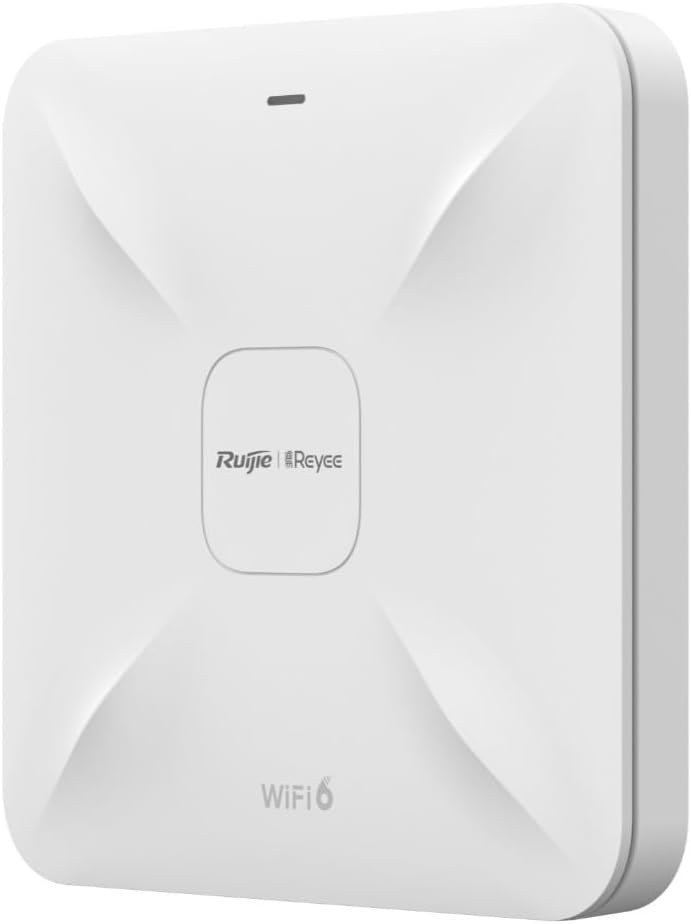
คำอธิบายภาพ: ภาพนี้แสดงด้านหน้า view ของอุปกรณ์เชื่อมต่อไร้สาย Ruijie Reyee RG-RAP2260(G) เป็นอุปกรณ์สีขาวรูปทรงสี่เหลี่ยมจัตุรัส มีลวดลายตัว X เล็กๆ บนพื้นผิว โดยมีโลโก้ 'Ruijie | Reyee' อยู่ตรงกลาง และข้อความ 'WiFi 6' อยู่ด้านล่าง มีไฟ LED แสดงสถานะขนาดเล็กอยู่ที่ขอบด้านบน
4.2 ด้านหลัง View และท่าเรือ

คำอธิบายภาพ: ภาพนี้แสดงแผงด้านหลังของจุดเชื่อมต่อไร้สาย Ruijie Reyee RG-RAP2260(G) มีพอร์ตหลายพอร์ตและปุ่มรีเซ็ต จากซ้ายไปขวา พอร์ตต่างๆ จะมีป้ายกำกับว่า 'RESET', 'LAN2', 'LAN1/PoE' และ 'DC=12V' นอกจากนี้ยังมีจุดยึดต่างๆ ให้เห็นอยู่รอบๆ ขอบด้วย
4.3 ไฟแสดงสถานะ LED
ไฟ LED แสดงสถานะที่ด้านหน้าของอุปกรณ์จะแสดงข้อมูลสถานะ:
- ของแข็งสีฟ้า: อุปกรณ์ใช้งานได้ปกติ
- ไฟกระพริบสีน้ำเงิน: อุปกรณ์กำลังบูตเครื่องหรือทำการอัปเกรดเฟิร์มแวร์
- สีแดงทึบ: อุปกรณ์มีข้อผิดพลาดหรือทำงานผิดปกติ
- ปิด: อุปกรณ์ปิดอยู่
5. การตั้งค่า
5.1 การติดตั้งจุดเชื่อมต่อ
- เลือกตำแหน่ง: เลือกตำแหน่งที่อยู่ตรงกลางเพดานหรือผนังเพื่อให้ครอบคลุมสัญญาณ Wi-Fi ได้ดีที่สุด หลีกเลี่ยงสิ่งกีดขวาง
- ติดตั้งตัวยึด: ใช้สกรูและพุกที่ให้มาเพื่อยึดขายึดเข้ากับพื้นผิวที่เลือกอย่างแน่นหนา
- เชื่อมต่อจุดเชื่อมต่อ (Access Point): จัดตำแหน่งจุดเชื่อมต่อให้ตรงกับขายึด แล้วหมุนตามเข็มนาฬิกาจนกว่าจะล็อคเข้าที่
5.2 การเปิดเครื่องอุปกรณ์
RG-RAP2260(G) สามารถจ่ายไฟได้สองวิธี:
- จ่ายไฟผ่านอีเทอร์เน็ต (PoE): เชื่อมต่อสายอีเธอร์เน็ตจากสวิตช์หรือตัวจ่ายไฟที่รองรับ PoE เข้ากับ... LAN1/โพอี พอร์ตบนจุดเชื่อมต่อ (Access Point) ซึ่งให้ทั้งพลังงานและการเชื่อมต่อข้อมูล
- อะแดปเตอร์ไฟ DC: เชื่อมต่ออะแดปเตอร์แปลงไฟ DC 12V/1.5A (จำหน่ายแยกต่างหาก) เข้ากับ DC = 12V จากนั้นเชื่อมต่อสายอีเธอร์เน็ตจากเครือข่ายของคุณเข้ากับพอร์ตใดพอร์ตหนึ่ง LAN1/โพอี or LAN2 พอร์ตสำหรับรับส่งข้อมูล
5.3 การกำหนดค่าเริ่มต้น
คุณสามารถกำหนดค่าจุดเชื่อมต่อโดยใช้แอป Reyee Cloud หรือ... web เบราว์เซอร์
5.3.1 การใช้งานแอป Reyee Cloud
- ดาวน์โหลดแอป Reyee Cloud จากแอปสโตร์บนมือถือของคุณ
- ลงทะเบียนหรือเข้าสู่ระบบบัญชี Reyee Cloud ของคุณ
- แตะเครื่องหมาย '+' เพื่อเพิ่มอุปกรณ์ใหม่ และทำตามคำแนะนำบนหน้าจอเพื่อสแกนคิวอาร์โค้ดบนอุปกรณ์ หรือเพิ่มอุปกรณ์ด้วยตนเอง
- ตั้งชื่อเครือข่าย Wi-Fi (SSID) และรหัสผ่านของคุณ
5.3.2 การใช้ Web เบราว์เซอร์
- เชื่อมต่อคอมพิวเตอร์ของคุณเข้ากับเครือข่ายของจุดเชื่อมต่อ (โดยตรงผ่านสาย Ethernet หรือเชื่อมต่อกับ SSID Wi-Fi เริ่มต้น หากมีการออกอากาศ)
- เปิด web เปิดเบราว์เซอร์และป้อนที่อยู่ IP เริ่มต้น (โปรดดูคู่มือเริ่มต้นใช้งานฉบับย่อหรือฉลากอุปกรณ์สำหรับที่อยู่ IP ที่เฉพาะเจาะจง ซึ่งโดยทั่วไปคือ 192.168.1.1 หรือ 192.168.120.1)
- ป้อนชื่อผู้ใช้และรหัสผ่านเริ่มต้น (เช่น admin/admin หรือตามที่ระบุไว้บนฉลากของอุปกรณ์)
- ทำตามขั้นตอนในตัวช่วยตั้งค่าเพื่อกำหนดค่าเครือข่ายของคุณ รวมถึง SSID ประเภทการรักษาความปลอดภัย และรหัสผ่าน
6. ปฏิบัติการ
6.1 การเชื่อมต่ออุปกรณ์กับ Wi-Fi
เมื่อตั้งค่าเสร็จแล้ว เครือข่าย Wi-Fi ของคุณจะเริ่มส่งสัญญาณไปยังอุปกรณ์ไร้สายของคุณ (สมาร์ทโฟน แล็ปท็อป แท็บเล็ต):
- ไปที่การตั้งค่า Wi-Fi
- เลือกชื่อเครือข่าย Wi-Fi (SSID) ที่คุณตั้งค่าไว้
- กรอกรหัสผ่าน Wi-Fi
- เชื่อมต่อ.
6.2 เครือข่ายแขก
RG-RAP2260(G) รองรับคุณสมบัติเครือข่ายสำหรับแขก ซึ่งช่วยให้คุณสามารถให้แขกเข้าถึงอินเทอร์เน็ตได้โดยไม่ต้องให้สิทธิ์การเข้าถึงทรัพยากรเครือข่ายหลักของคุณ คุณสมบัตินี้สามารถเปิดใช้งานและกำหนดค่าได้ผ่านแอป Reyee Cloud หรือ web อินเทอร์เฟซการจัดการ
- เปิดใช้งานโหมดผู้เยี่ยมชม
- ตั้งค่า SSID และรหัสผ่านแยกต่างหากสำหรับเครือข่ายแขก
- สามารถตั้งค่าขีดจำกัดแบนด์วิดท์หรือข้อจำกัดการเข้าถึงได้ตามต้องการ
7. การบำรุงรักษา
การอัปเดตเฟิร์มแวร์ 7.1 รายการ
การอัปเดตเฟิร์มแวร์เป็นประจำจะช่วยให้มั่นใจได้ถึงประสิทธิภาพสูงสุด ความปลอดภัย และการเข้าถึงคุณสมบัติใหม่ๆ โดยทั่วไปแล้ว การอัปเดตเฟิร์มแวร์สามารถจัดการได้ผ่านแอป Reyee Cloud หรือ web ส่วนติดต่อผู้ใช้สำหรับการจัดการ แนะนำให้ทำการอัปเดตในช่วงเวลาที่ไม่ใช่ช่วงเวลาที่มีผู้ใช้งานมากที่สุด
7.2 การทำความสะอาด
ในการทำความสะอาดอุปกรณ์ ให้เช็ดภายนอกเบาๆ ด้วยผ้าแห้งเนื้อนุ่ม ห้ามใช้น้ำยาทำความสะอาดหรือวัสดุขัดถู เพราะอาจทำให้อุปกรณ์เสียหายได้asing หรือส่วนประกอบภายใน
7.3 รีเซ็ตเป็นค่าโรงงาน
วิธีคืนค่าจุดเชื่อมต่อให้กลับสู่การตั้งค่าเริ่มต้นจากโรงงาน:
- ตรวจสอบให้แน่ใจว่าอุปกรณ์เปิดอยู่
- ค้นหาตำแหน่ง รีเซ็ต ปุ่มที่แผงด้านหลัง (โปรดดูหัวข้อ 4.2)
- ใช้คลิปหนีบกระดาษหรือวัตถุปลายแหลมที่คล้ายกัน กดปุ่ม RESET ค้างไว้ประมาณ 5-10 วินาที จนกว่าไฟ LED จะเปลี่ยนสี
- ปล่อยปุ่ม อุปกรณ์จะรีบูตโดยใช้การตั้งค่าเริ่มต้นจากโรงงาน
8 การแก้ไขปัญหา
8.1 ไม่มีไฟฟ้า
- ตรวจสอบว่าอะแดปเตอร์แปลงไฟเชื่อมต่อกับพอร์ต DC=12V และเต้ารับไฟฟ้าอย่างแน่นหนาหรือไม่ หรือตรวจสอบว่าแหล่งจ่ายไฟ PoE ทำงานและเชื่อมต่อกับพอร์ต LAN1/PoE แล้วหรือไม่
- ตรวจสอบว่าเต้ารับไฟฟ้าใช้งานได้
8.2 ไม่มีสัญญาณ Wi-Fi
- ตรวจสอบให้แน่ใจว่าอุปกรณ์เปิดอยู่และไฟ LED แสดงสถานะเป็นสีน้ำเงินค้าง
- ตรวจสอบว่าสายอีเธอร์เน็ตเชื่อมต่อกับพอร์ต LAN1/PoE หรือ LAN2 และเครือข่ายของคุณอย่างถูกต้องหรือไม่
- ตรวจสอบการตั้งค่า Wi-Fi (SSID, รหัสผ่าน) ในหน้าจอการกำหนดค่า
- รีสตาร์ทจุดเชื่อมต่อ
8.3 ความเร็ว Wi-Fi ช้า
- ตรวจสอบว่ามีสัญญาณรบกวนจากอุปกรณ์ไร้สายหรือเครือข่ายอื่นๆ หรือไม่
- ตรวจสอบให้แน่ใจว่าจุดเชื่อมต่ออยู่ในตำแหน่งที่เหมาะสมและปราศจากสิ่งกีดขวาง
- ตรวจสอบความเร็วของผู้ให้บริการอินเตอร์เน็ตของคุณ
- อัปเดตเฟิร์มแวร์ของจุดเชื่อมต่อให้เป็นเวอร์ชันล่าสุด
9. ข้อมูลจำเพาะ
| คุณสมบัติ | ข้อมูลจำเพาะ |
|---|---|
| ยี่ห้อ | รุ่ยเจี๋ย |
| ชื่อรุ่น | RG-RAP2260(จี) |
| บริการ Wi-Fi มาตรฐาน | 802.11ac, 802.11ax (Wi-Fi 6) |
| ระดับย่านความถี่ | ดูอัลแบนด์ |
| เทคโนโลยีการเชื่อมต่อ | ไวไฟ |
| คุณสมบัติพิเศษ | โหมดแขก |
| ประเภทเสาอากาศ | ภายใน |
| สี | สีขาว |
| อุปกรณ์ที่รองรับ | อุปกรณ์ที่รองรับทั้งหมด |
| รวมส่วนประกอบ | 1. อุปกรณ์กระจายสัญญาณ WiFi 6 Dual Band 1775 Mbps ติดเพดาน Reyee - สีขาว |
10. การรับประกันและการสนับสนุน
10.1 ข้อมูลการรับประกัน
ผลิตภัณฑ์นี้มาพร้อมกับการรับประกันจากผู้ผลิตตามมาตรฐาน โปรดดูรายละเอียดในบัตรรับประกันที่อยู่ในบรรจุภัณฑ์ของผลิตภัณฑ์ หรือเยี่ยมชมเว็บไซต์อย่างเป็นทางการของ Ruijie webเว็บไซต์สำหรับข้อกำหนดและเงื่อนไขการรับประกันโดยละเอียดที่เฉพาะเจาะจงกับภูมิภาคของคุณ
10.2 การสนับสนุนด้านเทคนิค
หากต้องการความช่วยเหลือด้านเทคนิค การแก้ไขปัญหา หรือสอบถามข้อมูลเพิ่มเติม โปรดติดต่อฝ่ายบริการลูกค้าของ Ruijie Networks แหล่งข้อมูลสนับสนุน รวมถึงคำถามที่พบบ่อยและรายละเอียดการติดต่อ มีอยู่ในเว็บไซต์อย่างเป็นทางการของ Ruijie webเว็บไซต์:
- Webเว็บไซต์: www.ruijienetworks.com
- อีเมล์/โทรศัพท์: อ้างถึง webเว็บไซต์สำหรับข้อมูลการติดต่อในแต่ละภูมิภาค