
1. บทนำ
คู่มือการใช้งานนี้ให้ข้อมูลที่จำเป็นสำหรับการติดตั้ง การใช้งาน และการบำรุงรักษาโปรเซสเซอร์เดสก์ท็อป AMD Ryzen™ 5 5600G 6-Core 12-Thread พร้อมกราฟิก Radeon™ อย่างปลอดภัยและมีประสิทธิภาพ โปรดอ่านคู่มือนี้อย่างละเอียดก่อนดำเนินการติดตั้งหรือใช้งานใดๆ
โปรเซสเซอร์ AMD Ryzen™ 5 5600G ออกแบบมาสำหรับเกมเมอร์ นักสร้างสรรค์ และผู้ใช้พีซีทั่วไปที่ต้องการประสิทธิภาพระดับสูง พร้อมกราฟิกในตัว ช่วยลดความจำเป็นในการใช้การ์ดกราฟิกแยกต่างหาก มี 6 คอร์ 12 เธรดประมวลผล ความเร็วสูงสุด 4.6 GHz และรองรับหน่วยความจำ DDR4-3200 บนแพลตฟอร์ม Socket AM4 ขั้นสูง
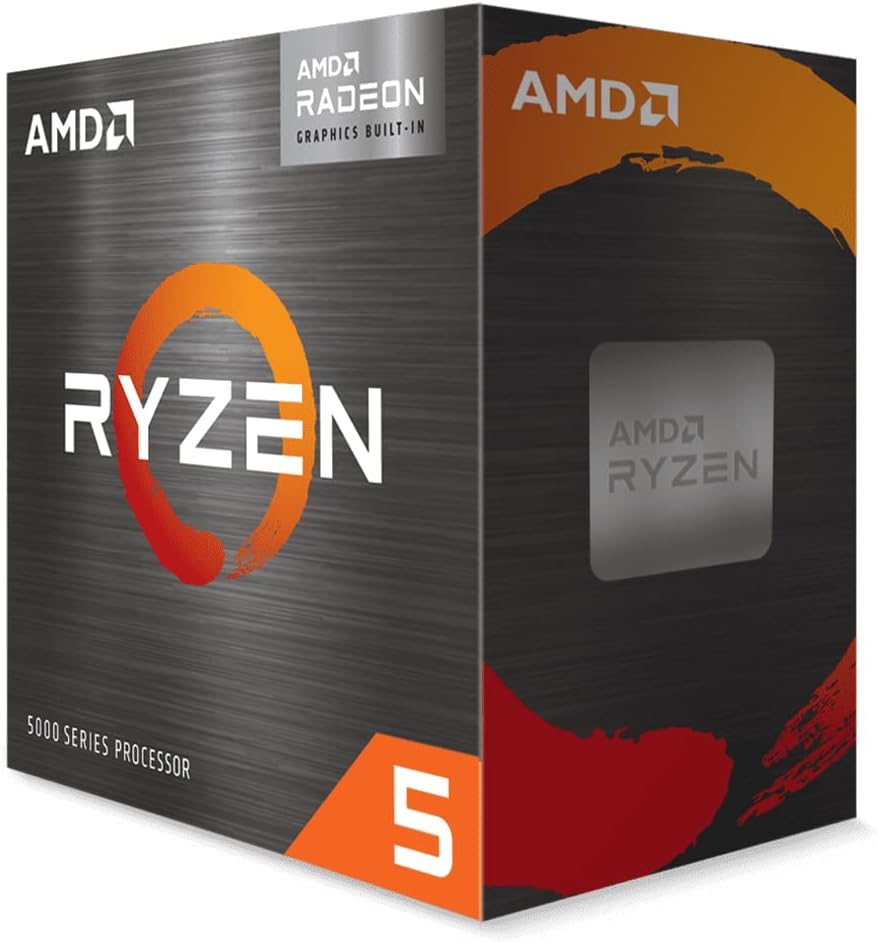
รูปที่ 1: ด้านหน้าของบรรจุภัณฑ์ขายปลีก AMD Ryzen 5 5600G ภาพนี้แสดงด้านหน้าของบรรจุภัณฑ์ขายปลีก AMD Ryzen 5 5600G ซึ่งมีโลโก้ Ryzen ที่โดดเด่น และระบุว่ามีกราฟิก Radeon อยู่ด้วย

รูปที่ 2: มุม View ภาพนี้แสดงบรรจุภัณฑ์ขายปลีกของ AMD Ryzen 5 5600G พร้อมพัดลมระบายความร้อน โดยแสดงภาพจากมุมเอียง view ภาพบนกล่องขายปลีกของ AMD Ryzen 5 5600G เน้นย้ำว่ามีโซลูชันระบายความร้อน AMD Wraith รวมอยู่ด้วย
2. ข้อควรระวังเพื่อความปลอดภัย
เพื่อป้องกันความเสียหายต่อโปรเซสเซอร์และส่วนประกอบอื่นๆ โปรดปฏิบัติตามคำแนะนำด้านความปลอดภัยต่อไปนี้:
- การป้องกันไฟฟ้าสถิต (ESD): ชิ้นส่วนอิเล็กทรอนิกส์มีความไวต่อไฟฟ้าสถิต ควรต่อสายดินให้กับร่างกายก่อนจับต้องโปรเซสเซอร์หรือเมนบอร์ดเสมอ
- สภาพแวดล้อมการทำงาน: ติดตั้งอุปกรณ์บนพื้นผิวแข็งที่ไม่นำไฟฟ้า (เช่น โต๊ะไม้) เพื่อลดการสะสมของไฟฟ้าสถิต หลีกเลี่ยงการติดตั้งบนพรมหรือเสื่อ
- จัดการด้วยความระมัดระวัง: หลีกเลี่ยงการสัมผัสขาหรือหน้าสัมผัสสีทองบนตัวประมวลผล จับตัวประมวลผลที่ขอบของมัน
- หมดแรง: โปรดตรวจสอบให้แน่ใจว่าได้ปิดเครื่องคอมพิวเตอร์และถอดปลั๊กออกจากเต้ารับที่ผนังแล้วก่อนเริ่มการติดตั้ง
3. การตั้งค่า
ก่อนติดตั้งโปรเซสเซอร์ AMD Ryzen™ โปรดตรวจสอบให้แน่ใจว่าคุณมีสิ่งต่อไปนี้:
- เมนบอร์ด AM4 ที่ใช้งานร่วมกันได้ (เช่น ชิปเซ็ต B550)
- แรม DDR4 (แนะนำให้ใช้ DDR4-3200 เพื่อประสิทธิภาพสูงสุด)
- เคสคอมพิวเตอร์ที่มีระบบระบายอากาศที่เหมาะสม
- แหล่งจ่ายไฟ (PSU)
- ไขควง (หัวฟิลิปส์)
- สายรัดข้อมือป้องกันไฟฟ้าสถิต (แนะนำเป็นอย่างยิ่ง)
- แอลกอฮอล์ไอโซโพรพิลและผ้าที่ไม่เป็นขุย (สำหรับเช็ดคราบซิลิโคนระบายความร้อนออก หากจำเป็น)
- สารนำความร้อนสำหรับเปลี่ยน (หากไม่ได้ใช้สารนำความร้อนที่ทาไว้แล้วบนตัวระบายความร้อน หรือหากต้องการทาใหม่)
4. การติดตั้ง
โปรดทำตามขั้นตอนเหล่านี้อย่างระมัดระวังเพื่อติดตั้งโปรเซสเซอร์ AMD Ryzen™ 5 5600G ของคุณ:
4.1. การสร้างความมั่นคงให้ตัวเอง
ก่อนที่จะจับต้องชิ้นส่วนใดๆ จำเป็นอย่างยิ่งที่จะต้องกำจัดไฟฟ้าสถิตออกจากร่างกายของคุณก่อน ให้สวมสายรัดข้อมือป้องกันไฟฟ้าสถิตที่ข้อมือของคุณ และหนีบปลายอีกด้านหนึ่งเข้ากับส่วนที่เป็นโลหะที่ไม่ได้ทาสีของเคสคอมพิวเตอร์หรือหน่วยจ่ายไฟ (ตรวจสอบให้แน่ใจว่าได้ปิดเครื่องและถอดปลั๊กหน่วยจ่ายไฟออกจากเต้ารับแล้ว) วิธีนี้จะช่วยกระจายประจุไฟฟ้าสถิตได้อย่างปลอดภัย
4.2 การติดตั้งโปรเซสเซอร์
- เปิดซ็อกเก็ต CPU: บนเมนบอร์ด AM4 ของคุณ ให้หาซ็อกเก็ต CPU ยกแขนโลหะเล็กๆ ที่อยู่ข้างๆ ซ็อกเก็ตขึ้นเพื่อปลดล็อก
- ระบุทิศทาง: นำโปรเซสเซอร์ AMD Ryzen™ 5 5600G ออกจากบรรจุภัณฑ์อย่างระมัดระวัง สังเกตสามเหลี่ยมสีทองเล็กๆ ที่มุมหนึ่งของโปรเซสเซอร์ สามเหลี่ยมนี้จะต้องตรงกับเครื่องหมายสามเหลี่ยมที่ตรงกันบนซ็อกเก็ต CPU ของเมนบอร์ดของคุณ
- ติดตั้งโปรเซสเซอร์: ค่อยๆ วางโปรเซสเซอร์ลงในซ็อกเก็ตตรงๆ โดยจัดให้รูปสามเหลี่ยมตรงกัน โปรเซสเซอร์ควรลงไปได้อย่างง่ายดายโดยไม่ต้องออกแรง หากไม่เป็นเช่นนั้น อย่าฝืนใส่ ตรวจสอบทิศทางอีกครั้งและตรวจสอบให้แน่ใจว่าแขนโลหะยกขึ้นจนสุดแล้ว
- รักษาความปลอดภัยของโปรเซสเซอร์: เมื่อติดตั้งตัวประมวลผลเข้าที่เรียบร้อยแล้ว ให้ลดแขนโลหะลงเพื่อยึดให้แน่น
4.3. การทาวัสดุประสานความร้อน (ถ้าจำเป็น)
โดยทั่วไปแล้ว โปรเซสเซอร์ AMD Ryzen™ จะมาพร้อมกับพัดลมระบายความร้อน Wraith ที่มีสารนำความร้อนทาไว้แล้ว หากคุณใช้พัดลมระบายความร้อนนี้และเป็นของใหม่ คุณสามารถข้ามขั้นตอนนี้ได้ แต่ถ้าคุณนำพัดลมระบายความร้อนตัวเก่ามาใช้ หรือใช้พัดลมระบายความร้อนที่ไม่ได้ทาสารนำความร้อนไว้ คุณจะต้องทาสารนำความร้อนด้วยตนเอง:
- ทำความสะอาดพื้นผิว CPU และฐานฮีทซิงค์ด้วยไอโซโพรพิลแอลกอฮอล์และผ้าที่ไม่เป็นขุย เพื่อขจัดคราบซิลิโคนระบายความร้อนเก่าหรือสิ่งสกปรกออกให้หมด
- ทาซิลิโคนระบายความร้อนขนาดเท่าเม็ดถั่วลงตรงกลางแผ่นกระจายความร้อน (IHS) ของซีพียู หรือบางคนอาจชอบทาเป็นรูปตัว "X" โดยใช้ซิลิโคนเป็นเส้นบางๆ
- อย่าทาซิลิโคนระบายความร้อนด้วยมือ แรงกดจากการติดตั้งฮีทซิงค์จะช่วยกระจายซิลิโคนให้ทั่วถึงเอง
4.4 การติดตั้งฮีทซิงค์
โดยปกติแล้ว AMD Ryzen™ 5 5600G จะมาพร้อมกับพัดลมระบายความร้อน AMD Wraith Stealth โปรดปฏิบัติตามคำแนะนำเฉพาะที่ให้มาพร้อมกับพัดลมระบายความร้อนสำหรับการติดตั้ง โดยทั่วไปแล้ว ขั้นตอนการติดตั้งมีดังนี้:
- จัดวางกล่องเก็บความเย็นให้เหมาะสม: วางแผ่นระบายความร้อนให้ตรงกับโปรเซสเซอร์ที่ติดตั้งไว้ ตรวจสอบให้แน่ใจว่าขายึดตรงกับคลิปยึดหรือรูสกรูของเมนบอร์ด
- ยึดกล่องเก็บความเย็นให้แน่น: ขึ้นอยู่กับประเภทของตัวระบายความร้อนของคุณ ให้หนีบเข้ากับตัวยึดหรือขันสกรูให้แน่นอย่างสม่ำเสมอ ออกแรงกดให้แน่นและสม่ำเสมอเพื่อให้แน่ใจว่าตัวระบายความร้อนสัมผัสกับ CPU อย่างดี
- เชื่อมต่อสายพัดลม: เชื่อมต่อสายไฟของพัดลมระบายความร้อนเข้ากับขั้วต่อ "CPU_FAN" บนเมนบอร์ดของคุณ
รับชมคู่มือการติดตั้งอย่างเป็นทางการจาก AMD:
วิดีโอ: วิธีการติดตั้งโปรเซสเซอร์ AMD Ryzen วิดีโออย่างเป็นทางการจาก AMD นี้ให้คำแนะนำทีละขั้นตอนเกี่ยวกับวิธีการติดตั้งโปรเซสเซอร์ AMD Ryzen อย่างปลอดภัยและมั่นคง รวมถึงวิธีการจัดการกับประจุไฟฟ้าสถิต การวาง CPU อย่างถูกต้อง และการทาซิลิโคนระบายความร้อนเพื่อการระบายความร้อนที่ดีที่สุด
5. ปฏิบัติการ
เมื่อติดตั้งโปรเซสเซอร์และพัดลมระบายความร้อนแล้ว คุณสามารถดำเนินการประกอบส่วนประกอบอื่นๆ ของพีซีได้ (แรม หน่วยเก็บข้อมูล การ์ดจอ (ถ้ามี) เป็นต้น) หลังจากประกอบเสร็จแล้ว ให้เชื่อมต่ออุปกรณ์ต่อพ่วงและเปิดเครื่อง
- การตั้งค่า BIOS/UEFI: เข้าไปตรวจสอบการตั้งค่า BIOS/UEFI ของเมนบอร์ดเพื่อตรวจสอบว่า CPU ได้รับการรู้จักและทำงานตามข้อกำหนดที่ถูกต้องหรือไม่ ตรวจสอบให้แน่ใจว่าได้เปิดใช้งาน XMP/DOCP สำหรับ RAM เพื่อให้ทำงานที่ความเร็วตามที่ระบุไว้
- การติดตั้งไดร์เวอร์: ติดตั้งไดรเวอร์ชิปเซ็ตเวอร์ชั่นล่าสุดจาก AMD webตรวจสอบเว็บไซต์สำหรับเมนบอร์ดของคุณ สำหรับการ์ดจอออนบอร์ด Radeon™ Graphics ให้ดาวน์โหลดและติดตั้งไดรเวอร์การ์ดจอเวอร์ชั่นล่าสุดจากหน้าสนับสนุนอย่างเป็นทางการของ AMD
- การตรวจสอบระบบ: ใช้โปรแกรมตรวจสอบ (เช่น AMD Ryzen Master, HWMonitor) เพื่อตรวจสอบอุณหภูมิและประสิทธิภาพของ CPU เพื่อให้มั่นใจได้ว่าการทำงานมีเสถียรภาพ
6. การบำรุงรักษา
การบำรุงรักษาที่เหมาะสมจะช่วยให้โปรเซสเซอร์ AMD Ryzen™ ของคุณมีอายุการใช้งานยาวนานและทำงานได้อย่างมีประสิทธิภาพสูงสุด:
- การกำจัดฝุ่น: ควรทำความสะอาดฝุ่นจากพัดลมระบายความร้อน CPU และพัดลมเคสเป็นประจำโดยใช้ลมเป่า ฝุ่นที่สะสมอาจขัดขวางการไหลเวียนของอากาศและทำให้อุณหภูมิสูงขึ้น
- การนำวางความร้อนกลับมาใช้ใหม่: เมื่อเวลาผ่านไป สารนำความร้อนอาจแห้งและประสิทธิภาพลดลง ควรทาสารนำความร้อนใหม่ทุกๆ 2-3 ปี หรือหากสังเกตเห็นว่าอุณหภูมิสูงขึ้นอย่างต่อเนื่อง
- การอัปเดตไดรเวอร์: โปรดอัปเดตไดรเวอร์ชิปเซ็ตและไดรเวอร์การ์ดจออย่างสม่ำเสมอ เพื่อให้ได้รับประโยชน์จากการปรับปรุงประสิทธิภาพและการแก้ไขข้อผิดพลาด
7 การแก้ไขปัญหา
หากคุณพบปัญหา โปรดพิจารณาขั้นตอนการแก้ไขปัญหาทั่วไปต่อไปนี้:
| ปัญหา | สาเหตุที่เป็นไปได้ | สารละลาย |
|---|---|---|
| ระบบไม่บูต / ไม่มีภาพแสดงผล | การติดตั้ง CPU ไม่ถูกต้อง ปัญหาเกี่ยวกับ RAM การเชื่อมต่อสายไฟ | ตรวจสอบว่า CPU ติดตั้งอย่างถูกต้องและแน่นหนาดีแล้ว ตรวจสอบว่าโมดูล RAM เสียบเข้าไปจนสุดแล้ว และตรวจสอบให้แน่ใจว่าสายไฟทั้งหมดเชื่อมต่อเรียบร้อยแล้ว |
| อุณหภูมิ CPU สูง | การติดตั้งฮีทซิงค์ไม่ถูกต้อง การใช้ซิลิโคนระบายความร้อนไม่เพียงพอ การระบายอากาศไม่ดี | ติดตั้งฮีทซิงค์ใหม่ ทาซิลิโคนระบายความร้อนใหม่ ปรับปรุงการระบายอากาศภายในเคส |
| ระบบไม่เสถียร / เกิดข้อผิดพลาด | ไดรเวอร์ล้าสมัย, การโอเวอร์คล็อกไม่เสถียร, ชิ้นส่วนชำรุด | อัปเดตไดรเวอร์ชิปเซ็ตและไดรเวอร์การ์ดจอ รีเซ็ต BIOS เป็นค่าเริ่มต้น ทดสอบส่วนประกอบแต่ละชิ้นแยกกัน |
| กราฟิกแบบรวมไม่ทำงาน | การตั้งค่า BIOS ไม่ถูกต้อง ไดรเวอร์หายไป | ตรวจสอบให้แน่ใจว่าได้เปิดใช้งานกราฟิกแบบรวมใน BIOS แล้ว ติดตั้งไดรเวอร์กราฟิก Radeon™ เวอร์ล่าสุด |
8. ข้อมูลจำเพาะ
| คุณสมบัติ | รายละเอียด |
|---|---|
| คอร์โปรเซสเซอร์ | 6 คอร์ |
| เธรดโปรเซสเซอร์ | 12 กระทู้ |
| คล็อกบูสต์สูงสุด | สูงสุด 4.4 GHz |
| นาฬิกาฐาน | 3.9 กิกะเฮิรตซ์ |
| กราฟิกแบบบูรณาการ | กราฟิก Radeon™ |
| จำนวนคอร์กราฟิก | 7 |
| ความถี่กราฟิก | 1900 เมกะเฮิรตซ์ |
| TDP เริ่มต้น | 65วัตต์ |
| ซ็อคเก็ตซีพียู | เอเอ็ม4 |
| เวอร์ชัน PCIe® | PCIe3.0 พีซีไอXNUMX |
| การรองรับหน่วยความจำ | DDR4-3200 |
9. การรับประกันและการสนับสนุน
สำหรับข้อมูลการรับประกันโดยละเอียดและการสนับสนุนทางเทคนิค โปรดดูที่เว็บไซต์อย่างเป็นทางการของ AMD webดูข้อมูลเพิ่มเติมได้จากเว็บไซต์หรือเอกสารประกอบที่มาพร้อมกับผลิตภัณฑ์ของคุณ นอกจากนี้ คุณยังสามารถค้นหาแหล่งข้อมูลเพิ่มเติมและคำถามที่พบบ่อยได้ในหน้าสนับสนุนของ AMD
สำหรับคู่มือการติดตั้งอย่างเป็นทางการในรูปแบบไฟล์ PDF โปรดไปที่: คู่มือการติดตั้ง AMD (ไฟล์ PDF)