
1. บทนำ
คู่มือนี้ให้ข้อมูลสำคัญสำหรับการติดตั้ง การใช้งาน และการบำรุงรักษาเครื่องเล่นเกม Sony PlayStation 4 Slim (CUH-2215B) ความจุ 1TB พร้อมชุด Starter Pack Bundle ที่ให้มาด้วย โปรดอ่านคู่มือนี้อย่างละเอียดก่อนใช้งานเครื่องใหม่ของคุณ เพื่อให้มั่นใจได้ถึงการทำงานที่ถูกต้องและความปลอดภัย
PlayStation 4 Slim เป็นเครื่องเล่นเกมคอนโซลทรงพลังที่พัฒนาโดย Sony Interactive Entertainment ชุดนี้ประกอบด้วยเครื่องคอนโซลสีดำ Jet Black ความจุ 1TB, จอยควบคุมไร้สาย DualShock 4 และเกมยอดนิยมจำนวนหนึ่งเพื่อให้คุณเริ่มต้นเล่นได้
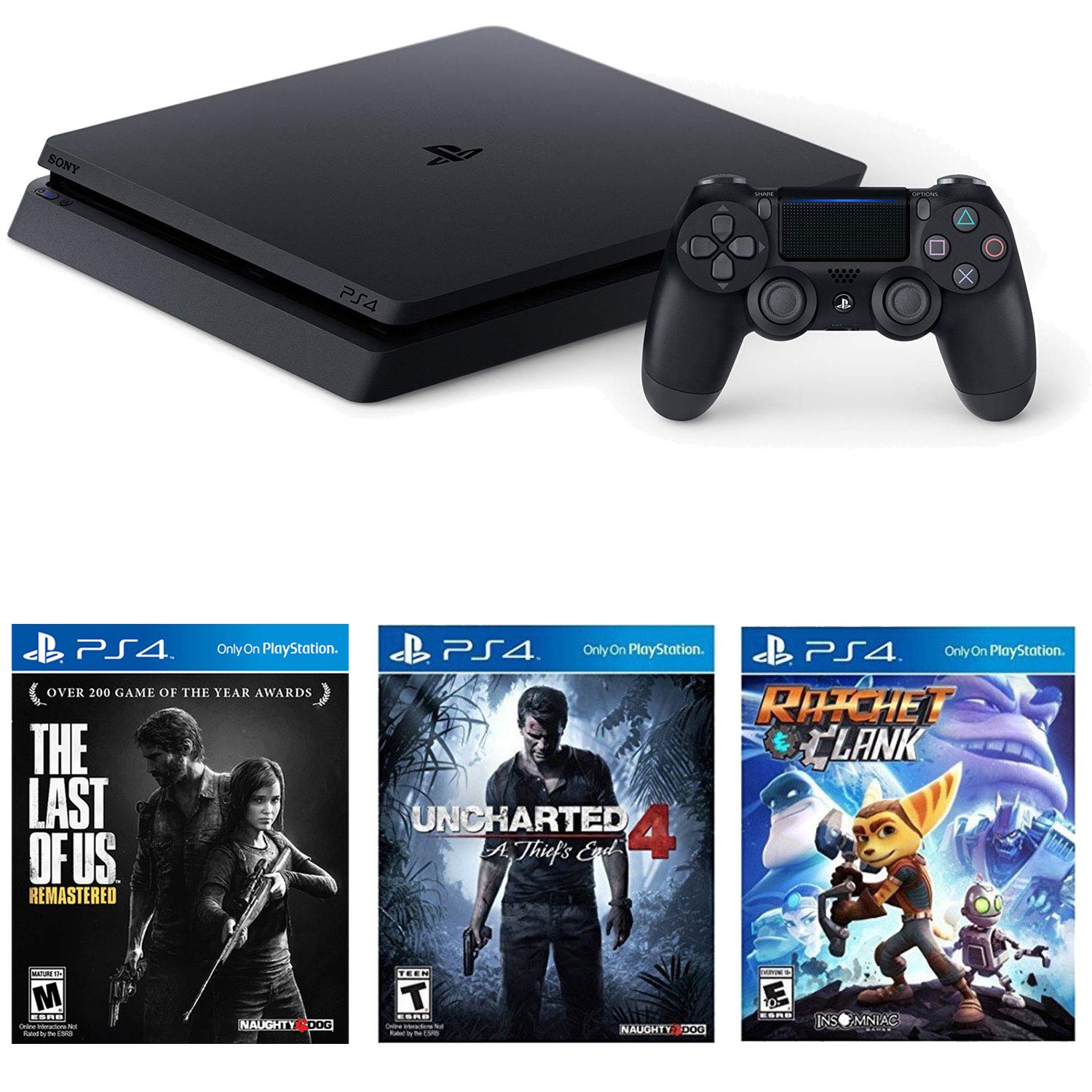
รูปที่ 1.1: เครื่องเล่นเกม PlayStation 4 Slim พร้อมจอยควบคุมและเกมชุดเริ่มต้น
2. คู่มือการติดตั้ง
ทำตามขั้นตอนเหล่านี้เพื่อตั้งค่าเครื่อง PlayStation 4 Slim ของคุณ
2.1 การแกะและการจัดวาง
- นำส่วนประกอบทั้งหมดออกจากบรรจุภัณฑ์อย่างระมัดระวัง
- วางเครื่อง PS4 บนพื้นผิวเรียบและมั่นคงที่มีการระบายอากาศเพียงพอ ตรวจสอบให้แน่ใจว่ามีพื้นที่ว่างรอบๆ เครื่องเพื่อให้อากาศไหลเวียนได้สะดวก
- ควรหลีกเลี่ยงการวางเครื่องเล่นเกมไว้ในที่ที่มีแสงแดดส่องโดยตรง ใกล้แหล่งความร้อน หรือในที่ปิดมิดชิด

รูปที่ 2.1: เครื่องเล่นเกม PS4 Slim และจอยควบคุม
2.2 การเชื่อมต่อคอนโซล
- การเชื่อมต่อไฟฟ้า: เสียบสายไฟ AC ที่ให้มาเข้ากับพอร์ต AC IN ที่ด้านหลังของเครื่อง PS4 จากนั้นเสียบปลายอีกด้านหนึ่งเข้ากับเต้ารับไฟฟ้า
- การเชื่อมต่อ HDMI: เชื่อมต่อปลายด้านหนึ่งของสาย HDMI ที่ให้มาเข้ากับพอร์ต HDMI OUT ที่ด้านหลังของเครื่อง PS4 และเชื่อมต่อปลายอีกด้านหนึ่งเข้ากับพอร์ต HDMI บนทีวีหรือจอแสดงผลของคุณ
- การเชื่อมต่ออินเทอร์เน็ต (ไม่บังคับ):
- มีสาย: เชื่อมต่อสายอีเธอร์เน็ต (ไม่ได้รวมอยู่ในชุด) จากเราเตอร์หรือโมเด็มของคุณเข้ากับพอร์ต LAN ที่ด้านหลังของเครื่อง PS4
- ไร้สาย: เครื่อง PS4 รองรับ Wi-Fi คุณจะตั้งค่านี้ในระหว่างขั้นตอนการติดตั้งครั้งแรก

รูปที่ 2.2: พอร์ตด้านหลังของ PS4 Slim (AUX, HDMI OUT, LAN, ช่องเสียบไฟ)
2.3 การเชื่อมต่อคอนโทรลเลอร์ DualShock 4
- เชื่อมต่อสาย USB ที่ให้มากับพอร์ต USB ด้านหน้าของเครื่อง PS4 และอีกด้านหนึ่งเข้ากับพอร์ต micro USB บนจอย DualShock 4
- กดปุ่ม ปุ่ม PS กดปุ่มโลโก้ PlayStation ตรงกลางของจอยควบคุม จอยจะเชื่อมต่อกับเครื่องเล่นเกมและเริ่มชาร์จ
- เมื่อจับคู่เสร็จแล้ว คุณสามารถถอดสาย USB ออกเพื่อเล่นแบบไร้สายได้

รูปที่ 2.3: การเชื่อมต่อคอนโทรลเลอร์ DualShock 4
2.4 การตั้งค่าระบบเบื้องต้น
- เปิดทีวีของคุณและเลือกอินพุต HDMI ที่ถูกต้อง
- กดปุ่มเปิด/ปิดบนเครื่อง PS4 หรือปุ่ม PS บนจอยควบคุมเพื่อเปิดเครื่อง
- ปฏิบัติตามคำแนะนำบนหน้าจอเพื่อดำเนินการตั้งค่าเริ่มต้นให้เสร็จสมบูรณ์ ซึ่งรวมถึง:
- การเลือกภาษา
- การตั้งค่าการเชื่อมต่ออินเทอร์เน็ต (Wi-Fi หรือแบบใช้สาย)
- การตั้งค่าวันที่และเวลา
- ผู้ใช้โปรfile การสร้างสรรค์
3. การใช้งาน PS4 Slim ของคุณ
3.1 การเปิด/ปิดเครื่อง
- เปิด: กดปุ่มเปิด/ปิดบนเครื่องคอนโซล หรือปุ่ม PS บนจอยควบคุมที่เชื่อมต่ออยู่
- วิธีปิด: กดปุ่ม PS บนจอยเกมค้างไว้เพื่อเรียกเมนู Quick Menu จากนั้นเลือก พลังงาน > ปิดเครื่อง PS4หรืออีกวิธีหนึ่ง ให้กดปุ่มเปิด/ปิดเครื่องค้างไว้อย่างน้อย 7 วินาที จนกว่าจะมีเสียงบี๊บสองครั้ง
- โหมดพักผ่อน: จากเมนูแบบรวดเร็ว ให้เลือก พลังงาน > เข้าสู่โหมดพักเครื่องในโหมดพักเครื่อง คอนโซลจะใช้พลังงานน้อยลง สามารถชาร์จจอยเกม ดาวน์โหลดอัปเดต และหยุดเกมชั่วคราวได้
3.2 การใช้งานเมนูไดนามิกของ PlayStation
เมนูไดนามิกของ PlayStation (PDM) คือส่วนติดต่อผู้ใช้หลักของคุณ ใช้ปุ่มทิศทางหรืออนาล็อกสติ๊กด้านซ้ายบนคอนโทรลเลอร์ DualShock 4 เพื่อเลื่อนดูเมนู
- ขอบเขตเนื้อหา: แสดงเกม แอปพลิเคชัน และสื่อของคุณ
- หน้าจอฟังก์ชัน: ตั้งอยู่เหนือพื้นที่เนื้อหา ช่วยให้เข้าถึงการแจ้งเตือน เพื่อน กลุ่มปาร์ตี้ และโปรแกรมต่างๆ ได้fileรวมถึงการตั้งค่าและตัวเลือกด้านพลังงาน
- ร้านค้า PlayStation: เข้าถึงเกมดิจิทัล ส่วนเสริม และสื่อต่างๆ
3.3 การเล่นเกม
- เกมแบบใช้แผ่นดิสก์: ใส่แผ่นเกมลงในช่องใส่แผ่นด้านหน้าเครื่องเล่นเกม ไอคอนเกมจะปรากฏในพื้นที่เนื้อหา เลือกไอคอนเพื่อเริ่มเล่น
- เกมดิจิทัล: เกมที่ดาวน์โหลดแล้วจะปรากฏในพื้นที่เนื้อหาโดยตรง เลือกไอคอนเกมเพื่อเริ่มเล่น
ชุดนี้ประกอบด้วยเกมต่อไปนี้:

เดอะ ลาสต์ ออฟ อัส รีมาสเตอร์

อันชาร์ท 4: ปลายทางของโจร

แรตเช็ตแอนด์แคลนก์
3.4 ฟังก์ชั่นของจอย DualShock 4
คอนโทรลเลอร์ DualShock 4 มีคุณสมบัติเด่นดังนี้:
- ทัชแพด: พื้นผิวสัมผัสที่สามารถคลิกได้เพื่อสร้างปฏิสัมพันธ์ที่ไม่เหมือนใครในเกม
- แถบแสง: เปลี่ยนสีเพื่อแสดงหมายเลขผู้เล่น พลังชีวิต หรือข้อมูลเฉพาะอื่นๆ ของเกม
- ปุ่มแชร์: ช่วยให้คุณสามารถแชร์ภาพหน้าจอและคลิปวิดีโอจากการเล่นเกมของคุณได้
- ปุ่มตัวเลือก: เข้าถึงเมนูในเกมหรือตัวเลือกของระบบ
- ลำโพงในตัวและช่องเสียบหูฟัง: เพื่อประสบการณ์เสียงและการสื่อสารที่สมจริง
4. การบำรุงรักษา
การบำรุงรักษาอย่างถูกต้องจะช่วยให้ PS4 Slim ของคุณมีอายุการใช้งานยาวนานและทำงานได้อย่างมีประสิทธิภาพสูงสุด
4.1 การทำความสะอาดคอนโซล
- ใช้ผ้าแห้งนุ่มๆ เช็ดทำความสะอาดภายนอกของคอนโซล
- ห้ามใช้น้ำยาทำความสะอาด สารละลาย หรือผ้าขัดถู
- ตรวจสอบให้แน่ใจว่าช่องระบายอากาศไม่มีฝุ่นและเศษสิ่งสกปรกอุดตัน คุณสามารถใช้เครื่องดูดฝุ่นแบบเบา ๆ ในระดับความแรงต่ำเพื่อดูดฝุ่นออกจากช่องระบายอากาศได้

รูปที่ 4.1: ด้านบน View ของเครื่องเล่นเกม PS4 Slim
4.2 การอัปเดตซอฟต์แวร์
- อัปเดตซอฟต์แวร์ระบบ PS4 ของคุณเป็นประจำ เพื่อให้มั่นใจว่าคุณจะได้รับฟีเจอร์ล่าสุด การปรับปรุงด้านความปลอดภัย และความเข้ากันได้ของเกม
- สามารถดาวน์โหลดการอัปเดตได้โดยอัตโนมัติในโหมดพักเครื่อง หรือดาวน์โหลดด้วยตนเองผ่านทาง... การตั้งค่า > การอัปเดตซอฟต์แวร์ระบบ.
4.3 การจัดการการจัดเก็บข้อมูล
- เครื่อง PS4 Slim ของคุณมาพร้อมฮาร์ดไดรฟ์ขนาด 1TB จัดการพื้นที่จัดเก็บข้อมูลของคุณโดยการลบเกมหรือแอปพลิเคชันเก่าๆ ที่คุณไม่ได้เล่นอีกต่อไป
- ไปที่ การตั้งค่า > การจัดเก็บข้อมูล ถึง view และจัดการเนื้อหาที่ติดตั้งไว้ของคุณ
5 การแก้ไขปัญหา
หากคุณพบปัญหาเกี่ยวกับ PS4 Slim โปรดลองวิธีแก้ไขปัญหาทั่วไปต่อไปนี้ก่อนที่จะขอความช่วยเหลือเพิ่มเติม
5.1 ไม่มีไฟ / เครื่องเล่นเกมไม่เปิด
- ตรวจสอบให้แน่ใจว่าสายไฟเชื่อมต่อกับเครื่องเล่นเกมและเต้ารับไฟฟ้าที่ใช้งานได้สนิทแล้ว
- ลองใช้เต้ารับไฟอื่น
- หากเครื่องคอนโซลอยู่ในโหมดพักเครื่อง ให้ลองกดปุ่ม PS บนจอยควบคุม หรือปุ่มเปิด/ปิดเครื่องบนตัวเครื่องคอนโซล
5.2 ไม่มีสัญญาณภาพออก / หน้าจอดำ
- ตรวจสอบว่าสาย HDMI เชื่อมต่อกับ PS4 และทีวี/จอแสดงผลของคุณอย่างแน่นหนาแล้ว
- ตรวจสอบให้แน่ใจว่าทีวีของคุณตั้งค่าอินพุต HDMI ถูกต้องแล้ว
- ลองใช้สาย HDMI อื่นหรือพอร์ต HDMI อื่นบนทีวีของคุณ
- รีสตาร์ทคอนโซล PS4
5.3 คอนโทรลเลอร์ DualShock 4 เชื่อมต่อไม่ได้
- เชื่อมต่อจอยเกมเข้ากับ PS4 ด้วยสาย USB แล้วกดปุ่ม PS เพื่อทำการจับคู่ใหม่
- ตรวจสอบให้แน่ใจว่าได้ชาร์จคอนโทรลเลอร์แล้ว
- หากปัญหายังคงอยู่ ให้ลองรีเซ็ตคอนโทรลเลอร์: หาปุ่มรีเซ็ตขนาดเล็กที่ด้านหลังของคอนโทรลเลอร์ (ใกล้กับปุ่ม L2) และใช้สิ่งของบางๆ (เช่น คลิปหนีบกระดาษที่ยืดตรงแล้ว) กดปุ่มนั้นค้างไว้ 5 วินาที จากนั้นเชื่อมต่อกับคอนโซลอีกครั้งผ่าน USB
5.4 ข้อผิดพลาดของเกมหรือแอปพลิเคชัน
- ตรวจสอบให้แน่ใจว่าแผ่นเกมสะอาดและไม่มีรอยขีดข่วน (ถ้ามี)
- ตรวจสอบการอัปเดตซอฟต์แวร์ระบบ (การตั้งค่า > การอัปเดตซอฟต์แวร์ระบบ).
- ตรวจสอบการอัปเดตเกม (ไฮไลต์ไอคอนเกม กดปุ่มตัวเลือก แล้วเลือก) ตรวจสอบการอัปเดต).
- หากปัญหายังคงอยู่ ให้ลองลบและติดตั้งเกม/แอปพลิเคชันใหม่อีกครั้ง
6. ข้อมูลจำเพาะ
ข้อมูลจำเพาะทางเทคนิคที่สำคัญสำหรับเครื่องเล่นเกม Sony PlayStation 4 Slim (CUH-2215B):
| คุณสมบัติ | รายละเอียด |
|---|---|
| หมายเลขรุ่น | ศอฉ.-2215บ |
| การจัดเก็บข้อมูลภายใน | ฮาร์ดดิสก์ไดรฟ์ 1TB |
| ขนาด (โดยประมาณ) | 16.7 x 13.3 x 3.7 นิ้ว (ขนาดบรรจุภัณฑ์) |
| น้ำหนัก (โดยประมาณ) | 6.78 ปอนด์ (น้ำหนักรายการ) |
| การเชื่อมต่อ | ช่องต่อ HDMI Out, LAN (อีเธอร์เน็ต), AUX, USB, Wi-Fi (802.11 a/b/g/n/ac), Bluetooth 4.0 |
| ไดรฟ์ออปติคอล | ไดรฟ์บลูเรย์/ดีวีดี |
| แหล่งจ่ายไฟ | ไฟฟ้ากระแสสลับ 100-240 โวลต์, 50/60 เฮิรตซ์ |
7. การรับประกันและการสนับสนุน
สำหรับข้อมูลการรับประกันโดยละเอียด โปรดดูบัตรรับประกันที่มาพร้อมกับผลิตภัณฑ์ของคุณ หรือไปที่เว็บไซต์ฝ่ายสนับสนุนอย่างเป็นทางการของ Sony PlayStation webไซต์ เงื่อนไขการรับประกันอาจแตกต่างกันไปในแต่ละภูมิภาค
สำหรับความช่วยเหลือด้านเทคนิค คำถามที่พบบ่อย และแหล่งข้อมูลเพิ่มเติม โปรดเยี่ยมชมเว็บไซต์ฝ่ายสนับสนุนอย่างเป็นทางการของ Sony PlayStation webเว็บไซต์นี้ คุณยังสามารถค้นหาข้อมูลเกี่ยวกับการอัปเดตซอฟต์แวร์ อุปกรณ์เสริม และฟอรัมชุมชนได้อีกด้วย
ฝ่ายสนับสนุนอย่างเป็นทางการจากโซนี่: https://www.playstation.com/support/
เยี่ยมชมร้านค้า Sony บน Amazon: ร้านโซนี่