
เมตา 1
คู่มือผู้ใช้ชุดหูฟังเสมือนจริงแบบสแตนด์อโลน Meta Oculus Go (32GB)
การแนะนำ
คู่มือนี้ให้คำแนะนำสำหรับการใช้งานชุดหูฟังเสมือนจริงแบบสแตนด์อโลน Meta Oculus Go (32GB) Oculus Go มอบประสบการณ์เสมือนจริงที่สมจริงโดยไม่ต้องใช้สายภายนอก คอมพิวเตอร์ หรือสมาร์ทโฟน ด้วยเลนส์ที่คมชัดและกราฟิก 3 มิติ จึงทำหน้าที่เป็นโรงภาพยนตร์ส่วนตัวแบบพกพา ช่วยให้ผู้ใช้สามารถชมภาพยนตร์ เข้าร่วมกิจกรรมเสมือนจริง และโต้ตอบในแอปพลิเคชันโซเชียลต่างๆ อุปกรณ์นี้ขับเคลื่อนด้วยแพลตฟอร์มมือถือ Qualcomm Snapdragon 821 ทำให้มั่นใจได้ถึงคุณภาพเสียง วิดีโอ และประสบการณ์การโต้ตอบที่ดีเยี่ยม

ภาพนี้แสดงด้านหน้าของชุดหูฟัง Oculus Go โดยเน้นดีไซน์ที่เรียบหรูสีเทาอ่อนและโลโก้ 'Oculus'
มีอะไรอยู่ในกล่อง
อุปกรณ์ต่อไปนี้รวมอยู่ในชุดชุดหูฟังเสมือนจริงแบบสแตนด์อโลน Oculus Go ของคุณ:
- ไปอุปกรณ์
- ผู้ควบคุม
- แบตเตอรี่ AA 1 ก้อน (สำหรับตัวควบคุม)
- ผ้าเลนส์
- สายไมโคร USB (สำหรับชาร์จ)

ภาพนี้แสดงให้เห็นชุดหูฟัง Oculus Go พร้อมกับตัวควบคุมขนาดกะทัดรัดที่ออกแบบตามหลักสรีรศาสตร์ ซึ่งแสดงให้เห็นถึงอุปกรณ์ครบชุด
การตั้งค่า
เพื่อเริ่มต้นใช้งานชุดหูฟัง Oculus Go โปรดทำตามขั้นตอนต่อไปนี้:
- แกะอุปกรณ์ออกจากกล่อง: นำชุดหูฟัง Oculus Go, ตัวควบคุม และอุปกรณ์เสริมออกจากบรรจุภัณฑ์อย่างระมัดระวัง
- ใส่แบตเตอรี่ของตัวควบคุม: เปิดช่องใส่แบตเตอรี่บนตัวควบคุมและใส่แบตเตอรี่ AA ที่ให้มา โดยตรวจสอบให้แน่ใจว่าขั้วถูกต้อง
- ชาร์จหูฟัง: เสียบสาย Micro USB เข้ากับพอร์ตชาร์จบนหูฟัง และเสียบปลายอีกด้านหนึ่งเข้ากับอะแดปเตอร์แปลงไฟ USB ที่ใช้งานร่วมกันได้ (ไม่ได้รวมอยู่ในชุด) หรือคอมพิวเตอร์ รอให้หูฟังชาร์จจนเต็มก่อนใช้งานครั้งแรก ไฟแสดงสถานะการชาร์จจะแสดงสถานะการชาร์จ
- ดาวน์โหลดแอป Oculus: บนสมาร์ทโฟนของคุณ ให้ดาวน์โหลดแอป Oculus Companion จาก App Store ของอุปกรณ์
- การจับคู่และการตั้งค่าเบื้องต้น: เปิดแอป Oculus บนสมาร์ทโฟนของคุณและทำตามคำแนะนำบนหน้าจอเพื่อจับคู่ชุดหูฟัง Oculus Go กระบวนการนี้จะแนะนำคุณเกี่ยวกับการเชื่อมต่อ Wi-Fi การตั้งค่าบัญชี และการอัปเดตซอฟต์แวร์เบื้องต้น
- ปรับความพอดีของชุดหูฟัง: สวมชุดหูฟังบนศีรษะและปรับสายรัดให้กระชับและสบาย ตรวจสอบให้แน่ใจว่าหน้าจออยู่ตรงกลางและมองเห็นได้ชัดเจน
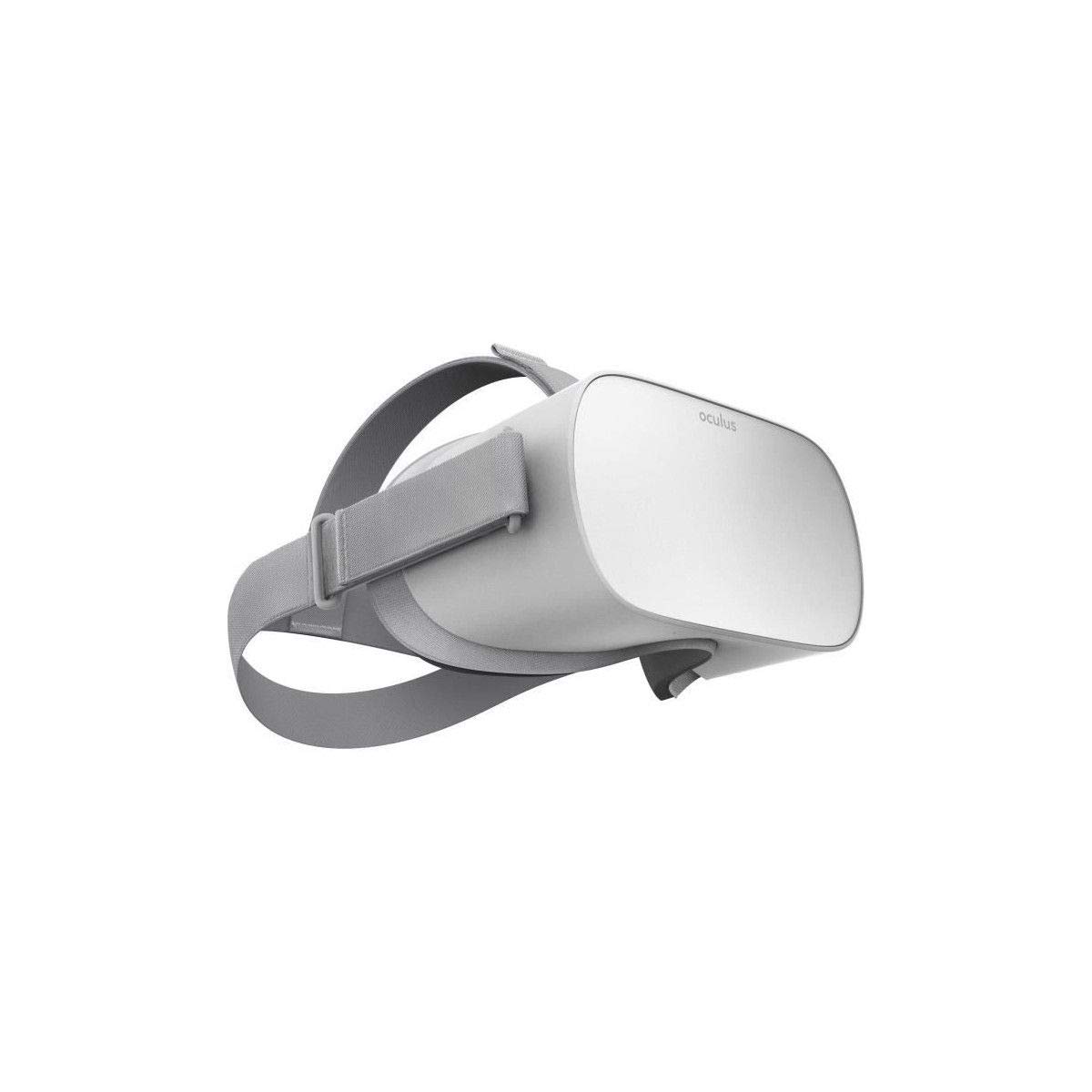
ภาพนี้แสดงด้านข้าง view ของชุดหูฟัง Oculus Go แสดงให้เห็นสายรัดที่ปรับได้และคุณภาพโดยรวมระดับมืออาชีพfile ของอุปกรณ์
การใช้งาน Oculus Go
ส่วนนี้จะอธิบายรายละเอียดการใช้งานพื้นฐานของชุดหูฟัง Oculus Go ของคุณ
เปิด/ปิดเครื่อง
- การเปิดเครื่อง: กดปุ่มเปิด/ปิดที่อยู่ด้านบนของชุดหูฟังค้างไว้จนกว่าโลโก้ Oculus จะปรากฏขึ้น
- วิธีปิดเครื่อง: กดปุ่มเปิด/ปิดค้างไว้จนกว่าเมนูปิดเครื่องจะปรากฏขึ้นใน VR จากนั้นเลือก 'ปิดเครื่อง' หรืออีกวิธีหนึ่งคือ กดปุ่มเปิด/ปิดค้างไว้หลายวินาทีจนกว่าอุปกรณ์จะปิดเครื่อง
การใช้ตัวควบคุม
คอนโทรลเลอร์ Oculus Go คืออุปกรณ์ป้อนข้อมูลหลักของคุณในโลกเสมือนจริง (VR)
- การนำทาง: ใช้ทัชแพดเพื่อเลื่อนเคอร์เซอร์และเลื่อนดูเมนูต่างๆ
- การเลือก: กดทัชแพดเพื่อเลือกรายการ
- ปุ่มย้อนกลับ: ปุ่ม 'ย้อนกลับ' (โดยปกติจะเป็นลูกศรโค้ง) จะนำคุณกลับไปยังหน้าจอหรือเมนูก่อนหน้า
- ปุ่ม Oculus: ปุ่ม 'Oculus' (ที่มีโลโก้ Oculus) จะแสดงเมนูหลัก ซึ่งช่วยให้คุณเข้าถึงการตั้งค่า หน้าหลัก และฟังก์ชันหลักอื่นๆ ได้
- สิ่งกระตุ้น: ปุ่มทริกเกอร์ที่อยู่ด้านล่างของจอยควบคุมใช้สำหรับการโต้ตอบ เช่น การยิงในเกม หรือการยืนยันการเลือก
การปรับระดับเสียง
ปุ่มปรับระดับเสียงอยู่ด้านบนของหูฟัง ใกล้กับปุ่มเปิด/ปิด กดปุ่ม '+' เพื่อเพิ่มระดับเสียง และกดปุ่ม '-' เพื่อลดระดับเสียง
เอาท์พุตเสียง
Oculus Go มีลำโพงเสียงรอบทิศทางในตัวที่ติดตั้งอยู่ภายในสายรัดศีรษะ หากต้องการประสบการณ์ที่เป็นส่วนตัวหรือสมจริงยิ่งขึ้น คุณสามารถเชื่อมต่อหูฟังขนาด 3.5 มม. เข้ากับแจ็คเสียงที่อยู่ด้านข้างของชุดหูฟังได้
การนำทางในสภาพแวดล้อมเสมือนจริง
เมื่อเปิดเครื่องแล้ว คุณจะเข้าสู่สภาพแวดล้อม Oculus Home ใช้คอนโทรลเลอร์เพื่อเลือกแอปพลิเคชัน เรียกดูร้านค้า หรือปรับการตั้งค่า การเคลื่อนไหวศีรษะของคุณจะควบคุมกล้อง view ภายในพื้นที่เสมือนจริง
การบำรุงรักษาและการดูแล
การดูแลรักษาอย่างถูกวิธีจะช่วยให้ Oculus Go ของคุณใช้งานได้ยาวนานและทำงานได้อย่างมีประสิทธิภาพสูงสุด
- การทำความสะอาดเลนส์: ใช้ผ้าไมโครไฟเบอร์ที่ให้มาเช็ดเลนส์เบาๆ เป็นวงกลม ห้ามใช้น้ำยาทำความสะอาด แอลกอฮอล์ หรือผ้าขัดถู เพราะอาจทำให้เลนส์เสียหายได้
- การทำความสะอาดหูฟัง: เช็ดทำความสะอาดภายนอกของหูฟังด้วยผ้าแห้งหรือผ้าชุบน้ำหมาดๆampใช้ผ้าเนื้อนุ่มเช็ด ระวังอย่าให้ความชื้นเข้าไปในช่องเปิดต่างๆ
- แผ่นทำความสะอาดผิวหน้า: แผ่นรองหน้าทำจากโฟมสามารถถอดออกอย่างระมัดระวังและซักด้วยมือด้วยสบู่และน้ำอ่อนๆ จากนั้นผึ่งลมให้แห้งสนิทก่อนติดกลับเข้าไปใหม่
- พื้นที่จัดเก็บ: เก็บชุดหูฟังไว้ในที่แห้งและเย็น หลีกเลี่ยงแสงแดดโดยตรง แสงแดดโดยตรงอาจทำให้เลนส์และหน้าจอเสียหายอย่างถาวร
- การดูแลแบตเตอรี่ เพื่อให้แบตเตอรี่ใช้งานได้นานที่สุด ควรหลีกเลี่ยงการปล่อยให้แบตเตอรี่หมดจนเกลี้ยงบ่อยๆ ควรชาร์จแบตเตอรี่เป็นประจำ
การแก้ไขปัญหา
ส่วนนี้จะกล่าวถึงปัญหาทั่วไปที่คุณอาจพบเจอขณะใช้งาน Oculus Go
หูฟังไม่เปิดใช้งาน
- ตรวจสอบให้แน่ใจว่าหูฟังชาร์จเต็มแล้ว เชื่อมต่อกับแหล่งจ่ายไฟโดยใช้สาย Micro USB และปล่อยให้ชาร์จอย่างน้อย 30 นาที
- กดปุ่มเปิด/ปิดค้างไว้อย่างน้อย 10 วินาทีเพื่อลองรีเซ็ตเครื่องแบบฮาร์ดรีเซ็ต
คอนโทรลเลอร์ไม่ตอบสนอง
- ตรวจสอบว่าแบตเตอรี่ AA ในตัวควบคุมใส่ถูกต้องและมีประจุเพียงพอหรือไม่ เปลี่ยนแบตเตอรี่หากจำเป็น
- ตรวจสอบให้แน่ใจว่าได้เชื่อมต่อคอนโทรลเลอร์กับชุดหูฟังแล้ว หากยังไม่ได้เชื่อมต่อ โปรดทำตามคำแนะนำในการเชื่อมต่อในแอป Oculus
หน้าจอแสดงผลเบลอหรือไม่ชัด
- ปรับตำแหน่งของหูฟังบนศีรษะของคุณเพื่อหาจุดที่ให้เสียงชัดเจนที่สุด
- ตรวจสอบให้แน่ใจว่าเลนส์สะอาด ใช้ผ้าเช็ดเลนส์ที่ให้มาเช็ดเบาๆ
- หากคุณสวมแว่นตา โปรดตรวจสอบให้แน่ใจว่าแว่นตาของคุณพอดีกับชุดหูฟังอย่างสบาย หรือใช้ตัวรองแว่นตาที่ให้มาหากจำเป็น
ความร้อนสูงเกินไป
- หากรู้สึกว่าหูฟังร้อน ให้หยุดใช้งานและนำไปวางไว้ในบริเวณที่มีอากาศถ่ายเทสะดวกเพื่อให้เย็นลง
- การใช้งานต่อเนื่องเป็นเวลานาน โดยเฉพาะอย่างยิ่งกับแอปพลิเคชันที่ต้องการประสิทธิภาพสูง อาจทำให้เครื่องร้อนขึ้นได้ ควรพักการใช้งานเป็นระยะๆ
อาการเมาเรือ
- ผู้ใช้บางรายอาจมีอาการเวียนศีรษะขณะใช้งาน VR หากรู้สึกไม่สบาย ให้ถอดแว่น VR ออกและพักผ่อนสักครู่
- เริ่มต้นด้วยประสบการณ์ที่มีการเคลื่อนไหวที่สะดวกสบาย และค่อยๆ เพิ่มความสามารถในการเคลื่อนไหวของคุณทีละน้อย
ปัญหาการเชื่อมต่อ Wi-Fi
- ตรวจสอบให้แน่ใจว่าเครือข่าย Wi-Fi ของคุณเปิดใช้งานอยู่และอยู่ในระยะ
- รีสตาร์ทเราเตอร์ Wi-Fi และชุดหูฟัง Oculus Go ของคุณ
- ตรวจสอบว่ารหัสผ่าน Wi-Fi ที่ป้อนระหว่างการตั้งค่าถูกต้อง
ข้อมูลจำเพาะ
| คุณสมบัติ | รายละเอียด |
|---|---|
| หมายเลขรุ่น | 1 |
| ASIN | B07D7HPSFC |
| ความจุในการเก็บข้อมูล | 32GB |
| ผู้ผลิต | โอคูลัส (เมตา) |
| ขนาดสินค้า | 3.94 x 3.94 x 3.94 นิ้ว |
| น้ำหนักสินค้า | 1 ปอนด์ |
| แบตเตอรี่ที่จำเป็น | แบตเตอรี่ AA 1 ก้อน (มีมาให้สำหรับตัวควบคุม) |
| วันที่พร้อมใช้งานครั้งแรก | 31 พฤษภาคม 2018 |
| วันที่วางจำหน่าย | 1 เมษายน 2020 |
การรับประกันและการสนับสนุน
สำหรับข้อมูลเกี่ยวกับเงื่อนไขการรับประกัน การสนับสนุนทางเทคนิค หรือบริการสำหรับชุดหูฟัง Meta Oculus Go ของคุณ โปรดดูที่เว็บไซต์ฝ่ายสนับสนุนอย่างเป็นทางการของ Meta webหรือติดต่อฝ่ายบริการลูกค้าโดยตรง โปรดเก็บหลักฐานการซื้อไว้เพื่อใช้ในการเคลมประกัน
การสนับสนุนทางออนไลน์: การสนับสนุน Meta Quest