
1. บทนำ
คู่มือนี้ให้ข้อมูลสำคัญสำหรับการใช้งานโทรทัศน์สมาร์ทแอนดรอยด์ SKYWORTH G2A Series ขนาด 50 นิ้ว ความละเอียด 4K UHD อย่างปลอดภัยและมีประสิทธิภาพ โปรดอ่านคู่มือนี้อย่างละเอียดก่อนใช้งานโทรทัศน์ และเก็บรักษาไว้เพื่อใช้อ้างอิงในอนาคต
2. ข้อมูลด้านความปลอดภัย
ปฏิบัติตามข้อควรระวังด้านความปลอดภัยต่อไปนี้เสมอเพื่อป้องกันไฟฟ้าช็อต ไฟไหม้ หรือการบาดเจ็บ:
- อย่าให้ทีวีโดนฝนหรือความชื้น
- อย่าเปิดทีวีasinง. ส่งต่อการบริการทั้งหมดให้กับบุคลากรที่มีคุณสมบัติ
- ตรวจสอบให้แน่ใจว่ามีการระบายอากาศที่เหมาะสมรอบๆ ทีวี
- ควรวางทีวีให้ห่างจากแสงแดดโดยตรง แหล่งความร้อน และเปลวไฟ
- ใช้เฉพาะสายไฟที่ให้มาพร้อมกับทีวีเท่านั้น
- ถอดปลั๊กทีวีในระหว่างที่มีพายุฝนฟ้าคะนองหรือเมื่อไม่ได้ใช้งานเป็นเวลานาน
3. อะไรอยู่ในกล่อง
ตรวจสอบว่ามีส่วนประกอบทั้งหมดอยู่:
- SKYWORTH G2A Series สมาร์ททีวี Android ขนาด 50 นิ้ว ความละเอียด 4K UHD
- รีโมทคอนโทรล
- ชั้นวางทีวี (2 ชิ้น)
- สกรูสำหรับยึดขาตั้ง
- สายไฟ
- คู่มือการใช้งาน (เอกสารนี้)
- แบตเตอรี่ AAA 2 ก้อน (สำหรับรีโมทคอนโทรล)
4. การตั้งค่า
4.1 การติดตั้งขาตั้ง
- วางทีวีคว่ำหน้าลงบนพื้นผิวที่นุ่มและเรียบอย่างระมัดระวังเพื่อป้องกันไม่ให้หน้าจอเสียหาย
- จัดวางขาตั้งแต่ละชิ้นให้ตรงกับช่องที่ตรงกันที่ด้านล่างของทีวี
- ยึดขาตั้งด้วยสกรูที่ให้มา ตรวจสอบให้แน่ใจว่าขันแน่นสนิท
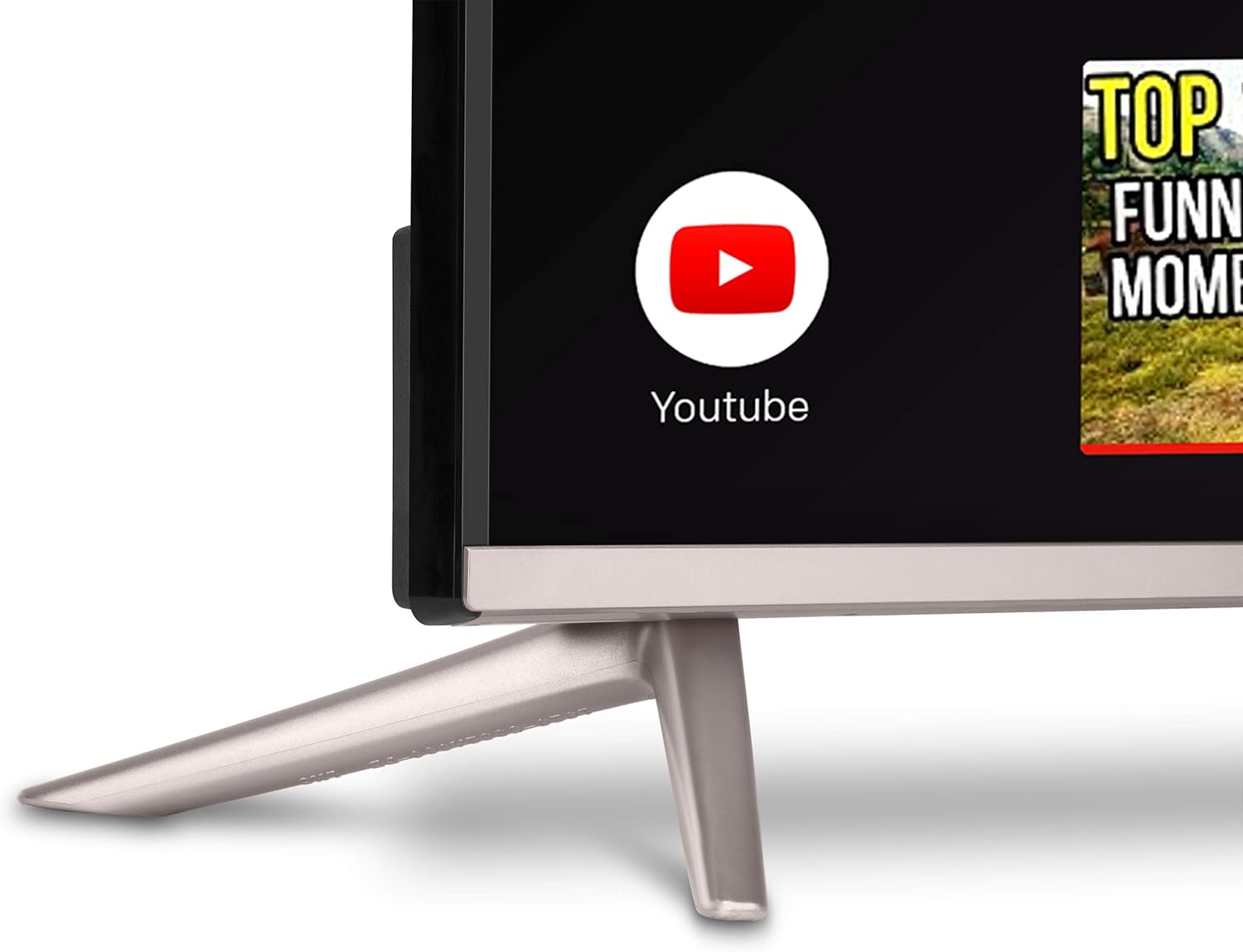
ภาพ: ระยะใกล้ view ภาพแสดงส่วนประกอบของขาตั้งทีวี โดยแสดงวิธีการเชื่อมต่อกับตัวเครื่องทีวี ขาตั้งนี้ช่วยรองรับทีวีได้อย่างมั่นคงบนพื้นผิวเรียบ
4.2 การติดตั้งบนผนัง (ทางเลือก)
หากคุณเลือกที่จะติดตั้งทีวีบนผนัง โปรดตรวจสอบให้แน่ใจว่าคุณใช้ชุดติดตั้งบนผนังที่ได้มาตรฐาน VESA (ไม่รวมอยู่ในชุด) ซึ่งรองรับน้ำหนักและขนาดของทีวีได้ ปฏิบัติตามคำแนะนำของผู้ผลิตชุดติดตั้งบนผนังอย่างระมัดระวัง ถอดขาตั้งทีวีออกก่อนทำการติดตั้งบนผนัง
4.3 การเชื่อมต่ออุปกรณ์ต่อพ่วง
ทีวีของคุณมีพอร์ตต่างๆ สำหรับเชื่อมต่ออุปกรณ์ภายนอก:
- พอร์ต HDMI: เชื่อมต่อเครื่องเล่นบลูเรย์ เครื่องเล่นเกม และกล่องรับสัญญาณเคเบิล/ดาวเทียม
- พอร์ต USB: เชื่อมต่อไดรฟ์ USB สำหรับการเล่นสื่อ
- พอร์ตอีเธอร์เน็ต: สำหรับการเชื่อมต่ออินเตอร์เน็ตแบบใช้สาย
- อินพุตเสาอากาศ/สายเคเบิล: สำหรับเชื่อมต่อเสาอากาศหรือเคเบิลทีวี
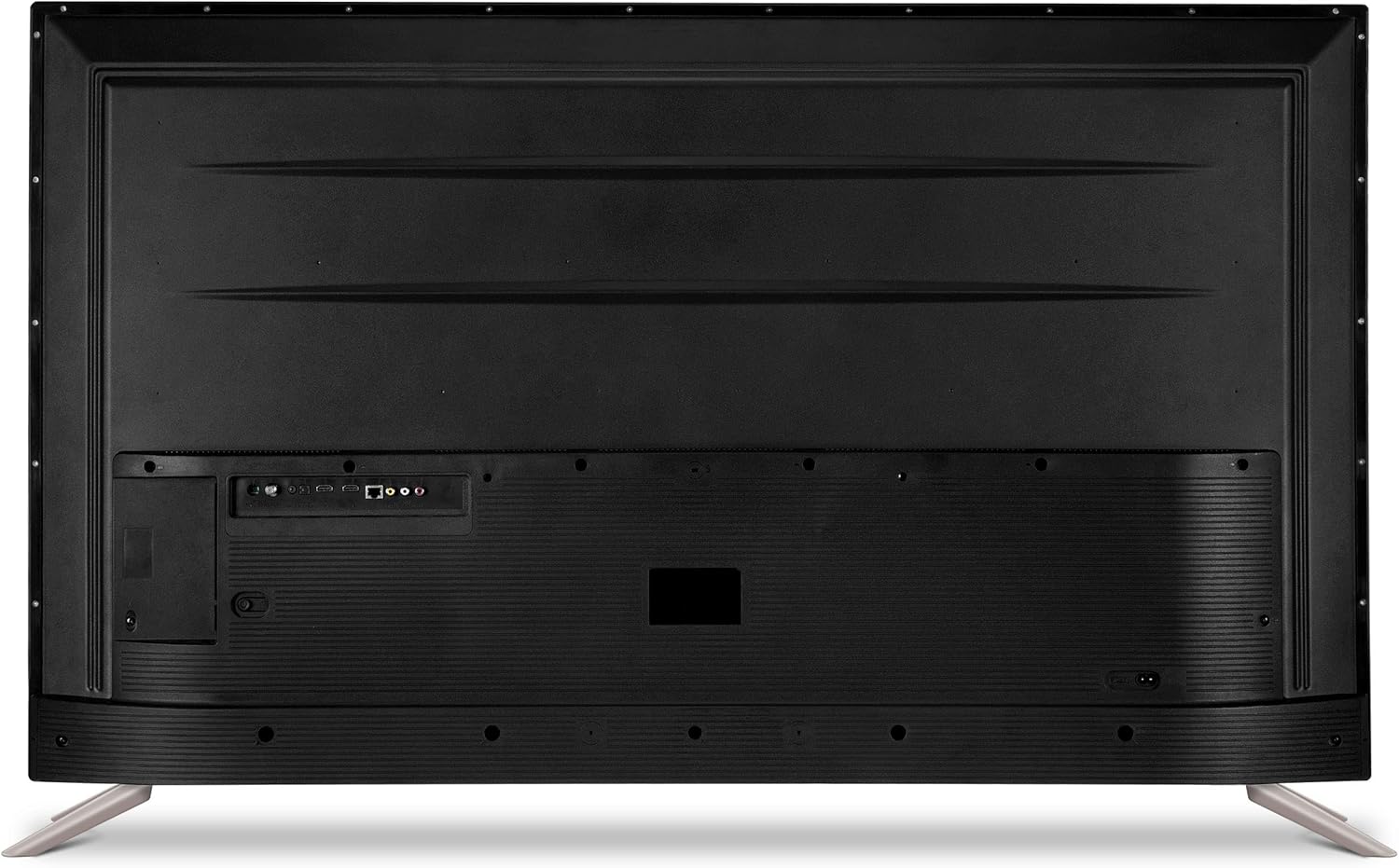
ภาพ: แผงด้านหลังของทีวี SKYWORTH แสดงพอร์ตอินพุตและเอาต์พุตหลายพอร์ต ได้แก่ HDMI, USB และ Ethernet สำหรับเชื่อมต่ออุปกรณ์ภายนอก

ภาพ: โปรด้านข้างfile จุดเด่นของทีวี SKYWORTH คือพอร์ตที่เข้าถึงได้ง่ายด้านข้าง เพื่อความสะดวกในการเชื่อมต่ออุปกรณ์ต่างๆ เช่น แฟลชไดรฟ์ USB หรือสาย HDMI เพิ่มเติม
4.4 การเชื่อมต่อสายไฟ
หลังจากเชื่อมต่ออุปกรณ์ต่อพ่วงที่ต้องการทั้งหมดแล้ว ให้เสียบสายไฟเข้ากับช่องเสียบไฟของทีวี จากนั้นเสียบเข้ากับเต้ารับที่ผนัง
4.5 ตัวช่วยการตั้งค่าเริ่มต้น
เมื่อเปิดเครื่องครั้งแรก ทีวีจะแนะนำคุณตามขั้นตอนการตั้งค่าเบื้องต้น ซึ่งรวมถึง:
- การเลือกภาษา
- การเชื่อมต่อเครือข่าย (Wi-Fi หรือ Ethernet)
- ลงชื่อเข้าใช้ด้วยบัญชี Google (จำเป็นสำหรับคุณสมบัติของ Android TV)
- การสแกนช่องสัญญาณ (สำหรับเสาอากาศ/เคเบิล)
5. การใช้งานทีวี
5.1 การควบคุมระยะไกลจบลงview
รีโมทคอนโทรลช่วยให้คุณใช้งานฟังก์ชั่นต่างๆ ของทีวีได้ ใส่แบตเตอรี่ AAA สองก้อนลงในรีโมท ตรวจสอบให้แน่ใจว่าขั้วถูกต้อง

ภาพ: รายละเอียด view ของรีโมทคอนโทรลทีวี SKYWORTH แสดงให้เห็น...asinประกอบด้วยปุ่มต่างๆ สำหรับเปิด/ปิดเครื่อง การนำทาง ระดับเสียง การเลือกช่อง และการเข้าถึงแอปพลิเคชันเฉพาะ
5.2 ฟังก์ชั่นพื้นฐาน
- พลัง: กดปุ่มเปิด/ปิดเพื่อเปิดหรือปิดทีวี
- ปริมาณ: ใช้ปุ่มเพิ่ม/ลดระดับเสียงเพื่อปรับระดับเสียง
- ช่องทางการรับชม: ใช้ปุ่ม Channel Up/Down เพื่อเปลี่ยนช่อง (สำหรับการรับสัญญาณจากเสาอากาศ/เคเบิล)
- แหล่งที่มา: กดปุ่ม Source เพื่อเลือกแหล่งสัญญาณเข้า (HDMI 1, HDMI 2, ทีวี ฯลฯ)
5.3 อินเทอร์เฟซ Android TV
ทีวี SKYWORTH ของคุณใช้ระบบปฏิบัติการ Android TV ทำให้สามารถเข้าถึงแอปและบริการต่างๆ ได้มากมาย หน้าจอหลักจะแสดงเนื้อหาแนะนำ แอปที่ติดตั้ง และการตั้งค่าต่างๆ

ภาพ: หน้าจอทีวี SKYWORTH แสดงอินเทอร์เฟซ Android TV ซึ่งมีแอปพลิเคชันต่างๆ เช่น YouTube และ Netflix เรียงเป็นแถว พร้อมคำแนะนำเนื้อหา และแถบค้นหาอยู่ด้านบน
5.4 การใช้งาน Chromecast ในตัว
ทีวีรุ่นนี้มี Chromecast ในตัว ช่วยให้คุณสามารถส่งเนื้อหาจากแอปพลิเคชันที่รองรับบนสมาร์ทโฟน แท็บเล็ต หรือคอมพิวเตอร์ไปยังหน้าจอทีวีได้โดยตรง มองหาไอคอน Cast ▶ ภายในแอปพลิเคชันต่างๆ เช่น YouTube, Netflix หรือ Google Photos
5.5 การควบคุมด้วยเสียงผ่าน Google Assistant
รีโมทคอนโทรลของคุณมีปุ่มไมโครโฟนสำหรับ Google Assistant กดปุ่มไมโครโฟนแล้วพูดคำสั่งของคุณเพื่อค้นหาเนื้อหา ควบคุมอุปกรณ์สมาร์ทโฮม รับคำตอบ และอื่นๆ อีกมากมาย

ภาพ: ภาพระยะใกล้ของรีโมทคอนโทรลทีวี SKYWORTH โดยเน้นที่ปุ่มไมโครโฟนซึ่งใช้สำหรับเปิดใช้งาน Google Assistant เพื่อสั่งการและค้นหาด้วยเสียง
5.6 การเข้าใช้งานแอปพลิเคชัน
จากหน้าจอหลักของ Android TV ให้ไปที่ส่วน 'แอป' เพื่อ view แอปพลิเคชันที่ติดตั้งทั้งหมด คุณสามารถดาวน์โหลดแอปใหม่ได้จาก Google Play Store
6. การบำรุงรักษา
6.1 การทำความสะอาดหน้าจอ
เช็ดหน้าจอเบาๆ ด้วยผ้านุ่ม แห้ง และไม่เป็นขุย สำหรับรอยฝังแน่น ให้เช็ดเบาๆampชุบผ้าด้วยน้ำหรือน้ำยาทำความสะอาดหน้าจอโดยเฉพาะ ห้ามฉีดน้ำยาลงบนหน้าจอโดยตรง
6.2 การดูแลทั่วไป
- ควรวางทีวีไว้ในบริเวณที่มีอากาศถ่ายเทสะดวก
- หลีกเลี่ยงการวางของหนักทับทีวี
- อย่าปิดกั้นช่องระบายอากาศ
7 การแก้ไขปัญหา
โปรดดูตารางต่อไปนี้เพื่อดูปัญหาทั่วไปและวิธีแก้ไข:
| ปัญหา | สาเหตุที่เป็นไปได้ | สารละลาย |
|---|---|---|
| ไม่มีไฟฟ้า | สายไฟหลุด; มีปัญหาที่ปลั๊กไฟ | ตรวจสอบให้แน่ใจว่าเสียบสายไฟแน่นสนิทแล้ว ทดสอบปลั๊กไฟด้วยอุปกรณ์อื่นดูก่อน |
| ไม่มีภาพแต่มีเสียง | เลือกแหล่งสัญญาณเข้าไม่ถูกต้อง; ปัญหาเกิดจากอุปกรณ์ภายนอก | กดปุ่ม Source บนรีโมทเพื่อเลือกแหล่งสัญญาณเข้าที่ถูกต้อง ตรวจสอบการเชื่อมต่ออุปกรณ์ภายนอกด้วย |
| ไม่มีเสียงแต่มีภาพ | ปิดเสียงหรือเสียงเบาเกินไป; ปัญหาจากระบบเสียงภายนอก | เปิดเสียงหรือเพิ่มระดับเสียง ตรวจสอบการเชื่อมต่อกับอุปกรณ์เสียงภายนอก |
| รีโมตคอนโทรลไม่ทำงาน | แบตเตอรี่หมดหรือใส่ไม่ถูกต้อง; มีสิ่งกีดขวาง | เปลี่ยนแบตเตอรี่ ตรวจสอบให้แน่ใจว่าขั้วถูกต้อง และนำสิ่งกีดขวางระหว่างรีโมทและทีวีออกให้หมด |
| ปัญหาการเชื่อมต่อ Wi-Fi | รหัสผ่านไม่ถูกต้อง; ปัญหาเราเตอร์; สัญญาณรบกวน | ป้อนรหัสผ่าน Wi-Fi อีกครั้ง; รีสตาร์ทเราเตอร์; ย้ายทีวีให้ใกล้เราเตอร์มากขึ้น หรือใช้การเชื่อมต่อแบบใช้สาย |
8. ข้อมูลจำเพาะ
| คุณสมบัติ | รายละเอียด |
|---|---|
| หมายเลขรุ่น | 50G2A |
| ขนาดหน้าจอ | 50 นิ้ว |
| เทคโนโลยีการแสดงผล | นำ |
| ปณิธาน | 4K (2160p) |
| อัตราการรีเฟรช | 60 เฮิรตซ์ |
| ระบบปฏิบัติการ | แอนดรอยด์ทีวี |
| โปรเซสเซอร์ | A53 ควอดคอร์ |
| คุณสมบัติพิเศษ | HDR, Chromecast ในตัว, ระบบควบคุมด้วยเสียง Google Assistant |
| การเชื่อมต่อ | HDMI, USB, Wi-Fi, อีเธอร์เน็ต |
| น้ำหนักสินค้า | 32.6 ปอนด์ |
| ขนาดสินค้า | 50 x 6 x 31 นิ้ว |
9. การรับประกันและการสนับสนุน
สำหรับข้อมูลการรับประกันและการสนับสนุนทางเทคนิค โปรดดูบัตรรับประกันที่แนบมากับผลิตภัณฑ์ของคุณ หรือเยี่ยมชมเว็บไซต์อย่างเป็นทางการของ Skyworth webไซต์ โปรดเก็บใบเสร็จรับเงินไว้เป็นหลักฐานการซื้อสำหรับการเรียกร้องการรับประกัน