
อีมีท อี3138
EMEET PIXY กล้องคู่ PTZ AI 4K Webคู่มือการใช้งานลูกเบี้ยว
รุ่น : E3138
1. บทนำ
EMEET PIXY เป็นกล้อง PTZ (Pan-Tilt-Zoom) 4K คู่ที่ล้ำสมัย ขับเคลื่อนด้วย AI webกล้องที่ออกแบบมาเพื่อการสตรีมวิดีโอคุณภาพสูง การประชุมออนไลน์ และการสร้างคอนเทนต์ ผสานรวมคุณสมบัติ AI ขั้นสูงสำหรับการติดตามอัจฉริยะ โฟกัสอัตโนมัติ และการประมวลผลเสียง เพื่อยกระดับประสบการณ์การรับชมและการฟังของคุณ

ภาพ: EMEET PIXY กล้องคู่ PTZ AI-Powered 4K Webกล้องจับภาพview.
2. การตั้งค่า
2.1 อะไรอยู่ในกล่อง

ภาพ: สิ่งของภายในบรรจุภัณฑ์ของผลิตภัณฑ์ EMEET PIXY
- เอมีท พิกซี่ Webกล้อง x 1
- Webคลิปหนีบกล้อง x 1
- สาย USB 2.0 CC ยาว 5 ฟุต จำนวน 1 เส้น
- อะแดปเตอร์ Type-C เป็น Type-A จำนวน 1 ชิ้น
- คู่มือการใช้งาน x 1
2.2 การติดตั้งทางกายภาพ
สามารถติดตั้ง EMEET PIXY ได้โดยใช้อุปกรณ์ที่ให้มาในชุด webคลิปหนีบกล้องหรือขาตั้งกล้อง (จำหน่ายแยกต่างหาก)
- การใช้ Webคลิปจากกล้อง: แนบไฟล์ webติดคลิปหนีบกล้องเข้ากับด้านล่างของกล้อง PIXY วางกล้องโดยให้คลิปหนีบติดอยู่ด้านบนของจอคอมพิวเตอร์หรือหน้าจอแล็ปท็อปอย่างมั่นคง ปรับมุมตามต้องการ
- การใช้ขาตั้งกล้อง: ฐานกล้องมีช่องสำหรับยึดขาตั้งกล้องแบบมาตรฐาน สามารถติดตั้ง PIXY เข้ากับขาตั้งกล้องที่เข้ากันได้โดยตรง เพื่อการจัดวางตำแหน่งที่ยืดหยุ่น

ภาพ: แสดงตัวเลือกการติดตั้งต่างๆ และความสูงที่ปรับได้สำหรับ EMEET PIXY
2.3 การเชื่อมต่อ
เชื่อมต่อ EMEET PIXY เข้ากับคอมพิวเตอร์ของคุณโดยใช้สาย USB-C to C ที่ให้มา หากคอมพิวเตอร์ของคุณมีเฉพาะพอร์ต USB-A ให้ใช้อะแดปเตอร์ Type-C to A ที่ให้มาด้วย
- เสียบปลายสาย USB-C เข้ากับกล้อง
- เสียบปลายอีกด้าน (USB-C หรือ USB-A โดยใช้อะแดปเตอร์) เข้ากับพอร์ต USB ที่ว่างอยู่บนคอมพิวเตอร์ของคุณ
- กล้องตัวนี้เป็นแบบเสียบแล้วใช้งานได้ทันที และระบบปฏิบัติการของคุณจะรู้จักกล้องโดยอัตโนมัติ
2.4 การติดตั้งซอฟต์แวร์
เพื่อให้ควบคุมได้อย่างเต็มที่และใช้งานฟีเจอร์ขั้นสูง โปรดดาวน์โหลดและติดตั้งซอฟต์แวร์ EMEET STUDIO จากเว็บไซต์ทางการของ EMEET webEMEET STUDIO สามารถใช้งานร่วมกับ Windows 10 ขึ้นไป (64 บิต) และ macOS 10.14 ขึ้นไป

ภาพ: EMEET PIXY เชื่อมต่อกับแล็ปท็อป แสดงให้เห็นอินเทอร์เฟซซอฟต์แวร์ EMEET STUDIO และการเชื่อมต่อ USB
3. คู่มือการใช้งาน
3.1 คุณสมบัติกล้องคู่ PTZ ที่ขับเคลื่อนด้วย AI
EMEET PIXY มาพร้อมระบบกล้องคู่ที่เป็นเอกลักษณ์เพื่อประสิทธิภาพที่ดียิ่งขึ้น:
- กล้องหลักความละเอียด 4K: มาพร้อมเซ็นเซอร์ Sony ขนาด 1/2.55 นิ้ว และระบบโฟกัส PDAF เพื่อการบันทึกวิดีโอ UHD 4K ที่คมชัดเป็นพิเศษที่ 30 เฟรมต่อวินาที
- กล้อง AI เสริม: ตรวจจับตำแหน่งใบหน้าเพื่อปรับโฟกัสอัตโนมัติและการรับแสงให้เหมาะสม ช่วยให้สีผิวดูเป็นธรรมชาติในสภาพแสงต่างๆ
- PDAF และ AI Autofocus: เมื่อรวมกันแล้วจะสามารถโฟกัสได้อย่างรวดเร็วภายใน 0.2 วินาที ซึ่งเร็วกว่าแบบทั่วไปอย่างเห็นได้ชัด webกล้อง

ภาพ: แผนภาพแสดงส่วนประกอบของกล้องถ่ายภาพความละเอียด 4K และกล้องที่ใช้ AI ช่วยเหลือใน EMEET PIXY

ภาพ: การเปรียบเทียบภาพที่แสดงให้เห็นถึงความเร็วในการโฟกัสอัตโนมัติที่รวดเร็วเพียง 0.2 วินาทีของ EMEET PIXY
3.2 การติดตามอัจฉริยะและการควบคุมด้วยท่าทาง
PIXY ใช้ระบบ AI 3 ชิปเพื่อการติดตามที่ราบรื่นและตอบสนองได้ดี:
- AI แบบ 3 ชิป: ชิปเฉพาะสำหรับงานประมวลผลภาพ งานช่วยเหลือด้วย AI (การคาดการณ์การเคลื่อนไหว แสงสว่าง) และการควบคุม PTZ (การหมุน 310° / การเอียง 180°)
- การควบคุมด้วยท่าทาง: เปิดใช้งานฟีเจอร์ต่างๆ โดยวางฝ่ามือเปิดไว้ตรงกลางค้างไว้ 2 วินาที

ภาพ: งานแสดงของ EMEET PIXYasinด้วยความสามารถในการติดตามอัตโนมัติอัจฉริยะและการควบคุมด้วยท่าทางที่ง่ายดาย

ภาพ: EMEET PIXY สาธิตการติดตามใบหน้าเพื่อการเล่นเกม Switch 2 ที่ราบรื่น พร้อมแสดงการเคลื่อนไหวแบบ PTZ
3.3 ซอฟต์แวร์ควบคุม EMEET STUDIO
ซอฟต์แวร์ EMEET STUDIO ช่วยให้คุณควบคุม PIXY ได้อย่างครอบคลุม webลูกเบี้ยว:
- ตำแหน่งที่กำหนดไว้ล่วงหน้า: สลับมุมกล้องที่กำหนดไว้ล่วงหน้าได้ทันที
- โหมดไวท์บอร์ด: ตรวจจับกระดานไวท์บอร์ดโดยอัตโนมัติเพื่อการจัดวางภาพที่เหมาะสมที่สุด สามารถปรับแต่งด้วยตนเองได้
- โหมดความเป็นส่วนตัว: เปิดใช้งานโดยการเอียง PIXY ลงด้านล่าง หรือผ่านการตั้งค่าตัวจับเวลา/แอปพลิเคชัน
- การปรับมุมมอง (FOV): ทุ่งแห่ง View สามารถปรับตั้งค่าได้ในโหมด 1080P และ 2K 30FPS; ล็อกค่าไว้ในโหมด 4K 30FPS และ 1080P 60FPS เพื่อความเสถียร
- AIGC: มีระบบสร้างเนื้อหาด้วยปัญญาประดิษฐ์ (AI) ในตัว สำหรับสร้างรายการช็อตและท่วงท่าการเคลื่อนไหว
- โหมดแนวตั้ง: หมุน PIXY ทันทีและพลิกภาพเพื่อสร้างเนื้อหาที่พร้อมใช้งานบนมือถือ

ภาพ: หน้าจอซอฟต์แวร์ EMEET STUDIO แสดงตำแหน่งที่ตั้งไว้ล่วงหน้าและตัวเลือกการควบคุม PTZ สำหรับ EMEET PIXY

ภาพ: โปรแกรม EMEET PIXY ในโหมดไวท์บอร์ด แสดงคุณสมบัติการระบุตัวตนอัตโนมัติและการปรับแต่งด้วยตนเอง

ภาพ: EMEET PIXY สาธิตการเปิดใช้งานโหมดความเป็นส่วนตัวโดยการเอียงกล้องหรือผ่านการตั้งค่าซอฟต์แวร์
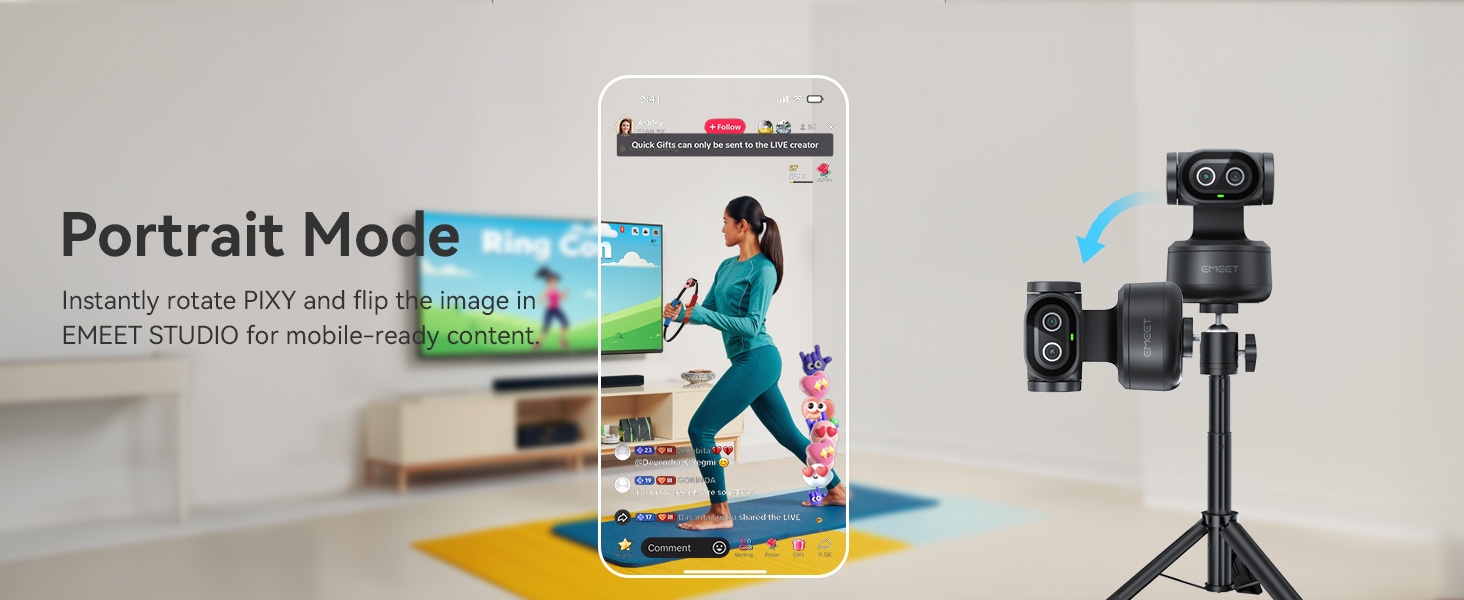
ภาพ: EMEET PIXY ในโหมดแนวตั้ง ปรับแต่งมาเพื่อการสร้างเนื้อหาบนมือถือโดยเฉพาะ พร้อมฟังก์ชั่นพลิกภาพ
3.4 ชุดไมโครโฟน 3 ตัวสำหรับหลายฉาก
EMEET PIXY มาพร้อมระบบไมโครโฟน 3 ตัว พร้อมโหมดเสียงหลากหลาย:
- โหมดสด: กรองเสียงรบกวนพื้นหลังคงที่ (เช่น เสียงพัดลม เสียงเครื่องปรับอากาศ) เพื่อให้การถ่ายทอดสดมีความคมชัด
- โหมดตัดเสียงรบกวน: ป้องกันทั้งเสียงหึ่งๆ ต่อเนื่องและเสียงดังฉับพลัน (เช่น เสียงคลิกแป้นพิมพ์ เสียงปิดประตู) สำหรับพอดแคสต์ หลักสูตร และการบันทึกเสียง
- โหมดเสียงดั้งเดิม: เก็บรายละเอียดเสียงรอบข้างได้อย่างครบถ้วนสำหรับดนตรีและการร้องเพลง

ภาพ: แผนภาพแสดงชุดไมโครโฟนสามตัวและโหมดเสียงต่างๆ (สด, ตัดเสียงรบกวน, เสียงต้นฉบับ) ของ EMEET PIXY
3.5 ความเข้ากันได้
EMEET PIXY สามารถใช้งานร่วมกับแพลตฟอร์มและระบบปฏิบัติการที่หลากหลาย:
- แพลตฟอร์ม: OBS, Twitch, YouTube, Facebook, XSplit, ManyCam, Switch 2 Camera, Xbox, PS5 (ต้องใช้การ์ดจับภาพภายนอก)
- ข้อกำหนดของระบบ: Windows 10 ขึ้นไป (64 บิต ไม่ใช่ ARM), macOS 10.14 ขึ้นไป

ภาพ: EMEET PIXY ถูกนำไปใช้ในระบบการถ่ายทอดสด เพื่อแสดงให้เห็นถึงความเข้ากันได้กับแพลตฟอร์มต่างๆ
4. การบำรุงรักษา
เพื่อให้มั่นใจได้ถึงประสิทธิภาพสูงสุดและอายุการใช้งานที่ยาวนานของ EMEET PIXY ของคุณ webแคม ปฏิบัติตามคำแนะนำการบำรุงรักษาดังต่อไปนี้:
- การทำความสะอาดเลนส์: เช็ดเลนส์กล้องเบาๆ ด้วยผ้าเนื้อนุ่มที่ไม่เป็นขุย หลีกเลี่ยงการใช้สารเคมีรุนแรงหรือวัสดุที่มีฤทธิ์กัดกร่อนซึ่งอาจทำให้เลนส์เป็นรอยได้
- การกำจัดฝุ่น: ใช้แปรงขนนุ่มหรือลมเป่าเพื่อกำจัดฝุ่นออกจากตัวกล้องและตะแกรงไมโครโฟน
- พื้นที่จัดเก็บ: เมื่อไม่ใช้งาน ควรเก็บกล้องไว้ในที่สะอาดและแห้ง หลีกเลี่ยงแสงแดดโดยตรงและอุณหภูมิที่สูงหรือต่ำเกินไป ควรใช้โหมดความเป็นส่วนตัวหรือปิดบังเลนส์เพื่อป้องกันฝุ่นและการเปิดใช้งานโดยไม่ตั้งใจ
- การดูแลสายเคเบิล: หลีกเลี่ยงการงอหรือบิดสาย USB มากเกินไปเพื่อป้องกันความเสียหาย
5 การแก้ไขปัญหา
หากคุณพบปัญหาเกี่ยวกับ EMEET PIXY โปรดดูขั้นตอนการแก้ไขปัญหาทั่วไปต่อไปนี้:
- ไม่พบกล้อง:
- ตรวจสอบให้แน่ใจว่าได้เสียบสาย USB เข้ากับกล้องและคอมพิวเตอร์อย่างแน่นหนาแล้ว
- ลองเชื่อมต่อกับพอร์ต USB อื่น
- รีสตาร์ทเครื่องคอมพิวเตอร์ของคุณ
- ตรวจสอบในตัวจัดการอุปกรณ์ของคอมพิวเตอร์ (Windows) หรือข้อมูลระบบ (macOS) เพื่อดูว่ากล้องปรากฏอยู่ในรายการหรือไม่
- คุณภาพของภาพต่ำ:
- ตรวจสอบให้แน่ใจว่าเลนส์กล้องสะอาดและปราศจากรอยเปื้อน
- ตรวจสอบสภาพแสง การจัดแสงที่เหมาะสมเป็นสิ่งสำคัญอย่างยิ่งต่อคุณภาพของภาพที่ดีที่สุด
- เปิดโปรแกรม EMEET STUDIO แล้วปรับความสว่าง ความคมชัด และการตั้งค่าภาพอื่นๆ
- ตรวจสอบให้แน่ใจว่าได้ตั้งค่ากล้องเป็นความละเอียดที่ต้องการ (เช่น 4K) ในการตั้งค่าแอปพลิเคชันของคุณแล้ว
- ไม่มีเสียงหรือคุณภาพเสียงไม่ดี:
- โปรดตรวจสอบให้แน่ใจว่าได้เลือก PIXY เป็นไมโครโฟนเริ่มต้นในการตั้งค่าเสียงของคอมพิวเตอร์และแอปพลิเคชันการประชุมทางวิดีโอของคุณแล้ว
- ตรวจสอบโหมดไมโครโฟนใน EMEET STUDIO (Live, Noise Canceling, Original Sound) และเลือกโหมดที่เหมาะสมที่สุดสำหรับสภาพแวดล้อมของคุณ
- ตรวจสอบให้แน่ใจว่าไม่ได้ปิดเสียงไมโครโฟน
- ปัญหาการติดตามด้วย AI:
- โปรดตรวจสอบให้แน่ใจว่าคุณอยู่ในระยะการติดตามที่แนะนำ และใบหน้าของคุณปรากฏให้เห็นชัดเจนต่อกล้อง
- หลีกเลี่ยงการเคลื่อนไหวที่รวดเร็วและกระตุก ซึ่งอาจทำให้กล้องจับภาพไม่ได้
- ตรวจสอบการตั้งค่า EMEET STUDIO เพื่อให้แน่ใจว่าได้เปิดใช้งานและกำหนดค่าการติดตามอย่างถูกต้องแล้ว
6. ข้อมูลจำเพาะ
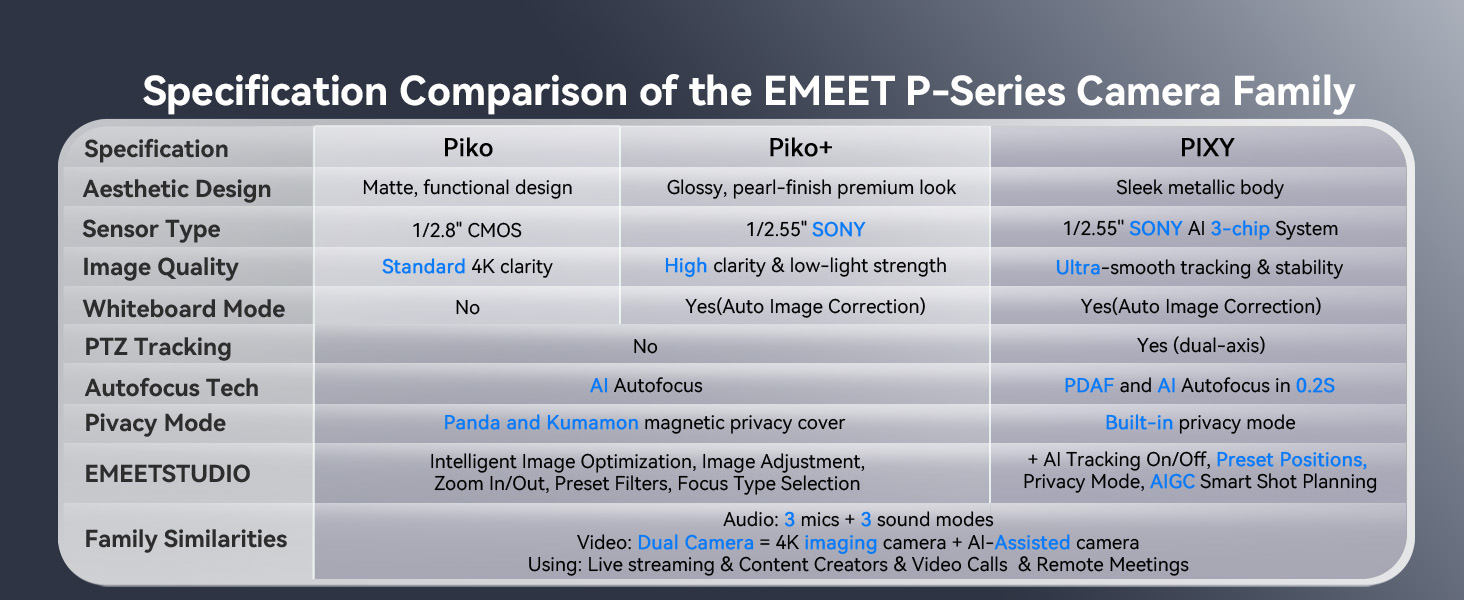
ภาพ: ตารางเปรียบเทียบคุณสมบัติของกล้อง EMEET P-Series รวมถึงรุ่น PIXY
| คุณสมบัติ | รายละเอียด |
|---|---|
| ขนาดสินค้า | 2.09 x 2.09 x 2.87 นิ้ว |
| น้ำหนักสินค้า | 11.3 ออนซ์ |
| หมายเลขรุ่นสินค้า | E3138 |
| ยี่ห้อ | อีเอ็มอีท |
| เทคโนโลยีโฟโต้เซนเซอร์ | โซนี่ |
| ความละเอียดในการจับภาพวิดีโอ | 4K |
| ความยาวโฟกัสสูงสุด | 3000 มิลลิเมตร |
| รูรับแสงสูงสุด | 1.8 ฟ. |
| ประเภทหน่วยความจำแฟลช | ไม่สามารถใช้งานได้ โปรดใช้คอมพิวเตอร์ PC/Mac ของคุณ |
| รูปแบบการจับภาพวิดีโอ | YUY2/MJPEG |
| รูปแบบเสียงที่รองรับ | อคส.,พม |
| ขนาดหน้าจอ | 3.8 นิ้ว |
| เทคโนโลยีการเชื่อมต่อ | ยูเอสบี |
7. การรับประกันและการสนับสนุน
- การรับประกัน: EMEET ให้การรับประกันสินค้าชิ้นนี้เป็นระยะเวลา 2 ปี
- การสนับสนุนด้านเทคนิค: มีบริการสนับสนุนทางเทคนิคจากทีมงานมืออาชีพตลอดอายุการใช้งาน หากต้องการความช่วยเหลือ โปรดเยี่ยมชมเว็บไซต์อย่างเป็นทางการของ EMEET webเว็บไซต์หรือติดต่อฝ่ายบริการลูกค้าของพวกเขา
เอกสารที่เกี่ยวข้อง - E3138
 |
คู่มือผู้ใช้ EMEET PIXY คู่มือฉบับสมบูรณ์เกี่ยวกับ EMEET PIXY กล้องอัจฉริยะที่มาพร้อมระบบติดตาม AI และโหมดถ่ายภาพหลากหลาย เรียนรู้เกี่ยวกับส่วนประกอบ การตั้งค่า การเชื่อมต่อ การใช้งาน และคุณสมบัติซอฟต์แวร์ |
 |
อีมีท C970L HD Webคู่มือเริ่มต้นใช้งานและข้อมูลผู้ใช้สำหรับกล้อง คู่มือฉบับย่อสำหรับ EMEET C970L HD Webกล้องวงจรปิด ครอบคลุมการตั้งค่า คุณสมบัติความเป็นส่วนตัว ซอฟต์แวร์ การรับประกัน และความปลอดภัย รวมถึงคำแนะนำหลายภาษาและรายละเอียดการปฏิบัติตามข้อกำหนด |
 |
อีมีท AI Webคู่มือเริ่มต้นใช้งานอย่างรวดเร็วสำหรับกล้อง Cam Jupiter - การตั้งค่า คุณสมบัติ และความปลอดภัย คู่มือเริ่มต้นใช้งานฉบับย่อที่ครอบคลุมสำหรับ EMEET AI Webกล้อง Jupiter เรียนรู้วิธีการเชื่อมต่อ ตั้งค่า ใช้งานซอฟต์แวร์ eMeetLink ทำความเข้าใจคุณสมบัติ AI การรับประกัน ข้อควรระวังด้านความปลอดภัย และการปฏิบัติตามกฎระเบียบ |
 |
คู่มือเริ่มต้นใช้งานฉบับย่อ EMEET SmartCam C960 4K - ยกระดับการสนทนาทางวิดีโอของคุณ เริ่มต้นใช้งานได้อย่างรวดเร็วด้วย EMEET SmartCam C960 4K webคู่มือนี้ให้คำแนะนำการตั้งค่าและการใช้งานที่สำคัญเพื่อให้การประชุมทางวิดีโอมีประสิทธิภาพสูงสุด |
 |
อีมีท เอชดี Webคู่มือเริ่มต้นใช้งานฉบับย่อสำหรับกล้อง C970L และ C970 คู่มือเริ่มต้นใช้งาน eMeet HD ฉบับย่อและกระชับ Webคู่มือนี้ครอบคลุมถึงกล้อง C970L และ C970 ซึ่งรวมถึงข้อมูลการติดตั้ง คุณสมบัติ ซอฟต์แวร์ การรับประกัน และข้อมูลด้านความปลอดภัย รวมถึงคำอธิบายประกอบแผนภาพและรายละเอียดการปฏิบัติตามข้อกำหนด |
 |
EMEET StreamCam One User Manual and Setup Guide Comprehensive user manual for the EMEET StreamCam One, covering setup, software download, features, indicators, and product specifications. Learn how to connect and use your EMEET camera. |