
การแนะนำ
คู่มือนี้ให้คำแนะนำโดยละเอียดเกี่ยวกับการติดตั้ง การใช้งาน และการบำรุงรักษาอะแดปเตอร์เครือข่ายแบบ Powerline COMFAST CF-WP500M 500Mbps HomePlug AV ของคุณ โปรดอ่านคู่มือนี้อย่างละเอียดก่อนใช้งานผลิตภัณฑ์เพื่อให้แน่ใจว่าการตั้งค่าถูกต้องและได้ประสิทธิภาพสูงสุด อะแดปเตอร์เหล่านี้ช่วยให้คุณขยายการเชื่อมต่ออินเทอร์เน็ตโดยใช้สายไฟภายในบ้านที่มีอยู่แล้ว ทำให้ได้การเชื่อมต่อเครือข่ายที่เสถียรและมีความเร็วสูงโดยไม่ต้องเดินสายใหม่
เนื้อหาแพ็คเกจ
ตรวจสอบว่ามีรายการทั้งหมดอยู่ในแพ็คเกจของคุณ:
- อะแดปเตอร์แปลงไฟ COMFAST CF-WP500M จำนวน 2 ชิ้น
- สายอีเธอร์เน็ต 2 เส้น
- 1 x คู่มือการติดตั้งฉบับย่อ (เอกสารนี้เป็นคู่มือที่ครอบคลุมทุกด้าน)
สินค้าเกินview
COMFAST CF-WP500M เป็นอะแดปเตอร์จ่ายไฟ HomePlug AV ขนาดกะทัดรัด ออกแบบมาเพื่อขยายเครือข่ายได้ง่าย อะแดปเตอร์แต่ละตัวมีไฟ LED แสดงสถานะ และพอร์ตอีเธอร์เน็ต RJ45 สำหรับเชื่อมต่ออุปกรณ์
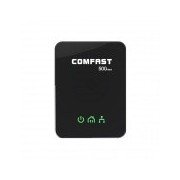
ภาพ: ด้านหน้า view ภาพแสดงอะแดปเตอร์ Powerline รุ่น COMFAST CF-WP500M พร้อมโลโก้ COMFAST และไฟ LED สามดวงสำหรับแสดงสถานะไฟเลี้ยง สายไฟ และสายอีเธอร์เน็ต
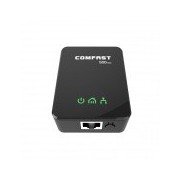
ภาพ: มุมมองด้านบน view ภาพแสดงรายละเอียดของอะแดปเตอร์แปลงไฟ COMFAST CF-WP500M โดยเน้นที่พอร์ตอีเธอร์เน็ต RJ45 ที่ด้านล่าง และไฟ LED แสดงสถานะสามดวงที่แผงด้านหน้า
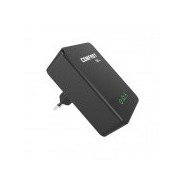
ภาพ: ด้านข้าง view ของอะแดปเตอร์แปลงไฟ COMFAST CF-WP500M แสดงให้เห็นอย่างชัดเจนว่ามีปลั๊กไฟแบบ EU ในตัวสำหรับเสียบเข้ากับเต้ารับไฟฟ้าโดยตรง
ไฟ LED แสดงสถานะ:
- ไฟ LED แสดงสถานะการทำงาน (⚡):
- เปิด: อุปกรณ์เปิดใช้งานอยู่
- ปิด: อุปกรณ์ปิดเครื่องอยู่
- ไฟ LED สายไฟ (🏠):
- เปิดใช้งาน: เชื่อมต่อกับเครือข่ายสายส่งไฟฟ้า
- ไฟกระพริบ: การส่งข้อมูลผ่านเครือข่ายสายส่งไฟฟ้า
- ปิด: ไม่ได้เชื่อมต่อกับเครือข่ายสายไฟ
- ไฟ LED แสดงสถานะ Ethernet (💻):
- เปิด: พอร์ตอีเธอร์เน็ตเชื่อมต่อกับอุปกรณ์แล้ว
- การแฟลช: การส่งข้อมูลผ่านพอร์ตอีเธอร์เน็ต
- ปิด: ไม่มีการเชื่อมต่ออีเธอร์เน็ต
การตั้งค่า
ทำตามขั้นตอนต่อไปนี้เพื่อตั้งค่าอะแดปเตอร์เครือข่าย Powerline COMFAST CF-WP500M ของคุณ:
- เชื่อมต่ออะแดปเตอร์ตัวแรก: เสียบอะแดปเตอร์ Powerline เข้ากับเต้ารับไฟฟ้าที่ผนังใกล้กับเราเตอร์อินเทอร์เน็ตโดยตรง หลีกเลี่ยงการใช้ปลั๊กพ่วงหรืออุปกรณ์ป้องกันไฟกระชาก เนื่องจากอาจรบกวนการทำงานได้
- เชื่อมต่อกับเราเตอร์: ใช้สายอีเธอร์เน็ตที่ให้มาเส้นใดเส้นหนึ่งเชื่อมต่อพอร์ต RJ45 ของอะแดปเตอร์พาวเวอร์ไลน์เข้ากับพอร์ต LAN ที่ว่างอยู่บนเราเตอร์อินเทอร์เน็ตของคุณ
- เชื่อมต่ออะแดปเตอร์ตัวที่สอง: เสียบอะแดปเตอร์ Powerline ตัวที่สองเข้ากับเต้ารับไฟฟ้าที่ผนังห้องที่คุณต้องการใช้งานเครือข่ายโดยตรง
- เชื่อมต่อกับอุปกรณ์: ใช้สายอีเธอร์เน็ตเส้นที่สองเชื่อมต่อพอร์ต RJ45 ของอะแดปเตอร์พาวเวอร์ไลน์ตัวที่สองเข้ากับคอมพิวเตอร์ สมาร์ททีวี เครื่องเล่นเกม หรืออุปกรณ์อื่นๆ ที่เชื่อมต่อเครือข่ายได้
- ตรวจสอบการเชื่อมต่อ: รอจนกว่าไฟ LED แสดงสถานะ Powerline บนอะแดปเตอร์ทั้งสองตัวจะเปลี่ยนเป็นสีเขียวค้าง ซึ่งแสดงว่าการเชื่อมต่อ Powerline สำเร็จแล้ว นอกจากนี้ ไฟ LED แสดงสถานะ Ethernet ควรจะติดหรือกะพริบหากมีการเชื่อมต่อและใช้งานอุปกรณ์อยู่
- การจับคู่ (ไม่จำเป็น เพื่อความปลอดภัยหรือสำหรับอุปกรณ์ใหม่): หากอะแดปเตอร์ไม่เชื่อมต่อโดยอัตโนมัติ หรือหากคุณต้องการรักษาความปลอดภัยเครือข่ายของคุณ ให้กดปุ่ม 'จับคู่' (ถ้ามี โดยปกติจะเป็นปุ่มเล็กๆ ที่ด้านข้างหรือด้านล่าง) บนอะแดปเตอร์ตัวใดตัวหนึ่งค้างไว้ 1-2 วินาที จากนั้นภายในสองนาที ให้กดปุ่ม 'จับคู่' บนอะแดปเตอร์ตัวที่สองค้างไว้ 1-2 วินาที ไฟ LED ของ Powerline จะกะพริบระหว่างการจับคู่และจะติดสว่างเมื่อการจับคู่สำเร็จ
คำแนะนำการใช้งาน
เมื่อติดตั้งเสร็จแล้ว เครือข่ายสายไฟของคุณจะทำงานโดยอัตโนมัติ อะแดปเตอร์จะสร้างการเชื่อมต่อผ่านสายไฟภายในบ้านของคุณ เพื่อขยายเครือข่ายของคุณ
- การเข้าถึงเครือข่าย: อุปกรณ์ใดๆ ที่เชื่อมต่อผ่านสายอีเธอร์เน็ตกับอะแดปเตอร์พาวเวอร์ไลน์ตัวที่สอง จะสามารถเข้าถึงอินเทอร์เน็ตและเครือข่ายท้องถิ่นของคุณได้โดยตรง
- ผลงาน: เพื่อให้ได้ประสิทธิภาพสูงสุด โปรดเสียบอะแดปเตอร์เข้ากับเต้ารับที่ผนังโดยตรง หลีกเลี่ยงการเสียบเข้ากับเต้ารับที่ควบคุมด้วยสวิตช์ติดผนังหากต้องการใช้งานอย่างต่อเนื่อง
- การเพิ่มอะแดปเตอร์เพิ่มเติม: เพื่อขยายเครือข่ายสายไฟของคุณ ให้ซื้ออะแดปเตอร์ที่ใช้งานร่วมกับ COMFAST HomePlug AV เพิ่มเติม และทำตามคำแนะนำในการจับคู่
การซ่อมบำรุง
การบำรุงรักษาอย่างถูกต้องจะช่วยให้ตัวแปลงไฟของคุณมีอายุการใช้งานยาวนานและทำงานได้อย่างมีประสิทธิภาพ:
- การทำความสะอาด: เช็ดอะแดปเตอร์เบาๆ ด้วยผ้าแห้งเนื้อนุ่ม ห้ามใช้น้ำยาทำความสะอาดหรือสเปรย์กระป๋อง
- การจัดวาง: ควรเก็บอะแดปเตอร์ไว้ในบริเวณที่มีอากาศถ่ายเทสะดวก หลีกเลี่ยงการคลุมหรือวางไว้ใกล้แหล่งความร้อน
- สภาพแวดล้อม : ควรใช้งานอะแดปเตอร์ภายในช่วงอุณหภูมิและความชื้นที่ระบุไว้
- อัพเดตเฟิร์มแวร์: ตรวจสอบข้อมูลอย่างเป็นทางการจาก COMFAST webไซต์เป็นระยะสำหรับการอัปเดตเฟิร์มแวร์ที่มีสำหรับรุ่นของคุณ
การแก้ไขปัญหา
หากคุณพบปัญหา โปรดดูปัญหาทั่วไปและวิธีแก้ไขต่อไปนี้:
- ไม่มีไฟ LED แสดงสถานะ:
- ตรวจสอบให้แน่ใจว่าได้เสียบอะแดปเตอร์เข้ากับเต้ารับไฟฟ้าที่ใช้งานได้แน่นสนิทแล้ว
- ทดสอบเต้ารับด้วยอุปกรณ์อื่น
- ไฟ LED แสดงสถานะสายไฟดับ:
- ตรวจสอบให้แน่ใจว่าอะแดปเตอร์ทั้งสองเสียบเข้ากับเต้ารับบนผนังในวงจรไฟฟ้าเดียวกัน
- หลีกเลี่ยงการใช้ปลั๊กพ่วง อุปกรณ์ป้องกันไฟกระชาก หรือสายต่อพ่วง
- ลองเสียบอะแดปเตอร์เข้ากับเต้ารับที่แตกต่างกันดู
- ดำเนินการจับคู่ตามที่อธิบายไว้ในส่วนการตั้งค่า
- ไฟ LED แสดงสถานะ Ethernet ดับ:
- ตรวจสอบการเชื่อมต่อสายอีเธอร์เน็ตระหว่างอะแดปเตอร์และอุปกรณ์/เราเตอร์ของคุณ
- ตรวจสอบให้แน่ใจว่าอุปกรณ์ที่เชื่อมต่อเปิดอยู่และทำงานอย่างถูกต้อง
- ลองใช้สายเคเบิลอีเทอร์เน็ตอื่น
- ความเร็วเครือข่ายช้า:
- ตรวจสอบให้แน่ใจว่าได้เสียบอะแดปเตอร์เข้ากับเต้ารับที่ผนังโดยตรง ไม่ใช่เสียบเข้ากับปลั๊กพ่วง
- เครื่องใช้ไฟฟ้าขนาดใหญ่ (เช่น เครื่องซักผ้า ตู้เย็น) ที่ต่ออยู่ในวงจรเดียวกันอาจทำให้เกิดการรบกวนได้ ลองย้ายอะแดปเตอร์ไปเสียบที่เต้ารับอื่นดู
- ตรวจสอบคุณภาพของระบบสายไฟภายในบ้าน สายไฟที่เก่าหรือชำรุดอาจส่งผลต่อประสิทธิภาพการทำงาน
ข้อมูลจำเพาะ
| แบบอย่าง | ซีเอฟ-ดับเบิลยูพี500เอ็ม |
| มาตรฐาน | โฮมปลั๊กเอวี |
| อัตราข้อมูล | สูงสุดถึง 500Mbps |
| อินเทอร์เฟซ | พอร์ตอีเธอร์เน็ต RJ45 10/100Mbps จำนวน 1 พอร์ต |
| ประเภทปลั๊ก | ปลั๊ก EU |
| ไฟ LED แสดงสถานะ | ไฟฟ้า, สายไฟ, อีเธอร์เน็ต |
| การใช้พลังงาน | โดยทั่วไป < 2W |
| อุณหภูมิในการทำงาน | 0 ℃ ถึง 40 ℃ (32 ℉ ถึง 104 ℉) |
| ความชื้นในการทำงาน | 10% ถึง 90% ไม่มีการควบแน่น |
การรับประกันและการสนับสนุน
ผลิตภัณฑ์ COMFAST ได้รับการออกแบบมาเพื่อความน่าเชื่อถือและประสิทธิภาพ สำหรับข้อมูลการรับประกันโดยละเอียด โปรดดูบัตรรับประกันที่แนบมากับผลิตภัณฑ์ของคุณ หรือเยี่ยมชมเว็บไซต์อย่างเป็นทางการของ COMFAST webหากต้องการความช่วยเหลือด้านเทคนิค การแก้ไขปัญหา หรือสอบถามข้อมูลเพิ่มเติม โปรดติดต่อฝ่ายบริการลูกค้าของ COMFAST ผ่านช่องทางที่ระบุไว้ในเว็บไซต์อย่างเป็นทางการ webเว็บไซต์.