
ออปโตมา W307UST
คู่มือผู้ใช้โปรเจคเตอร์ Optoma W307UST DLP
รุ่น: W307UST
1. บทนำ
ขอบคุณสำหรับการซื้อasinคู่มือนี้ให้คำแนะนำโดยละเอียดสำหรับการใช้งานโปรเจคเตอร์ Optoma W307UST Ultra Short Throw DLP อย่างปลอดภัยและมีประสิทธิภาพ โปรดอ่านคู่มือนี้อย่างละเอียดก่อนใช้งานโปรเจคเตอร์และเก็บไว้เพื่อใช้อ้างอิงในอนาคต
โปรเจ็กเตอร์ Optoma W307UST เป็นโปรเจ็กเตอร์ประสิทธิภาพสูงที่รองรับระบบ 3 มิติ ออกแบบมาสำหรับสภาพแวดล้อมทางการศึกษาและธุรกิจ โดยให้ภาพขนาดใหญ่จากระยะห่างที่น้อยมาก
2. ข้อมูลด้านความปลอดภัย
ปฏิบัติตามข้อควรระวังด้านความปลอดภัยต่อไปนี้เสมอเพื่อป้องกันไฟไหม้ ไฟฟ้าช็อต หรือการบาดเจ็บ:
- อย่าปิดกั้นช่องระบายอากาศ ตรวจสอบให้แน่ใจว่ามีอากาศถ่ายเทเพียงพอรอบๆ โปรเจ็กเตอร์
- อย่ามองตรงเข้าไปในเลนส์โปรเจ็กเตอร์เมื่อลamp เปิดอยู่ แสงสว่างจ้าอาจทำลายดวงตาของคุณได้
- อย่าวางโปรเจ็กเตอร์บนรถเข็น ขาตั้ง หรือโต๊ะที่ไม่มั่นคง
- ใช้เฉพาะสายไฟที่มาพร้อมกับโปรเจคเตอร์เท่านั้น
- หากไม่ได้ใช้งานโปรเจคเตอร์เป็นเวลานาน ให้ถอดสายไฟออกจากเต้ารับที่ผนัง
- ส่งต่อการบริการทั้งหมดไปยังบุคลากรบริการที่มีคุณสมบัติเหมาะสม
3. สินค้าหมดview
โปรดทำความคุ้นเคยกับส่วนประกอบและการเชื่อมต่อของโปรเจคเตอร์ Optoma W307UST ของคุณ

ภาพที่ 3.1: โปรเจ็กเตอร์ Optoma W307UST แสดงให้เห็นถึงดีไซน์ที่กะทัดรัดและตัวเรือนเลนส์ฉายภาพระยะสั้นพิเศษ

รูปที่ 3.2: ด้านบน view ของโปรเจ็กเตอร์ โดยเน้นที่แผงควบคุมในตัวและวงแหวนปรับโฟกัสเพื่อการปรับแต่งที่ง่ายดาย
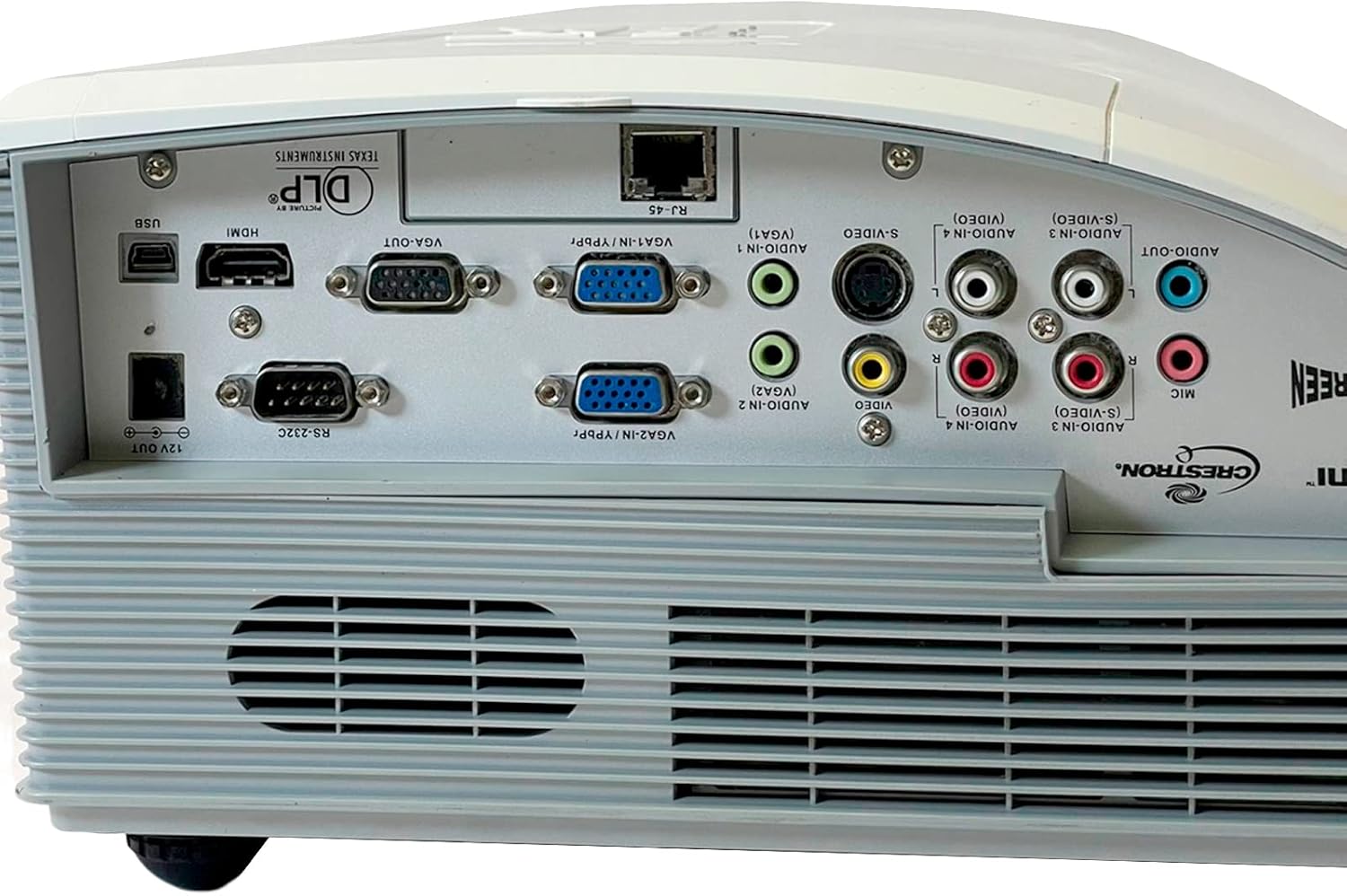
รูปที่ 3.3: รายละเอียด view ของแผงเชื่อมต่อด้านหลัง แสดง...asinมีพอร์ตอินพุตและเอาต์พุตหลากหลาย รวมถึง HDMI, VGA, S-Video, Composite และช่องต่อเสียง

รูปที่ 3.4: ด้านล่าง view ภาพแสดงส่วนประกอบต่างๆ ของโปรเจคเตอร์ เช่น ขาตั้งปรับระดับ จุดยึดสำหรับติดตั้งบนเพดาน และฉลากข้อมูลผลิตภัณฑ์
4. การตั้งค่า
4.1 การจัดวาง
เนื่องจากดีไซน์แบบฉายระยะสั้นพิเศษ โปรเจ็กเตอร์ W307UST จึงสามารถวางใกล้กับพื้นผิวที่ฉายภาพได้มาก โปรดตรวจสอบให้แน่ใจว่าพื้นผิวเรียบและไม่มีสิ่งกีดขวาง เพื่อคุณภาพของภาพที่ดีที่สุด ควรวางโปรเจ็กเตอร์ไว้ด้านหน้าจอโดยตรง
4.2 การต่อสายไฟ
- เสียบสายไฟเข้ากับช่องเสียบไฟ AC บนโปรเจ็กเตอร์
- เสียบปลายอีกด้านของสายไฟเข้ากับเต้ารับไฟฟ้าที่มีสายดิน
4.3 การเชื่อมต่อแหล่งอินพุต
โปรเจ็กเตอร์รองรับแหล่งสัญญาณเข้าหลายประเภท:
- ช่องต่อ HDMI: เชื่อมต่อสาย HDMI จากอุปกรณ์ต้นทาง (เช่น แล็ปท็อป เครื่องเล่นบลูเรย์) เข้ากับพอร์ต HDMI บนโปรเจ็กเตอร์
- VGA: เชื่อมต่อสาย VGA จากคอมพิวเตอร์ของคุณเข้ากับพอร์ต VGA IN พอร์ตใดพอร์ตหนึ่ง (VGA1 หรือ VGA2)
- เอส-วิดีโอ/คอมโพสิต: สำหรับอุปกรณ์รุ่นเก่า ให้ใช้พอร์ต S-Video หรือ Composite video
- เสียง: เชื่อมต่อสายสัญญาณเสียงเข้ากับพอร์ต Audio In ที่ตรงกัน (3.5 มม. หรือ RCA) สำหรับแต่ละอินพุตวิดีโอ
- USB (แบบอินเทอร์แอคทีฟ): สำหรับการใช้งานฟีเจอร์แบบโต้ตอบ ให้เชื่อมต่อสาย USB จากคอมพิวเตอร์ของคุณเข้ากับพอร์ต USB
4.4 การเปิดเครื่องครั้งแรกและการปรับ
- กดปุ่ม พลัง กดปุ่มบนแผงควบคุมหรือรีโมทคอนโทรลเพื่อเปิดโปรเจคเตอร์
- ปรับโฟกัสภาพโดยใช้แหวนปรับโฟกัสที่อยู่ใกล้เลนส์
- หากภาพเป็นรูปสี่เหลี่ยมคางหมู ให้ใช้คุณสมบัติการแก้ไขภาพบิดเบี้ยว (keystone correction) ในเมนู OSD เพื่อปรับภาพให้เป็นสี่เหลี่ยมจัตุรัส
5. การใช้งานโปรเจ็กเตอร์
5.1 การเปิด/ปิดเครื่อง
- การเปิดเครื่อง: กดปุ่ม พลัง กดปุ่มหนึ่งครั้ง ไฟ LED แสดงสถานะการทำงานจะสว่างเป็นสีน้ำเงินค้าง
- วิธีปิดเครื่อง: กดปุ่ม พลัง กดปุ่มสองครั้ง โปรเจ็กเตอร์จะเข้าสู่โหมดระบายความร้อนก่อนที่จะปิดเครื่องโดยสมบูรณ์ ห้ามถอดสายไฟจนกว่าโหมดระบายความร้อนจะเสร็จสิ้น
5.2 การเลือกแหล่งที่มา
กดปุ่ม แหล่งที่มา กดปุ่มบนแผงควบคุมหรือรีโมทคอนโทรลเพื่อเลือกแหล่งสัญญาณเข้าที่มีอยู่ (HDMI, VGA1, VGA2, S-Video, Composite) หรืออีกทางเลือกหนึ่งคือใช้ปุ่มเลือกแหล่งสัญญาณเฉพาะบนรีโมทคอนโทรล
5.3 การนำทางเมนู (OSD)
กดปุ่ม เมนู กดปุ่มเพื่อแสดงผลบนหน้าจอ (OSD) ใช้ปุ่มลูกศรเพื่อเลื่อนดูตัวเลือกในเมนู และ เข้า กดปุ่มเพื่อเลือก เมนู อีกครั้งเพื่อออก
5.4 การปรับแต่งภาพ
ภายในเมนู OSD คุณสามารถปรับการตั้งค่าภาพต่างๆ ได้:
- ความสว่าง: ปรับความสว่างหรือความมืดโดยรวมของภาพ
- ตัดกัน: ควบคุมความแตกต่างระหว่างบริเวณสว่างและบริเวณมืดของภาพ
- โหมดการแสดงผล: เลือกจากโหมดที่ตั้งไว้ล่วงหน้า (เช่น โหมดนำเสนอ โหมดสว่าง โหมดภาพยนตร์ โหมด sRGB) หรือปรับแต่งโหมดของคุณเอง
- อัตราส่วนภาพ: เปลี่ยนอัตราส่วนภาพ (เช่น 4:3, 16:9, อัตโนมัติ)
5.5 ฟังก์ชันการทำงานแบบ 3 มิติ
กล้องส่องตรวจตา Optoma W307UST รองรับระบบ 3D แล้ว view สำหรับการรับชมเนื้อหา 3 มิติ คุณจะต้องใช้แว่นตา 3 มิติที่ใช้งานร่วมกันได้และอุปกรณ์ต้นทาง 3 มิติ โปรดดูคู่มือของอุปกรณ์ต้นทาง 3 มิติของคุณสำหรับคำแนะนำในการตั้งค่าโดยละเอียด
5.6 การตั้งค่าเสียง
ปรับระดับเสียงโดยใช้ปุ่มปรับระดับเสียงบนรีโมทคอนโทรล โปรเจ็กเตอร์มีลำโพงในตัวขนาด 10 วัตต์ หากต้องการใช้เสียงภายนอก ให้เชื่อมต่อลำโพงเข้ากับพอร์ต Audio Out
6. การบำรุงรักษา
6.1 การทำความสะอาดเลนส์
ใช้ผ้านุ่มไม่เป็นขุยที่ออกแบบมาสำหรับเลนส์สายตาโดยเฉพาะ ห้ามใช้น้ำยาทำความสะอาดหรือตัวทำละลายที่มีฤทธิ์กัดกร่อน
6.2 การทำความสะอาดแผ่นกรองอากาศและช่องระบายอากาศ
ทำความสะอาดแผ่นกรองอากาศและตะแกรงระบายอากาศเป็นประจำ เพื่อให้แน่ใจว่าอากาศไหลเวียนได้ดีและป้องกันความร้อนสูงเกินไป ใช้แปรงขนนุ่มหรือเครื่องดูดฝุ่นที่มีหัวแปรง ดูตำแหน่งของแผ่นกรองได้จากคู่มือการใช้งาน
6.3 ลิตรamp การทดแทน
ลamp มีอายุการใช้งานจำกัด เมื่อ lamp ชีวิตใกล้จะสิ้นสุดลงแล้ว อาจมีข้อความเตือนปรากฏบนหน้าจอ ให้เปลี่ยน lamp พร้อมอะไหล่ทดแทนที่ได้รับอนุญาตจาก Optomaampโปรดดูคู่มือการบริการหรือติดต่อฝ่ายสนับสนุนของ Optoma สำหรับรายละเอียดเพิ่มเติมamp คำแนะนำในการเปลี่ยน
6.4 การดูแลทั่วไป
ควรเก็บโปรเจคเตอร์ไว้ในที่สะอาด ปราศจากฝุ่น และหลีกเลี่ยงการวางไว้ในที่ที่มีอุณหภูมิหรือความชื้นสูงเกินไป
7 การแก้ไขปัญหา
หากคุณพบปัญหาเกี่ยวกับโปรเจ็กเตอร์ โปรดดูปัญหาและวิธีแก้ไขที่พบบ่อยต่อไปนี้:
| ปัญหา | สาเหตุที่เป็นไปได้ | สารละลาย |
|---|---|---|
| ไม่มีภาพบนหน้าจอ | ถอดสายไฟออกแล้ว เลือกแหล่งอินพุตไม่ถูกต้อง อุปกรณ์ต้นทางไม่ได้เปิดใช้งาน | ตรวจสอบการเชื่อมต่อสายไฟ กดปุ่ม Source เพื่อเลือกอินพุตที่ถูกต้อง ตรวจสอบให้แน่ใจว่าอุปกรณ์ต้นทางเปิดอยู่และส่งสัญญาณออกมา |
| ภาพเบลอ | เลนส์เบลอ โปรเจคเตอร์อยู่ใกล้/ไกลจากจอมากเกินไป | ปรับวงแหวนปรับโฟกัส ปรับตำแหน่งโปรเจคเตอร์ให้อยู่ในระยะฉายที่แนะนำ |
| ไม่มีเสียง | เสียงเบาเกินไป สายสัญญาณเสียงไม่ได้เชื่อมต่อ เลือกอินพุตเสียงไม่ถูกต้อง | เพิ่มปริมาณเสียง ตรวจสอบให้แน่ใจว่าสายสัญญาณเสียงเชื่อมต่อแน่นสนิทแล้ว เลือกอินพุตเสียงที่ถูกต้องในเมนู OSD |
| โปรเจ็กเตอร์ร้อนเกินไปและปิดเครื่อง | การระบายอากาศที่ถูกบล็อก ไส้กรองอากาศสกปรก | ตรวจสอบให้แน่ใจว่ามีพื้นที่ว่างรอบช่องระบายอากาศ ทำความสะอาดแผ่นกรองอากาศและช่องระบายอากาศ |
8. ข้อมูลจำเพาะ
| คุณสมบัติ | คำอธิบาย |
|---|---|
| หมายเลขรุ่น | W307UST |
| ความละเอียดดั้งเดิม | WXGA 1280 x 800 |
| อัตราส่วนคอนทราสต์ | 15,000:1 น. |
| I / O Connectors | HDMI (รองรับ 3D 1.4a), VGA 2 ช่อง (YPbPr/RGB), S Video, Composite, ช่องเสียบเสียงเข้า 4 ช่อง (RCA/3.5 มม.), ช่องเสียบเสียงออก 3.5 มม., VGA ออก, RJ45, RS232, USB (แบบอินเทอร์แอคทีฟ), ตัวกระตุ้น 12V, ช่องเสียบไมโครโฟน |
| ขนาดสินค้า | 14.41 x 14.02 x 9.09 นิ้ว |
| น้ำหนักสินค้า | 16.53 ปอนด์ |
| คุณสมบัติพิเศษ | 3D พร้อม |
| เทคโนโลยีการเชื่อมต่อ | HDMI |
| ผู้ผลิต | เทคโนโลยีออปโตมา |
9. การรับประกันและการสนับสนุน
9.1 ข้อมูลการรับประกัน
โปรเจ็กเตอร์ Optoma W307UST มาพร้อมกับการรับประกันแบบจำกัด 3 ปีamp สินค้าอยู่ภายใต้การรับประกันแบบจำกัดระยะเวลา 1 ปี โปรดเก็บหลักฐานการซื้อไว้เพื่อใช้ในการเคลมประกัน สำหรับข้อกำหนดและเงื่อนไขการรับประกันฉบับเต็ม โปรดดูบัตรรับประกันที่แนบมากับสินค้า หรือเยี่ยมชมเว็บไซต์อย่างเป็นทางการของ Optoma webเว็บไซต์.
9.2 การสนับสนุนลูกค้า
หากต้องการความช่วยเหลือด้านเทคนิค การแก้ไขปัญหาที่อยู่นอกเหนือคู่มือนี้ หรือบริการรับประกัน โปรดติดต่อฝ่ายบริการลูกค้าของ Optoma เยี่ยมชมเว็บไซต์อย่างเป็นทางการของ Optoma webเว็บไซต์นี้มีข้อมูลการติดต่อ คำถามที่พบบ่อย และไฟล์ดาวน์โหลดไดรเวอร์
Ask a question about this manual
Ask about setup, troubleshooting, compatibility, parts, safety, or missing instructions. Manuals+ will review the question and use this page’s manual context to help answer it.