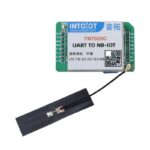
EliteControl ESL-2 IoT EliteCloud-appmodul för ESL-2-systemet
Specifikationer
- Strömförsörjning: l2VDC lS0mA (från ESL-2)
- Maskinvaruanslutning: Ansluts till ESL-2
- Internetanslutning: Ethernet
- Appsupport: EliteCloud
- Telefonsupport: iOS 14+ ELLER Android 10+
- Dashboard Support: www.elitecloud.co.nz
- ESL-2 lot-uppdateringar: Oavsett
- ESL-2-programmering: Over the Air
- Säkerhetskryptering: 2048 bitars RSA SSL-TLS
- Status: LED-indikering
- Garanti: 5 år
Hårdvaruanslutning
- ESL-2 måste stängas av innan du fortsätter.
- Anslut 'ESL-2 lot' direkt till 'ESL-2' kontrollpanelen (ingen busskabel eller seriell väv krävs).
- Anslut en internetanslutning till 'ESL-2 loT' med en Ethernet-kabel enligt bilden nedan:

- Det rekommenderas att använda de medföljande plaststöden för att hjälpa till att fästa 'ESL-2 lot-modulen på 'ESL-2' kontrollpanelen.
Hårdvara
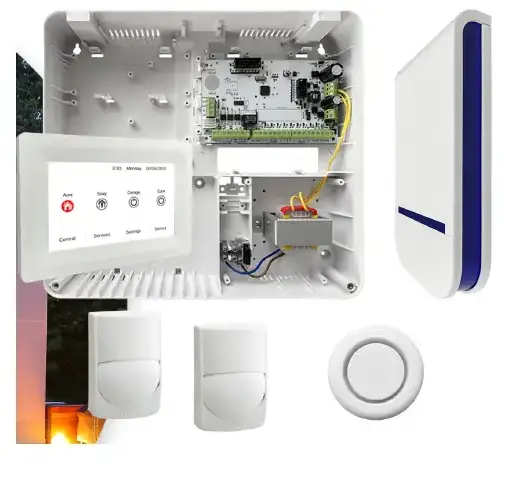
'ESL-2' Kontrollpanel & 'ESL-2 lot' med internetanslutning. 'ESL-2 lot' måste vara version 4.0.5 eller senare av den fasta programvaran.
Smartphone
Apple iOS 14 och senare
Android 10 & ovan
Konto
Användare måste ha ett aktivt EliteCloud-konto. Besök www.elitecloud.co.nz
Statuslysdioder och felsökning
LED 4 ska blinka snabbt när nätverket är etablerat och redo att användas med app och/eller övervakningskommunikation.
- LED 1 + LED 4 Fast = Inget nätverk upptäckt.
- LED 2 = Används inte på denna modell.
- LED 3 = Rapportering till övervakning eller app.
- LED 4 Blinkar = Nätverk upptäckt/klar.
- LED 1 + LED 4 Blinkar och visar sedan fast
Röd = Modulen försöker ansluta till servern.
Programmerings-/kommunikationsväg – VIKTIGT: Endast l sökväg kan användas åt gången
- Se manualerna 'lot Updater', 'ULDl6 Programmering' eller 'EliteCloud Dashboard' för mer information.
App & Site Setup
* Det rekommenderas att konfigurera och testa varje webbplats på din egen smarta enhet innan du överlämnar äganderätten till webbplatsens ägare. Se stegen nedan för "Lägga till användare" och överföra äganderätt.
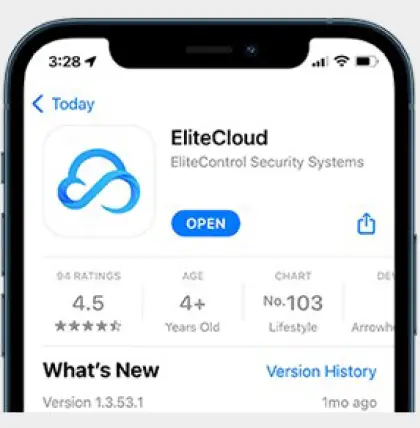
Ladda ner EliteCloud-appen
Sök efter EliteCloud i din smarta enhetsbutik, ELLER skanna QR-koden nedan:
Registrera dig, logga in och välj en plan
Öppna EliteCloud-appen, tryck på "Sign Up" och följ anvisningarna. Denna process kommer att be dig att registrera dig, verifiera din e-post, "Logga in" och välja en plan.
Om du redan har ett EliteCloud-konto öppnar du helt enkelt appen, "Logga in" och går vidare till nästa steg. 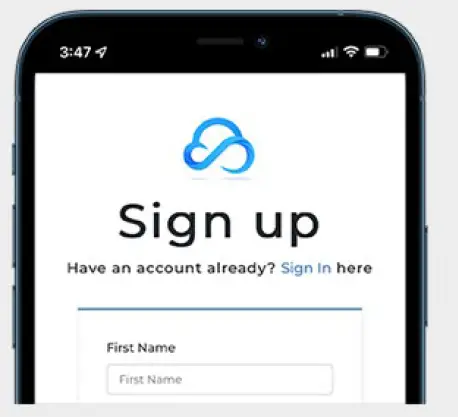
Lägger till en sida – Varje sida kan endast läggas till/ägas av 1 användare. Om det behövs, se nedan för "Återställa äganderätt"
Efter att ha tryckt på "Lägg till webbplats" och accepterat villkoren, kommer en QR-skanner att visas. Använd detta för att skanna QR-koden som finns på din 'ESL-2 lot' nätverksmodul. Webbplats-ID (MAC & Serial) kan också läggas till manuellt med knappen 'Enter manuellt'.
Skanna den här QR-koden för en steg-för-steg-video om hur du lägger till en webbplats.———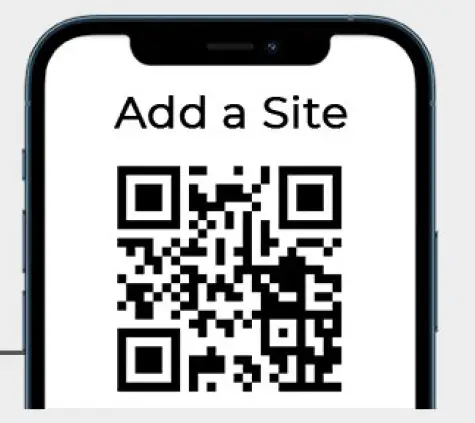
Lägga till och bjuda in användare – Alla användare måste ha ett eget EliteCloud-konto. Se steg 2
Gå till listan "Användare" som finns i appens huvudmeny och tryck sedan på ikonen "Bjud in användare". Därefter kan du skanna de nya användarnas "Konto QR-kod" som finns i deras "Användarinställningar" eller manuellt ange deras EliteCloud-registrerade e-postadress.
Skanna den här QR-koden för en steg-för-steg-video om hur man bjuder in och hanterar användare.—-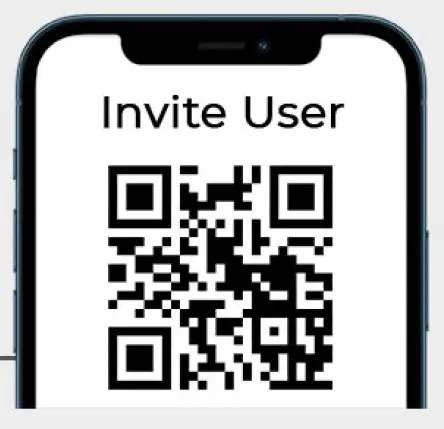
Acceptera inbjudningar och överföra ägande
Nya användare måste acceptera alla webbplatsinbjudningar från ikonen "Kuvert" längst upp till vänster på webbplatsens skärm. När den har accepterats kan "Ägaren" av webbplatsen överföra äganderätten från listan "Användare" som finns i huvudmenyn.
Skanna den här QR-koden för en steg-för-steg-video om hur du accepterar webbplatsinbjudningar——–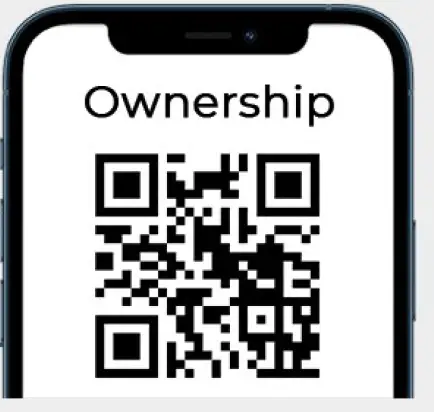
Återställa äganderätten – Kräver internet
Självstudier för EliteCloud
Skanna QR-koden nedan till view våra instruktionsvideor för EliteCloud och EliteControl.
 →
→
Viktig
- * På grund av teknikutvecklingens natur kanske EliteCloud inte är kompatibel med alla enheter
- * Det är viktigt att se till att alla typer av pushmeddelanden tas emot på din smarta enhet innan systemet är klart för användning. Dessa inkluderar: Armed, Stay Armed & 24-timmars ingångslarm, Tamperaktiveringar & larm/avaktivera larm
Stolt tillverkad av Arrowhead Alarm Products Ltd
Dokument/resurser
 |
EliteControl ESL-2 IoT EliteCloud-appmodul för ESL-2-systemet [pdf] Användarmanual ESL-2 IoT, ESL-2 IoT EliteCloud App Module för ESL-2 System, EliteCloud App Module för ESL-2 System, Module for ESL-2 System, ESL-2 System |