
DBIT D-MAX4
Navodila za uporabo DBIT AX1500 WiFi 6 Mesh Wi-Fi sistema (3-paket)
Model: D-MAX4
1. Uvod
Ta priročnik vsebuje obsežna navodila za nastavitev, upravljanje, vzdrževanje in odpravljanje težav z vašim brezžičnim sistemom DBIT AX1500 WiFi 6 Mesh. Pred uporabo izdelka natančno preberite ta priročnik, da zagotovite optimalno delovanje in varnost.

Slika 1.1: Sistem Wi-Fi Mesh DBIT AX1500 (3-komponentni)viewSlika prikazuje tri bele in sive mrežaste enote. Sprednja enota prikazuje logotip DBIT, zadnja enota pa priključke WAN, LAN, Mesh, Reset in Power.
2. Vsebina paketa
Preverite, ali so v paketu vsi elementi:
- 3 enote mrežnega usmerjevalnika
- 3 napajalnika
- 1 Ethernet kabel RJ45
- Navodila za hitro namestitev

Slika 2.1: Vsebina paketa. Ta slika prikazuje elemente, ki so priloženi škatli izdelka: tri enote mrežnega usmerjevalnika, tri napajalnike, en rumen ethernetni kabel RJ45 in priročnik za hitro namestitev.
3. Nastavitev
3.1. Začetna nastavitev primarnega mrežnega usmerjevalnika
- Vklop: Vstavite napajalnik v eno enoto mrežnega usmerjevalnika, drugi konec pa v električno vtičnico. LED indikator bo med zagonom svetil rdeče, nato pa bo utripal rumeno, ko bo usmerjevalnik pripravljen za omrežno povezavo.
- Povezava z modemom: Izklopite kabelski modem. En konec priloženega ethernetnega kabla priključite na modem, drugega pa na vrata WAN/LAN na mrežnem usmerjevalniku. Vklopite kabelski modem in počakajte, da se popolnoma zažene.
- Preverite povezavo: Počakajte, da LED indikator mrežnega usmerjevalnika sveti zeleno, kar pomeni normalno omrežno povezavo.
Video 3.1: Navodila za nastavitev primarnega mrežnega usmerjevalnika, vključno s priključkom za napajanje, priključkom za modem in stanjem LED indikatorja.
3.2. Nastavitev z aplikacijo MU-LINK
- Povežite se z Wi-Fi: Pametni telefon ali računalnik povežite z SSID-jem omrežja Wi-Fi primarnega mrežnega usmerjevalnika. Privzeti SSID in geslo sta natisnjena na nalepki izdelka na spodnji strani enote.
- Prenesite aplikacijo: Prenesite in namestite aplikacijo MU-LINK iz trgovine z aplikacijami v svoji napravi.
- Prijava: Zaženite aplikacijo in se prijavite s poverilnicami, ki jih najdete na nalepki izdelka.
- Konfiguriraj nastavitve: Znotraj aplikacije lahko view stanje omrežja in prilagodite nastavitve, kot so ime omrežja Wi-Fi, starševski nadzor, omrežje za goste in drugo.

Slika 3.2: Hitra namestitev z aplikacijo MU-LINK. Ta diagram prikazuje štiri korake za nastavitev mrežnega sistema z mobilno aplikacijo.
Video 3.3: Vizualni vodnik o nastavitvi mrežnega sistema z aplikacijo MU-LINK, ki zajema začetno povezavo in prijavo v aplikacijo.
3.3. Dodajanje več mrežnih vozlišč
Dodatna vozlišča mreže lahko dodate na dva načina:
1. način: prek aplikacije MU-LINK
- Vklopite sekundarni mrežni usmerjevalnik(-e). Počakajte, da LED lučka sekundarnega vozlišča utripa rumeno.
- Aplikacija MU-LINK bo samodejno zaznala novo napravo(-e) za mrežno povezavo. Za zaporedno dokončanje postopka mreženja sledite navodilom na zaslonu. Ne poskušajte hkrati povezati več naprav v omrežje.
- Če LED sveti zeleno, to pomeni uspešno povezavo. Če LED ne sveti zeleno, ponastavite sekundarna vozlišča in poskusite znova.
2. način: Omrežje z enim gumbom (mrežni gumb)
- Pritisnite gumb Mesh na že priključenem primarnem vozlišču. Zelena lučka bo hitro utripala.
- V dveh minutah pritisnite gumb Mesh na vklopljenem sekundarnem vozlišču. Rumena lučka bo hitro utripala.
- Obe napravi bosta začeli samodejno povezovanje. Če LED-dioda na obeh enotah sveti zeleno, to pomeni uspešno povezavo.
Video 3.4: Podrobna navodila za dodajanje več mrežnih vozlišč v obstoječi sistem DBIT Mesh Wi-Fi z uporabo aplikacije ali gumba Mesh.
3.4. Predlogi za postavitev vozlišč
Optimalna postavitev mrežnih vozlišč je ključnega pomena za maksimalno pokritost z omrežjem Wi-Fi. Pri nameščanju naprav upoštevajte razporeditev prostorov v hiši. Naslednji diagrami ponujajo splošne predloge:
Slika 3.5: Prilagodljiva postavitev vozlišč za popolno pokritost s signalom. Ta slika prikazuje priporočene namestitve mrežnih enot za različne tipe domov (enonadstropne, dvonadstropne, trinadstropne), da se zagotovi celovita pokritost z omrežjem Wi-Fi.
4. Navodila za uporabo
4.1. Zmogljivost Wi-Fi 6
Sistem DBIT AX1500 zagotavlja kombinirane brezžične hitrosti do 1500 Mbps (300 Mbps na 2.4 GHz in 1201 Mbps na 5 GHz). To podpira dejavnosti z visoko pasovno širino, kot so pretakanje 4K/8K, spletne igre in video klici brez zakasnitve.

Slika 4.1: Hitrosti sistema AX1500 Wi-Fi 6 Mesh. Ta slika prikazuje hitrosti v dveh pasovih 1201 Mbps pri 5 GHz in 300 Mbps pri 2.4 GHz, kar je primerno za pretakanje, igranje iger in prenos.
4.2 Pokritost celotnega doma in nemoteno gostovanje
Sistem s tremi moduli zagotavlja pokritost z omrežjem Wi-Fi do 535 kvadratnih metrov, s čimer odpravlja mrtve cone. Tehnologija brezhibnega gostovanja zagotavlja, da se vaše naprave med premikanjem po domu samodejno preklopijo na vozlišče z najmočnejšim signalom in tako ohranjajo neprekinjeno povezavo.

Slika 4.2: Pokritost celotnega doma z omrežjem Wi-Fi. Ta slika prikazuje hišo, kjer signali Wi-Fi dosežejo vsa območja, s poudarkom na pokritosti do 5,600 kvadratnih metrov in izbirnim ethernetnim povratnim omrežjem.

Slika 4.3: Brezhibno gostovanje. Ta diagram prikazuje, kako naprave ostanejo povezane brez medpomnjenja, ko se uporabniki premikajo med vozlišči mreže v večnadstropni hiši.
Video 4.4: Overview sistema DBIT Mesh WiFi, ki dokazuje pokritost celotnega doma, brezhibno gostovanje in visoko zmogljivost za več naprav.
4.3. Visokozmogljiva povezljivost
Sistem podpira več kot 120 hkratnih povezav brez zmanjšanja zmogljivosti, zaradi česar je primeren za pametne domove, pisarne in igralne sisteme s številnimi povezanimi napravami.

Slika 4.5: Povežite več naprav. Ta slika poudarja zmožnost sistema, da hkrati poveže do 120 naprav, kar poveča učinkovitost omrežja.
4.4. Gigabitna ethernetna vrata
Vsaka mrežna enota vključuje štiri gigabitna ethernetna vrata (1 WAN + 3 LAN) za stabilne žične povezave. Ta vrata so idealna za naprave, kot so pametni televizorji, igralne konzole ali osebni računalniki, ki potrebujejo maksimalno stabilnost in hitrost.

Slika 4.6: Več vrat, bolj gladek potek dela. Ta slika prikazuje zadnji del mrežne enote s štirimi gigabitnimi ethernetnimi vrati, pri čemer so poudarjene možnosti žične povezljivosti.
4.5. Napredna omrežna zaščita
- Šifriranje WPA3-SAE: Zaščiti vaše omrežje pred nepooblaščenim dostopom in kibernetskimi grožnjami z varnostjo poslovnega razreda.
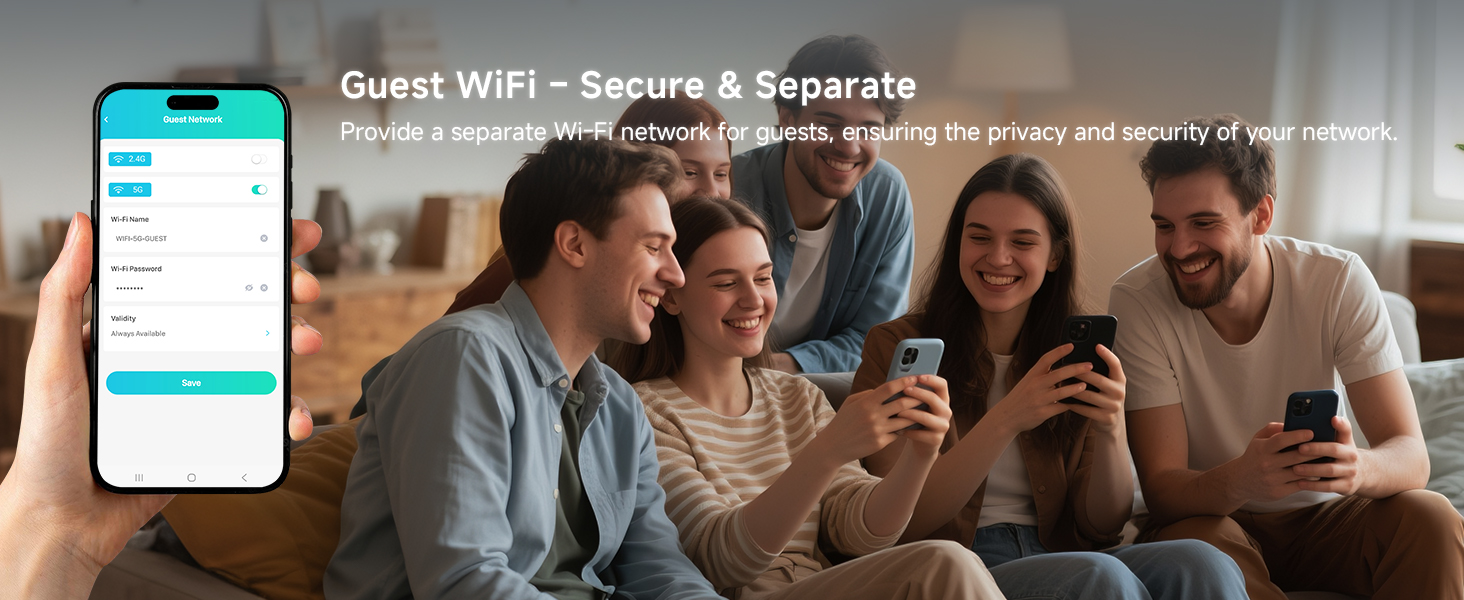
- Izolirano omrežje za goste: Za obiskovalce ustvarite ločeno omrežje Wi-Fi, s čimer zagotovite zaščito glavnega omrežja in občutljivih podatkov.
- Starševski nadzor: Upravljajte dostop do interneta za družinske člane. Funkcije vključujejo blokiranje škodljive vsebine, uravnoteženje časa pred zaslonom in nastavitev urnikov za internet.
5. Vzdrževanje
- Posodobitve vdelane programske opreme: Redno preverjajte in nameščajte posodobitve vdelane programske opreme prek aplikacije MU-LINK ali web vmesnik za zagotavljanje optimalne zmogljivosti, varnosti in dostopa do novih funkcij.
- Čiščenje: Mrežaste enote naj bodo čiste in brez prahu, da preprečite pregrevanje in zagotovite ustrezno prezračevanje. Za čiščenje uporabljajte mehko, suho krpo.
- Umestitev: Zagotovite, da so enote nameščene v dobro prezračevanih prostorih, stran od neposredne sončne svetlobe, virov toplote in ovir, ki bi lahko motile signale Wi-Fi.
6. Odpravljanje težav
- Ni internetne povezave (LED ne sveti zeleno):
- Prepričajte se, da je vaš modem vklopljen in deluje pravilno.
- Preverite, ali je ethernetni kabel varno priključen med modem in vrata WAN/LAN na mrežnem usmerjevalniku.
- Znova zaženite modem in primarni mrežni usmerjevalnik.
- Ni mogoče vzpostaviti povezave z Wi-Fi:
- Preverite, ali je mrežni usmerjevalnik vklopljen in ali njegova LED-dioda sveti zeleno.
- Preverite, ali izberete pravilen SSID in vnesete pravilno geslo. Privzeti SSID in geslo sta navedena na nalepki izdelka.
- Opomba o privzetem geslu: Nekatere enote imajo lahko na nalepki natisnjeno privzeto geslo "1-2-3-4-5-6-7-8-9", ki ga je treba uporabiti namesto "admin", če "admin" ne deluje.
- Počasne hitrosti omrežja Wi-Fi ali prekinjene povezave:
- Premaknite vozlišča mreže, da optimizirate pokritost, pri čemer upoštevajte predloge za postavitev v poglavju 3.4.
- Prepričajte se, da med napravami in omrežnimi vozlišči ni fizičnih ovir (debelih sten, velikih kovinskih predmetov).
- Zmanjšajte število aktivnih naprav ali dejavnosti, ki zahtevajo veliko pasovno širino, če prihaja do stalnih upočasnitev.
- Za boljšo stabilnost in hitrost razmislite o uporabi ethernetnega povratnega omrežja za kritične naprave ali med omrežnimi vozlišči.
- Sekundarno vozlišče se ne povezuje:
- Preden poskusite dodati sekundarno vozlišče, se prepričajte, da LED lučka utripa rumeno.
- Če uporabljate aplikacijo, poskrbite, da vozlišča dodajate zaporedno.
- Če LED po poskusu dodajanja ne sveti neprekinjeno zeleno, ponastavite sekundarno vozlišče in poskusite postopek znova.
7. Specifikacije
| Funkcija | Podrobnost |
|---|---|
| Številka modela | D-MAX4 |
| Znamka | DBIT |
| Brezžični standard | 802.11ac, 802.11ax (Wi-Fi 6), 802.11b, 802.11g, 802.11n |
| Razred frekvenčnega pasu | Dvopasovni (2.4 GHz in 5 GHz) |
| Kombinirana brezžična hitrost | Do 1500 Mbps (300 Mbps na 2.4 GHz + 1201 Mbps na 5 GHz) |
| Pokritost (paket z dvema polnili) | Do 5,600 kvadratnih čevljev |
| Največ podprtih naprav | 120+ |
| Ethernetna vrata na enoto | 4 gigabitna vrata (1 WAN/LAN, 3 LAN) |
| Varnostne funkcije | Šifriranje WPA3-SAE, način za goste, internetna varnost, starševski nadzor |
| Posebne lastnosti | Oblikovanje žarka, način za goste, internetna varnost, starševski nadzor, brezhibno gostovanje |
| Dimenzije izdelka | 5.04 x 5.04 x 4.02 palcev |
| Teža predmeta | 2.08 funtov |
| Proizvajalec | Shenzhen Dbit Network Equipment Co., Ltd. |
8. Garancija in podpora
Za informacije o garanciji in tehnično podporo se obrnite na uradno spletno stran DBIT. webspletno mesto ali se obrnite neposredno na njihovo službo za stranke. Kontaktni podatki so običajno navedeni v priročniku za hitro namestitev ali na proizvajalčevem webmesto.
Proizvajalec: Shenzhen Dbit Network Equipment Co., Ltd.
Ask a question about this manual
Ask about setup, troubleshooting, compatibility, parts, safety, or missing instructions. Manuals+ will review the question and use this page’s manual context to help answer it.