

 Промышленный встраиваемый компьютер ED-CM4IO
Руководство пользователя
ЭД-CM4IO КОМПЬЮТЕР
ПРОМЫШЛЕННЫЙ ВСТРОЕННЫЙ КОМПЬЮТЕР НА ОСНОВЕ RASPBERRY PI CM4
Шанхай ЭДА Technology Co., Ltd.
2023-02-07
Промышленный встраиваемый компьютер ED-CM4IO
Заявление об авторских правах
Компьютер ED-CM4IO и соответствующие права на интеллектуальную собственность принадлежат компании Shanghai EDA Technology Co., Ltd.
Компания Shanghai EDA Technology Co., Ltd. владеет авторскими правами на этот документ и оставляет за собой все права. Без письменного разрешения Shanghai EDA Technology Co., Ltd ни одна часть этого документа не может быть изменена, распространена или скопирована каким-либо образом или в любой форме.
Отказ от ответственности
Shanghai EDA Technology Co., Ltd не гарантирует актуальность, правильность, полноту и высокое качество информации, содержащейся в данном руководстве по оборудованию. Shanghai EDA Technology Co., Ltd также не гарантирует дальнейшего использования этой информации. Если материальные или нематериальные убытки вызваны использованием или неиспользованием информации, содержащейся в данном руководстве по оборудованию, или использованием неверной или неполной информации, до тех пор, пока не будет доказано, что это было намерением или небрежностью компании Shanghai EDA Technology Co. ., Ltd, требование об ответственности Shanghai EDA Technology Co., Ltd. может быть освобождено. Компания Shanghai EDA Technology Co., Ltd прямо оставляет за собой право изменять или дополнять содержание или часть данного руководства по оборудованию без специального уведомления.
| Дата | Версия | Описание | Примечание |
| 2/7/2023 | В1.0 | Первоначальная версия | |
Продукт болееview
Компьютер ED-CM4IO — это коммерческий промышленный компьютер, основанный на плате Compute Module 4 IO Board и модуле CM4.
1.1 Целевое приложение
- промышленные применения
- Рекламный дисплей
- Интеллектуальное производство
- Создатель разрабатывает
1.2 Технические характеристики и параметры
| Функция | Параметры |
| Процессор | Broadcom BCM2711 4 ядра, ARM Cortex-A72 (ARM v8), 1.5 ГГц, 64-битный процессор |
| Память | 1 ГБ / 2 ГБ / 4 ГБ / 8 ГБ вариант |
| eMMC | 0 ГБ / 8 ГБ / 16 ГБ / 32 ГБ вариант |
| SD-карта | карта micro SD, поддержка CM4 Lite без eMMC |
| Ethernet | 1x Гигабитный Ethernet |
| WiFi / блютуз | 2.4G/5.8G двухдиапазонный Wi-Fi, bluetooth5.0 |
| HDMI | 2x стандартный HDMI |
| ДСИ | 2x ДСИ |
| Камера | 2x CSI |
| USB-хост | 2x USB 2.0 Type A, 2x USB 2.0 Host Pin Header Extended, 1x USB micro-B для записи eMMC |
| PCIe | 1-полосный PCIe 2.0, максимальная поддержка 5 Гбит/с |
| 40-контактный GPIO | Raspberry Pi 40-контактный GPIO HAT расширен |
| Часы реального времени | 1x часы реального времени |
| Включение-выключение одной кнопкой | Программное включение/выключение на основе GPIO |
| Вентилятор | 1x интерфейс управления вентилятором с регулируемой скоростью |
| Выход источника постоянного тока | 5В@1А, 12В@1А, |
| Светодиодный индикатор | красный (индикатор питания), зеленый (индикатор состояния системы) |
| Потребляемая мощность | 7.5В-28В |
| Функция | Параметры |
| Размеры | 180 (длина) x 120 (ширина) x 36 (высота) мм |
| Случай | Полностью металлический корпус |
| Антенный аксессуар | Поддержка дополнительной внешней антенны WiFi/BT, которая прошла беспроводную аутентификацию вместе с Raspberry Pi CM4, и дополнительной внешней антенны 4G. |
| Операционная система | Совместим с официальной ОС Raspberry Pi, предоставляет пакет поддержки программного обеспечения BSP и поддерживает онлайн-установку и обновление APT. |
1.3 Схема системы

1.4 Функциональная схема

| Нет. | Функция | Нет. | Функция |
| A1 | Порт CAM1 | А13 | 2 порта USB |
| A2 | порт DISP0 | А14 | Порт Ethernet RJ45 |
| A3 | порт DISP1 | А15 | POE порт |
| A4 | Заголовок контакта конфигурации CM4 | А16 | Порт HDMI1 |
| A5 | Розетка СМ4 | А17 | Порт HDMI0 |
| A6 | Внешний выходной порт питания | А18 | Гнездо батареи RTC |
| A7 | Порт управления вентилятором | А19 | 40-контактный разъем |
| A8 | PCIe-порт | А20 | Порт CAM0 |
| A9 | 2 × USB-разъем | А21 | I2C-0 подключить контактный разъем |
| А10 | Розетка постоянного тока | ||
| А11 | Слот для Micro SD | ||
| А12 | Порт микро-USB |
1.5 Упаковочный лист
- 1x CM4 IO Компьютерный хост
- 1 антенна Wi-Fi/BT 2.4 ГГц/5 ГГц
1.6 Код заказа

Быстрый старт
Краткое руководство в основном поможет вам подключить устройства, установить системы, настроить первоначальный запуск и конфигурацию сети.
2.1 Список оборудования
- 1 компьютер ED-CM4IO
- 1x 2.4 ГГц/5 ГГц WiFi/BT двойная антенна
- 1x адаптер 12 В @ 2 А
- 1 батарейка-таблетка CR2302 (питание RTC)
2.2 Подключение оборудования
Возьмем версию CM4 с eMMC и поддержкой WiFi как эксample, чтобы продемонстрировать, как его установить.
Помимо хоста ED-CM4IO вам также понадобятся:
- 1x сетевой кабель
- 1x HDMI-дисплей
- 1x стандартный кабель HDMI-HDMI
- 1x клавиатура
- 1x мышь
- Установите внешнюю антенну WiFi.。
- Вставьте сетевой кабель в гигабитный сетевой порт, и сетевой кабель подключите к сетевым устройствам, таким как маршрутизаторы и коммутаторы, которые могут иметь доступ к Интернету.
- Подключите мышь и клавиатуру к USB-порту.
- Вставьте кабель HDMI и подключите монитор.
- Включите адаптер питания 12 В при 2 А и подключите его к входному порту питания постоянного тока компьютера ED-CM4IO (обозначен +12 В постоянного тока).
2.3 Первый запуск
Компьютер ED-CM4IO подключен к шнуру питания, и система начнет загружаться.
- Загорается красный светодиод, что означает, что питание в норме.
- Зеленый свет начнет мигать, указывая на то, что система запускается нормально, а затем в левом верхнем углу экрана появится логотип Raspberry.
2.3.1 ОС Raspberry Pi (настольный компьютер)
После того, как настольная версия системы запущена, войдите непосредственно на рабочий стол.
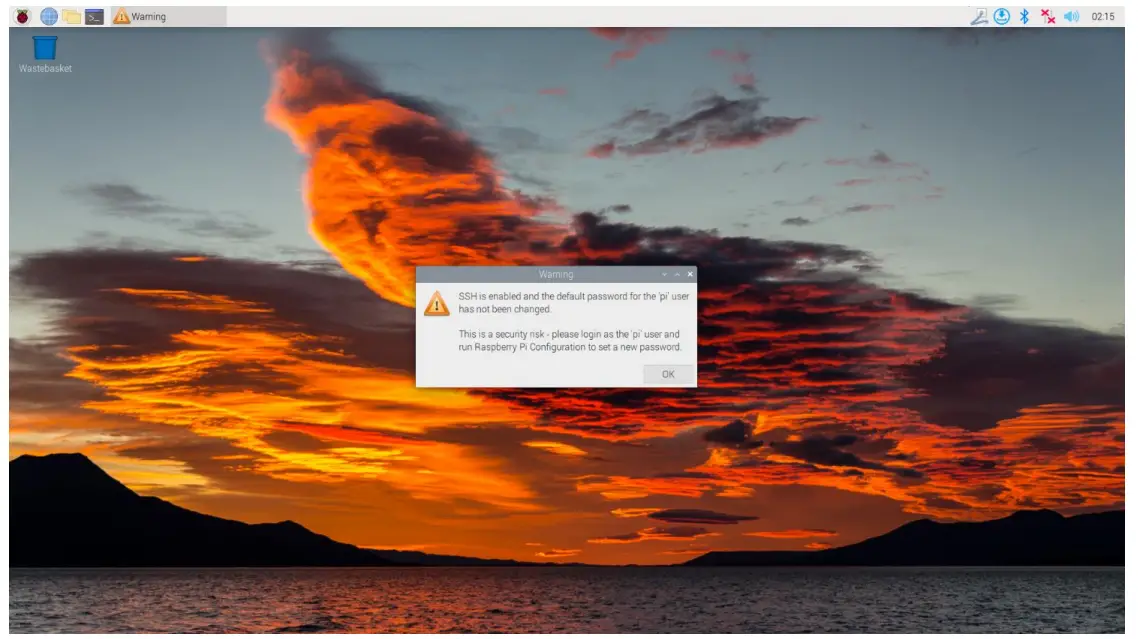
Если вы используете официальный образ системы, и образ не настроен перед записью, появится всплывающее окно «Добро пожаловать в Raspberry Pi», которое поможет вам выполнить настройку инициализации при первом запуске. 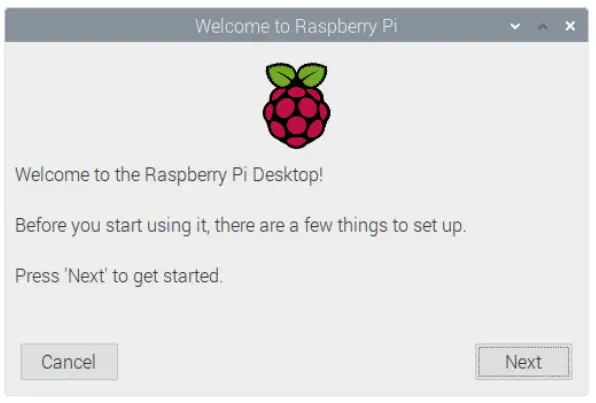
- Нажмите Далее, чтобы начать настройку.
- Установив страну, язык и часовой пояс, нажмите «Далее».
ПРИМЕЧАНИЕ: Вам нужно выбрать регион страны, в противном случае раскладка клавиатуры по умолчанию в системе — английская раскладка клавиатуры (наши отечественные клавиатуры — это, как правило, американская раскладка клавиатуры), и некоторые специальные символы могут быть не набраны.
- Введите новый пароль для учетной записи pi по умолчанию и нажмите «Далее».
ПРИМЕЧАНИЕ: пароль по умолчанию малина
- Выберите беспроводную сеть, к которой нужно подключиться, введите пароль и нажмите «Далее».
 ПРИМЕЧАНИЕ: Если в вашем модуле CM4 нет модуля WIFI, такого шага не будет.
ПРИМЕЧАНИЕ: Перед обновлением системы нужно дождаться нормального подключения жены (в правом верхнем углу появится значок жены). - Нажмите «Далее», и мастер автоматически проверит и обновит ОС Raspberry Pi.

- Нажмите «Перезагрузить», чтобы завершить обновление системы.

2.3.2 ОС Raspberry Pi (облегченная)
Если вы используете образ системы, предоставленный нами, после запуска системы вы автоматически войдете в систему с именем пользователя pi, а пароль по умолчанию — raspberry.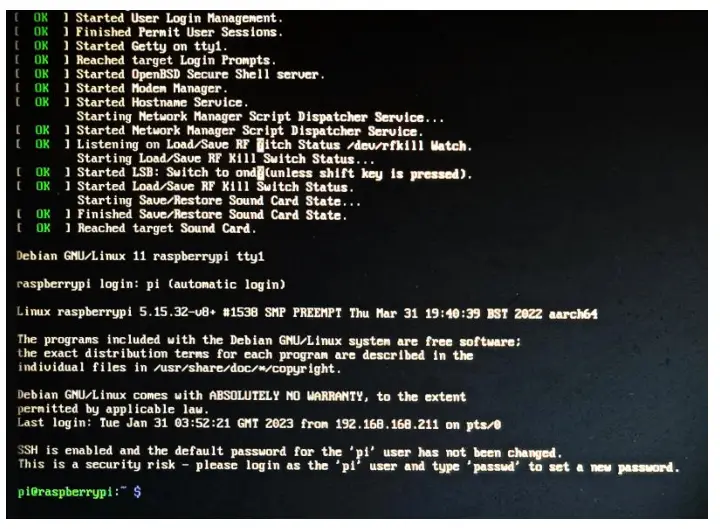
Если вы используете официальный образ системы, и образ не настроен перед записью, окно конфигурации появится при первом запуске. Вам необходимо настроить раскладку клавиатуры, задать имя пользователя и соответствующий пароль.
- Установите раскладку клавиатуры конфигурации

- Создать новое имя пользователя

Затем установите пароль, соответствующий пользователю в соответствии с подсказкой, и введите пароль еще раз для подтверждения. На этом этапе вы можете войти в систему с именем пользователя и паролем, которые вы только что установили.
2.3.3 Включить SSH
Все изображения, которые мы предоставляем, включают функцию SSH. Если вы используете официальный образ, вам необходимо включить функцию SSH.
2.3.3.1 Использовать конфигурацию Включить SSH
sudor raspy-config
- Выберите 3 варианта интерфейса
- Выберите I2 SSH
- Вы хотите, чтобы сервер SSH был включен? Выберите Да
- Выберите Готово
2.3.3.2 Добавить пустой File Чтобы включить SSH
Поставить пустой file с именем ssh в загрузочном разделе, и функция SSH будет автоматически включена после включения устройства.
2.3.4 Получить IP-адрес устройства
- Если экран дисплея подключен, вы можете использовать команду ipconfig, чтобы найти текущий IP-адрес устройства.
- Если нет экрана дисплея, вы можете view назначенный IP через роутер.
- Если нет экрана дисплея, вы можете загрузить инструмент ворса для сканирования IP-адреса в текущей сети.
Nap поддерживает Linux, macOS, Windows и другие платформы. Если вы хотите использовать neap для сканирования сегментов сети от 192.168.3.0 до 255, вы можете использовать следующую команду:
дневной сон 192.168.3.0/24
После ожидания в течение определенного периода времени будет выведен результат.
Начальный сон 7.92 ( https://nmap.org ) в 2022-12-30 21:19
Отчет сканирования сна для 192.168.3.1 (192.168.3.1)
Хост завершен (время ожидания 0.0010s).
MAC-адрес: XX:XX:XX:XX:XX:XX (Picohm (Шанхай))
Отчет о сканировании Nmap для DESKTOP-FGEOUUK.lan (192.168.3.33) Хост работает (задержка 0.0029 с).
MAC-адрес: ХХ:ХХ:ХХ:ХХ:ХХ:ХХ (Dell)
Отчет о сканировании Nmap для хоста 192.168.3.66 (192.168.3.66) работает.
Выполнено Nmap: 256 IP-адресов (3 активных хоста) просканировано за 11.36 секунды.
Руководство по подключению
3.1 Панель ввода/вывода
3.1.1 Карта микро-SD
На компьютере ED-CM4IO есть слот для карты micro SD. Вставьте карту micro SD лицевой стороной вверх в слот для карты micro SD.
3.2 Внутренний ввод-вывод
3.2.1 ДИСП
DISP0 и DISP1 используют 22-контактный разъем с шагом 0.5 мм. Пожалуйста, используйте кабель FPC для их соединения так, чтобы поверхность основания металлической трубы была обращена вниз, а поверхность подложки была обращена вверх, а кабель FPC вставлялся перпендикулярно разъему.
3.2.2 КАМ
CAM0 и CAM1 используют 22-контактные разъемы с шагом 0.5 мм. Пожалуйста, используйте кабель FPC для их соединения так, чтобы поверхность основания металлической трубы была обращена вниз, а поверхность подложки была обращена вверх, а кабель FPC вставлялся перпендикулярно разъему.
3.2.3 Подключение вентилятора
Вентилятор имеет три сигнальных провода, черный, красный и желтый, которые соответственно подключены к контактам 1, 2 и 4 разъема J17, как показано ниже. 

3.2.4 Подключение кнопки включения-выключения питания
Кнопка включения-выключения компьютера ED-CM4IO имеет два красных и черных сигнальных провода, красный сигнальный провод подключается к контакту PIN3 40-контактного разъема, а черный сигнальный провод соответствует заземлению и может быть подключен к любому контакту PIN6. , PIN9, PIN14, PIN20, PIN25, PIN30, PIN34 и PIN39.
Руководство по эксплуатации программного обеспечения
4.1 USB 2.0
ED-CM4IO Компьютер имеет 2 интерфейса USB2.0. Кроме того, есть два хоста USB 2.0, которые выведены через контактный разъем 2 × 5 2.54 мм, а разъем имеет трафаретную печать как J14. Клиенты могут расширять устройства USB Device в соответствии со своими собственными приложениями.
4.1.1 Проверка информации об устройстве USB
Список USB-устройств
подводные лодки
Отображаемая информация выглядит следующим образом:
Автобус 002 001 Устройство: 1d6b ID: 0003 3.0 Linux Foundation корневой концентратор
Шина 001 Устройство 005: ID 1a2c:2d23 China Resource Semco Co., Ltd Клавиатура
Шина 001 Устройство 004: ID 30fa:0300 USB ОПТИЧЕСКАЯ МЫШЬ
Шина 001 Устройство 003: ID 0424:9e00 Microchip Technology, Inc. (ранее SMSC)
LAN9500A/LAN9500Ai
Шина 001 Устройство 002: ID 1a40:0201 Terminus Technology Inc. 2.1-портовый концентратор FE 7
Автобус 001 001 Устройство: 1d6b ID: 0002 2.0 Linux Foundation корневой концентратор
4.1.2 Установка USB-накопителя
Вы можете подключить внешний жесткий диск, SSD или USB-накопитель к любому USB-порту на Raspberry Pi и смонтировать file систему для доступа к хранящимся в ней данным.
По умолчанию ваш Raspberry Pi автоматически монтирует некоторые популярные file систем, таких как FAT, NTFS и HFS+, в папке /media/pi/HARD-DRIVE-LABEL.
Как правило, вы можете напрямую использовать следующие команды для подключения или отключения внешних устройств хранения.
лубок
НАИМЕНОВАНИЕ MAJ:MIN RM РАЗМЕР RO ТИП ТОЧКА КРЕПЛЕНИЯ
грустный 8:0 1 29.1G 0 диск
└─sda1 8:1 1 29.1G 0 часть
mmcblk0 179:0 0 59.5G 0 диск
├─mmcblk0p1 179:1 0 256M 0 часть /загрузка
└─mmcblk0p2 179:2 0 59.2G 0 часть /
Используйте команду mount для монтирования sda1 в каталог /mint. После завершения монтирования пользователи могут напрямую работать с устройствами хранения в каталоге /mint.
sudor mount /dev/sda1 /mint
После завершения операции доступа используйте команду unmount, чтобы удалить устройство хранения.
судор размонтировать / монетный двор
4.1.2.1 Крепление
Вы можете установить запоминающее устройство в определенную папку. Обычно это делается в папке /mint, например /mint/mudiks. Обратите внимание, что папка должна быть пустой.
- Вставьте запоминающее устройство в порт USB на устройстве.
- Используйте следующую команду, чтобы получить список всех разделов диска на Raspberry Pi: sudor lubok -o UUID,NAME,FSTYPE,SIZE,MOUNTPOINT,LABEL,MODEL
Raspberry Pi использует точки монтирования / и /boot. Ваше устройство хранения появится в этом списке вместе с любыми другими подключенными устройствами хранения. - Используйте столбцы SIZE, LABLE и MODEL, чтобы определить имя раздела диска, указывающего на ваше устройство хранения. Для бывшегоampле, сда1.
- Столбец FSTYPE содержит file типы системы. Если ваше устройство хранения использует exeats file системы, пожалуйста, установите драйвер exeats: sudor apt update sudor apt install exeat-fuse
- Если ваше запоминающее устройство использует NTFS file system, у вас будет доступ к нему только для чтения. Если вы хотите писать на устройство, вы можете установить драйвер ntfs-3g:
sudor apt обновить sudor apt установить ntfs-3g - Выполните следующую команду, чтобы получить расположение раздела диска: sudor balked like, /dev/sda1
- Создайте целевую папку в качестве точки подключения устройства хранения. Имя точки монтирования, используемое в этом упр.ampэто мой диск. Вы можете указать имя по вашему выбору:
судор мидэйр / мята / мудикс - Смонтируйте запоминающее устройство в созданной вами точке монтирования: sudor mount /dev/sda1 /mint/mudiks
- Убедитесь, что устройство хранения было успешно смонтировано, указав следующее: ls /mint/mudiks
ПРЕДУПРЕЖДЕНИЕ: Если нет настольной системы, внешние устройства хранения не будут автоматически монтироваться.
4.1.2.2 Размонтировать
Когда устройство выключено, система отключит запоминающее устройство, чтобы его можно было безопасно извлечь. Если вы хотите удалить устройство вручную, вы можете использовать следующую команду: sudo umount /mint/mydisk
Если вы получаете сообщение об ошибке «назначение занято», это означает, что устройство хранения не было размонтировано. Если ошибка не отображается, теперь вы можете безопасно отключить устройство.
4.1.2.3 Настройка автоматического монтирования в командной строке Вы можете изменить настройки festal для автоматического монтирования.
- Во-первых, вам нужно получить UUID диска.
судо blkid - Найдите UUID подключенного устройства, например 5C24-1453.
- Открытый фестиваль file судо нано /etc/festal
- Добавьте следующее в festal file UUID=5C24-1453 /mnt/mydisk stipe defaults,auto,users,rw,nfail 0 0 Замените stipe типом вашего file систему, которую вы можете найти на шаге 2 в разделе «Установка запоминающих устройств» выше, напримерampле, сети.
- Если file тип системы FAT или NTFS, добавьте unmask = 000 сразу после падения, что позволит всем пользователям иметь полный доступ на чтение/запись к каждому file на запоминающем устройстве.
Вы можете использовать man festal для получения дополнительной информации о командах festal.
4.2 Конфигурация Ethernet
4.2.1-гигабитный Ethernet
На компьютере ED-CM10IO имеется адаптивный интерфейс Ethernet 100/1000/4 Мбит/с, и для взаимодействия с ним рекомендуется использовать сетевой кабель Cat6 (категория 6). По умолчанию система использует DHCP для автоматического получения IP. Интерфейс поддерживает PoE и имеет защиту от электростатических разрядов. Сигнал PoE, поступающий с разъема RJ45, подключается к контакту разъема J9.
ПРИМЕЧАНИЕ. Поскольку Модуль PoE обеспечивает только питание +5 В и не может генерировать питание +12 В, карты расширения PCIe и вентиляторы не будут работать при использовании питания PoE.
4.2.2 Использование Network Manager для настройки
Если вы используете образ рабочего стола, рекомендуется установить подключаемый модуль Network Manager network manager-gnome. После установки вы можете напрямую настроить сеть через значок на рабочем столе. sudo apt update sudo apt install network-manager-gnome sudo reboot
ПРИМЕЧАНИЕ: Если вы используете наш заводской образ, инструмент network-manager и подключаемый модуль network-manager-gnome устанавливаются по умолчанию.
ПРИМЕЧАНИЕ: При использовании нашего заводского образа служба Network Manager запускается автоматически, а служба dhcpcd по умолчанию отключена.
После завершения установки вы увидите значок Network Manager в строке состояния рабочего стола системы.
Щелкните правой кнопкой мыши значок диспетчера сети и выберите «Редактировать подключения».
Выберите имя подключения, которое нужно изменить, а затем щелкните шестеренку ниже.
Перейдите на страницу конфигурации настроек IPv4. Если вы хотите установить статический IP-адрес, в разделе «Метод» выберите «Вручную» и укажите IP-адрес, который вы хотите настроить. Если вы хотите установить динамическое получение IP-адреса, просто настройте метод как автоматический (DHCP) и перезапустите устройство.
Если вы используете Raspberry Pi OS Lite, вы можете настроить ее через командную строку.
Если вы хотите использовать команду для установки статического IP-адреса для устройства, вы можете обратиться к следующим методам.
установить статический IP
изменить соединение ядер sudo ipv4.addresses 192.168.1.101/24 ipv4.method вручную установить шлюз
изменить соединение ядер sudo ipv4.шлюз 192.168.1.1
Установить динамическое получение IP
изменить соединение ядер sudo ipv4.метод авто
4.2.3 Настройка с помощью инструмента dhcpcd
Официальная система Raspberry Pi по умолчанию использует dhcpcd в качестве инструмента управления сетью.
Если вы используете заводской образ, предоставленный нами, и хотите переключиться с Network Manager на инструмент управления сетью dhcpcd, вам необходимо остановить и отключить службу Network Manager и сначала включить службу dhcpcd.
sudo systemctl остановить диспетчер сети
sudo systemctl отключить диспетчер сети
sudo systemctl включить dhcpcd
перезагрузка sudo
Инструмент dhcpcd можно использовать после перезапуска системы.
Статический IP можно установить модификация.etc.dhcpcd.com. Напримерample, eth0 можно настроить, а пользователи могут настроить wlan0 и другие сетевые интерфейсы в соответствии со своими потребностями.
интерфейс eth0
статический ip_адрес=192.168.0.10/24
статические маршрутизаторы = 192.168.0.1
static domain_name_servers=192.168.0.1 8.8.8.8 fd51:42f8:caae:d92e::1
4.3 WiFi
Клиенты могут приобрести компьютер ED-CM4IO с версией WiFi, которая поддерживает двухдиапазонный WiFi IEEE 2.4 b/g/n/ac 5.0 ГГц и 802.11 ГГц. Мы предоставляем двухдиапазонную внешнюю антенну, прошедшую беспроводную аутентификацию вместе с Raspberry Pi CM4.
4.3.1 Включить Wi-Fi
Функция Wi-Fi по умолчанию заблокирована, поэтому вам необходимо установить регион страны, прежде чем вы сможете ее использовать. Если вы используете настольную версию системы, обратитесь к главе: Настройки инициализации Настройка WiFi. Если вы используете облегченную версию системы, используйте конфигурацию, чтобы установить регион страны WiFi. Пожалуйста, обратитесь к документации: «Официальные документы Raspberry Pi — Использование командной строки»
4.3.1 Включить Wi-Fi
Функция Wi-Fi по умолчанию заблокирована, поэтому вам необходимо установить регион страны, прежде чем вы сможете ее использовать. Если вы используете настольную версию системы, обратитесь к главе: Настройки инициализации Настройка WiFi. Если вы используете облегченную версию системы, используйте raspy-config, чтобы установить регион страны WiFi. Пожалуйста, обратитесь к документации: «Официальные документы Raspberry Pi — Использование командной строки»
устройство sudo ядер Wi-Fi
Подключить Wi-Fi с паролем.
sudo-ядерное устройство Wi-Fi Connect пароль
Настроить автоматическое подключение WiFi
изменить соединение ядер sudo соединение.автоподключение да
4.3.1.2 Настройка с помощью dhcpcd
Официальная система Raspberry Pie по умолчанию использует dhcpcd в качестве инструмента управления сетью.
sudo raspy-config
- Выберите 1 Параметры системы
- Выберите беспроводную локальную сеть S1
- Выберите свою страну в Выберите страну, в которой будет использоваться Pi, затем нажмите «ОК». Это приглашение появляется только при первой настройке WIFI.
- Пожалуйста, введите SSID,введите SSID WIFI
- Пожалуйста, введите кодовую фразу. Оставьте его пустым, если нет, введите пароль, затем перезагрузите устройство.
4.3.2 Внешняя антенна и внутренняя антенна на печатной плате
Вы можете переключаться между использованием внешней антенны или встроенной антенной на печатной плате с помощью конфигурации программного обеспечения. Учитывая совместимость и самую широкую поддержку, заводской системой по умолчанию является встроенная антенна на печатной плате. Если заказчик выбирает комплектную машину с корпусом и оснащенную внешней антенной, то переключить можно следующими операциями:
Отредактируйте /boot/config.txt
sudo nano /boot/config.txt
Выберите внешнее дополнение
Датарам = муравей2
Затем перезапустите, чтобы изменения вступили в силу.
4.3.3 Точка доступа и режим моста
Wi-Fi компьютера ED-CM4IO также поддерживает настройку в режиме маршрутизатора AP, режиме моста или смешанном режиме.
Пожалуйста, обратитесь к проекту с открытым исходным кодом github: гэривилл/linux-маршрутизатор чтобы узнать, как настроить его.
4.4 Bluetooth
Компьютер ED-CM4IO может выбрать, будет ли встроена функция Bluetooth или нет. Если он оснащен Bluetooth, эта функция включена по умолчанию.
Bluetooth можно использовать для сканирования, сопряжения и подключения устройств Bluetooth. Пожалуйста, обратитесь к ArchLinuxWiki-Bluetooth руководство по настройке и использованию Bluetooth.
4.4.1 Использование
Сканирование: включение/выключение сканирования bluetoothctl
Поиск:вкл./выкл. возможность обнаружения bluetoothctl
Доверенное устройство: bluetoothctl Trust [MAC] Подключить устройство: bluetoothctl Connect [MAC] =
Отключить устройство: bluetoothctl отключить [MAC]
4.4.2 пр.ample
В оболочку Bluetooth
sudo bluetoothctl
Включить Bluetooth
питание включено
Сканирование устройства
сканировать на
Открытие началось
[CHG] Контроллер B8:27:EB:85:04:8B Обнаружение: да
[NEW] Device 4A:39:CF:30:B3:11 4A-39-CF-30-B3-11
Найдите имя включенного устройства Bluetooth, где имя включенного устройства Bluetooth — test.
устройства
Device 6A:7F:60:69:8B:79 6A-7F-60-69-8B-79
Device 67:64:5A:A3:2C:A2 67-64-5A-A3-2C-A2
Device 56:6A:59:B0:1C:D1 Lafon
Device 34:12:F9:91:FF:68 test
Подключить устройство
pair 34:12:F9:91:FF:68
Попытка сопряжения с 34:12:F9:91:FF:68
[CHG] Устройство 34:12:F9:91:FF:68 Службы разрешены: да
[CHG] Устройство 34:12:F9:91:FF:68 В паре: да
Сопряжение успешно
Добавить как доверенное устройство
trust 34:12:F9:91:FF:68
[CHG] Устройство 34:12:F9:91:FF:68 Доверенное: да
Изменение доверия 34:12:F9:91:FF:68 выполнено успешно
4.5 РТК
Компьютер ED-CM4IO интегрирован с RTC и использует кнопочный элемент CR2032. Чип RTC установлен на шине i2c-10.
Включение шины I2C RTC необходимо настроить в config.txt.
Датарам = i2c_vc = вкл.
Обратите внимание адрес чипа RTC 0x51.
Мы предоставляем пакет BSP для автоматической синхронизации для RTC, чтобы вы могли использовать RTC, не чувствуя себя. Если вы устанавливаете официальную систему Raspberry Pie, вы можете установить пакет «ed-retch». Пожалуйста, обратитесь к подробному процессу установки Установите BSP Online на основе оригинальной ОС Raspberry Pi.
Принцип работы сервиса автоматической синхронизации RTC следующий:
- При включении системы сервис автоматически считывает сохраненное время из RTC и синхронизирует его с системным временем.
- Если есть интернет-соединение, система автоматически синхронизирует время с NTP-сервера и обновит локальное системное время интернет-временем.
- Когда система выключается, служба автоматически записывает системное время в RTC и обновляет время RTC.
- Из-за установки кнопочной ячейки, несмотря на то, что компьютер CM4 IO выключен, RTC все еще работает и отсчитывает время.
Таким образом, мы можем гарантировать, что наше время является точным и надежным.
Если вы не хотите использовать эту услугу, вы можете отключить ее вручную:
sudo systemctl отключить ретч
перезагрузка sudo
Повторно включите эту службу:
sudo systemctl включить ретч
перезагрузка sudo
Прочитайте время RTC вручную:
судо болиголов -r
2022-11-09 07:07:30.478488+00:00
Вручную синхронизируйте время RTC с системой:
судо болиголов -s
Запишите системное время в RTC:
судо болиголов -w
4.6 кнопка включения/выключения питания
Компьютер ED-CM4IO имеет функцию включения/выключения питания одной кнопкой. Принудительное отключение питания во время работы может привести к повреждению file систему и привести к сбою системы. Включение/выключение питания одной кнопкой реализовано путем объединения загрузчика Raspberry Pi и GPIO 40PIN с помощью программного обеспечения, которое отличается от традиционного включения/выключения питания аппаратным обеспечением.
Включение/выключение питания одной кнопкой использует GPIO3 на 40-контактном разъеме. Если вы хотите реализовать функцию включения/выключения питания одной кнопкой, этот вывод должен быть настроен как обычная функция GPIO и больше не может быть определен как SCL1 I2C. Пожалуйста, переназначьте функцию I2C на другие контакты.
Когда входной источник питания +12 В подключен, непрерывное нажатие кнопки приведет к тому, что модуль CM4 будет попеременно включаться и выключаться.
ПРИМЕЧАНИЕ. Чтобы реализовать функцию включения-выключения одной кнопкой, необходимо установить заводской образ или предоставленный нами пакет BSP.
4.7 Светодиодная индикация
ED-CM4IO Компьютер имеет два световых индикатора, красный светодиод подключен к выводу LED_PI_nPWR CM4, который является индикатором питания, а зеленый светодиод подключен к выводу LED_PI_nACTIVITY CM4, который является индикатором рабочего состояния.
4.8 Управление вентилятором
Компьютер CM4 IO поддерживает привод PWM и вентилятор с регулировкой скорости. Питание вентилятора составляет +12 В, которое поступает от входного источника питания +12 В.
Чип контроллера вентилятора смонтирован на шине i2c-10. Чтобы включить шину I2C контроллера вентилятора, ее необходимо настроить в config.txt.
Датарам = i2c_vc = вкл.
ПРИМЕЧАНИЕ. Адрес чипа контроллера вентилятора на шине I2C — 0x2f.
4.8.1 Установка пакета управления вентилятором
Сначала установите пакет fan BSP ed-cm4io-fan через apt-get. Пожалуйста, обратитесь к для получения подробной информации Установите BSP Online на основе оригинальной ОС Raspberry Pi.
4.8.2 Установка скорости вентилятора
После установки ed-cm4io-fan вы можете использовать команду set_fan_range и неручную команду для автоматической настройки и ручной установки скорости вращения вентилятора.
- Автоматическое управление скоростью вентилятора
Команда set_fan_range устанавливает диапазон температур. Ниже нижнего предела температуры вентилятор перестает работать, а выше верхнего предела температуры вентилятор работает на полной скорости.
set_fan_range -l [low] -m [mid] -h [high] Установите диапазон температуры мониторинга вентилятора: низкая температура — 45 градусов, средняя температура — 55 градусов, высокая температура — 65 градусов.
set_fan_range -l 45 -m 55 -h 65
Когда температура ниже 45 ℃, вентилятор останавливается.
Когда температура выше 45 ℃ и ниже 55 ℃, вентилятор работает на скорости 50%.
Когда температура выше 55 ℃ и ниже 65 ℃, вентилятор работает на скорости 75%.
Когда температура выше 65 ℃, вентилятор работает на 100% скорости. - Вручную установите скорость вентилятора.
#Сначала остановите службу управления вентиляторами
sudo systemctl остановить fan_control.service
#Вручную установите скорость вентилятора, а затем введите параметры в соответствии с запросом.
фанмануал
Установка операционной системы
5.1 Загрузка изображения
Мы предоставили заводской образ. Если система восстановлена до заводских настроек, нажмите кнопку
по ссылке для загрузки заводского образа.
ОС Raspberry Pi с рабочим столом, 64-разрядная версия
– Дата выпуска: 09 декабря 2022 г.
- Система: 64-битная
- Версия ядра: 5.10
– Версия Debian: 11 (яблочко)
- Примечания к выпуску
– Загрузки: https://1drv.ms/u/s!Au060HUAtEYBco9DinOio2un5wg?e=PQkQOI
5.2 Флэш-память eMMC
Прожиг EMMC требуется только в том случае, если CM4 не является облегченной версией.
- Скачать и установить rpiboot_setup.exe
- Скачать и установить Raspberry Pi Imager или balenaEtcher
Если установленная версия CM4 не является облегченной, система будет записана на eMMC:
- Откройте верхнюю крышку компьютера CM4IO.
- Подсоедините кабель данных Micro USB с интерфейсом J73 (скриншот напечатан как USB PROGRAM).
- Запустите инструмент rainboot, только что установленный на стороне ПК с Windows, и путь по умолчанию — C:\Program Files (x86)\Raspberry Pi\rpiboot.exe。
- Когда компьютер CM4IO включен, eMMC CM4 будет распознаваться как запоминающее устройство.
- Используйте инструмент для записи образа, чтобы записать образ на указанное запоминающее устройство.
5.3 Установите BSP Online на основе оригинальной ОС Raspberry Pi
Пакет BSP обеспечивает поддержку некоторых аппаратных функций, таких как SPI Flash, RTC, RS232, RS485, CSI, DSI и т. д. Клиенты могут использовать образ нашего предустановленного пакета BSP или установить пакет BSP самостоятельно.
Мы поддерживаем установку и обновление BSP через apt-get, что так же просто, как установка другого программного обеспечения или инструментов.
- Сначала загрузите ключ GPG и добавьте наш список источников.
curl -дерзкий https://apt.edatec.cn/pubkey.gpg | sudo apt-key add -echo «deb https://apt.edatec.cn/raspbian стабильная основная» | sudo tee/etc/apt/sources.list.d/edatec.list - Затем установите пакет BSP
обновление sudo apt
sudo apt установить ed-cm4io-fan ed-retch - Установите инструмент управления сетью Network Manager [необязательно]. Инструменты Network Manager позволяют упростить настройку правил маршрутизации и установку приоритетов.
# Если вы используете систему версий Raspberry Pi OS Lite.
sudo apt установить ed-сетевой менеджер
# Если вы используете систему с рабочим столом, рекомендуем установить плагин sudo apt install ed-network manager-gnome - перезагрузить
перезагрузка sudo
Часто задаваемые вопросы
6.1 Имя пользователя и пароль по умолчанию
Для изображения, которое мы предоставляем, имя пользователя по умолчанию — pi, а пароль по умолчанию — raspberry.
О нас
7.1 О ЭДАТЕК
EDATEC, расположенный в Шанхае, является одним из глобальных партнеров Raspberry Pi по дизайну. Наше видение заключается в предоставлении аппаратных решений для Интернета вещей, промышленного контроля, автоматизации, экологически чистой энергии и искусственного интеллекта на основе технологической платформы Raspberry Pi.
Мы предоставляем стандартные аппаратные решения, индивидуальное проектирование и услуги по производству, чтобы ускорить разработку и выход электронных продуктов на рынок.
7.2 Свяжитесь с нами
Почта - sales@edatec.cn / support@edatec.cn
Телефон – +86-18621560183
Webсайт - https://www.edatec.cn
Адрес — комната 301, дом 24, № 1661 Jealous Highway, район Цзядин, Шанхай.
Документы/Ресурсы
 |
EDA TEC ED-CM4IO Промышленный встраиваемый компьютер [pdf] Руководство пользователя ED-CM4IO, ED-CM4IO Промышленный встраиваемый компьютер, Промышленный встраиваемый компьютер, Встраиваемый компьютер, Компьютер |


