
INPHIC B0FQCFSHPQ
Руководство пользователя беспроводной мыши INPHIC Tri-Mode
Модель: B0FQCFSHPQ
Введение
Данное руководство содержит исчерпывающие инструкции по использованию беспроводной мыши INPHIC Tri-Mode, модель B0FQCFSHPQ. В нем рассматриваются вопросы настройки, эксплуатации, технического обслуживания и устранения неполадок для обеспечения оптимальной производительности и удобства использования. Пожалуйста, внимательно прочтите это руководство перед использованием изделия.
Продукт болееview
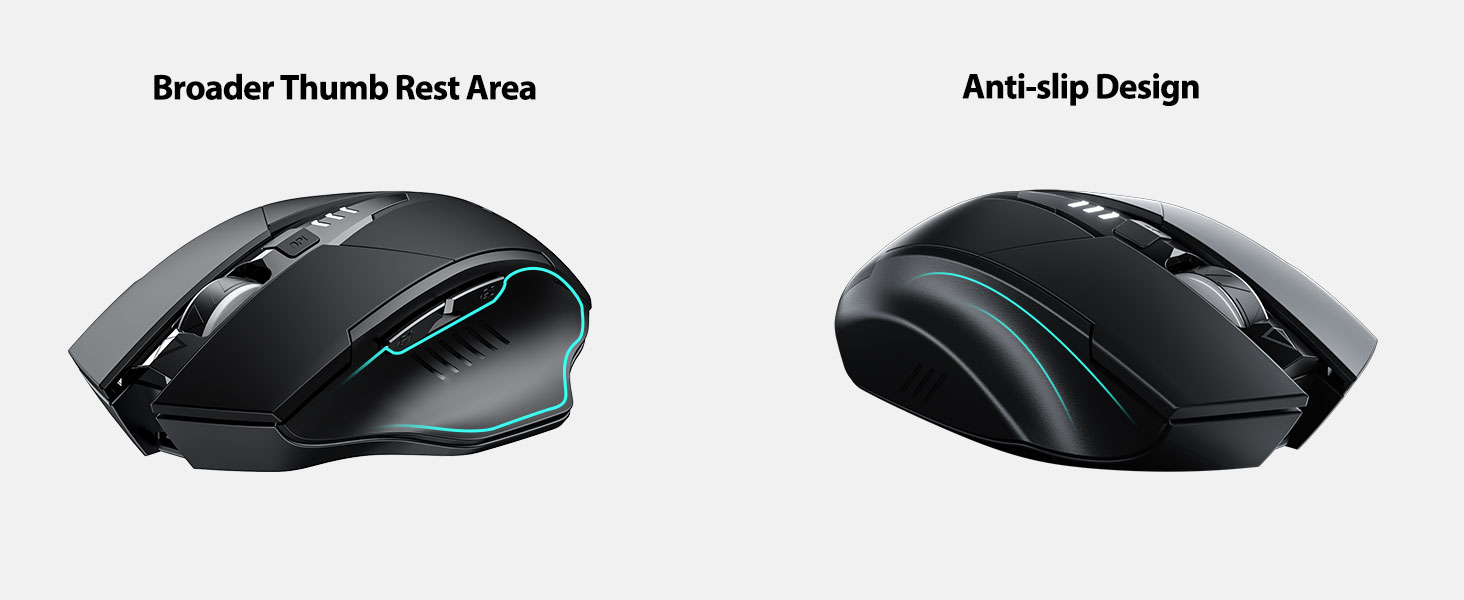
Беспроводная мышь INPHIC Tri-Mode предлагает универсальные возможности подключения (Bluetooth 5.0, Bluetooth 4.0 и USB 2.4G) и эргономичный дизайн для комфортного использования. Ключевые особенности включают видимый индикатор заряда батареи, бесшумные кнопки и регулируемые настройки DPI.
Содержимое упаковки
- Беспроводная мышь INPHIC Tri-Mode
- USB-приемник (встроен в мышь)
- Зарядный кабель USB-C
- Руководство пользователя (этот документ)
Компоненты мыши

- Кнопки левого/правого щелчка: Бесшумная работа.
- Колесо прокрутки: Для вертикальной прокрутки.
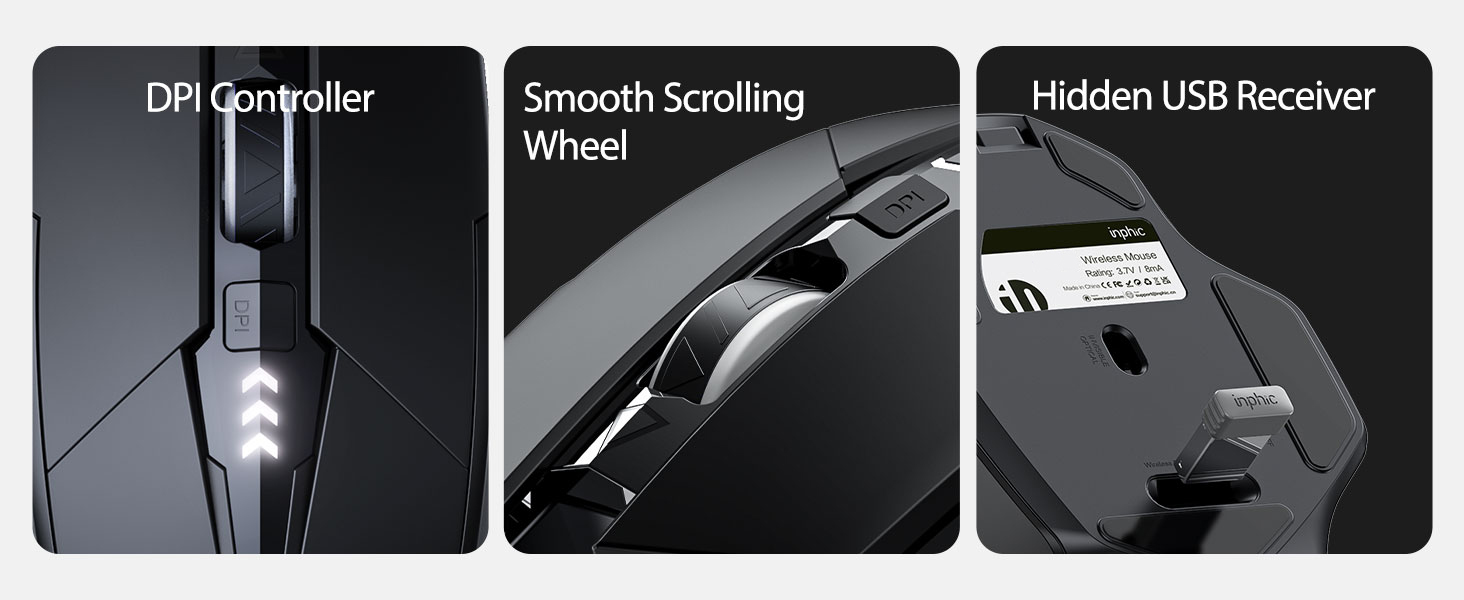
- Кнопка разрешения: Регулирует скорость курсора (800/1200/1600/2000/2400 DPI).
- Кнопки "Вперед"/"Назад" (сбоку): Для навигации в web браузеры или file исследователи.
- Индикатор заряда батареи: Светодиодные индикаторы сверху отображают оставшийся уровень заряда батареи.
- Переключатель типа подключения (внизу): Переключает режимы работы: USB 2.4G, Bluetooth 4.0 и Bluetooth 5.0.
- Выключатель питания (внизу): Переключатель ВКЛ / ВЫКЛ.
- Разъем для USB-приемника (внизу): Вмещает USB-приемник 2.4 ГГц.
- Порт зарядки (спереди): Порт USB-C для подзарядки внутреннего аккумулятора.
Настраивать
Начальная зарядка
Перед первым использованием полностью зарядите мышь в течение примерно 1 часа. Подключите зарядный кабель USB-C к зарядному порту мыши и к источнику питания USB (например, USB-порту компьютера, сетевому адаптеру USB).

Подключение мыши
Мышь поддерживает три режима подключения: USB 2.4G, Bluetooth 4.0 и Bluetooth 5.0. Используйте переключатель на нижней части мыши, чтобы выбрать нужный режим.
USB-соединение 2.4 Гбит/с
- Найдите USB-приемник, расположенный в разъеме на нижней части мыши.
- Подключите USB-приемник к свободному USB-порту на вашем компьютере.
- Переключите режим подключения на нижней части мыши на "2.4G".
- Включите мышь с помощью выключателя питания. Мышь должна подключиться автоматически.
Подключение по Bluetooth (BT 4.0 / BT 5.0)
- Переключите режим подключения на нижней части мыши на «BT 4.0» или «BT 5.0».
- Включите мышь с помощью выключателя питания.
- На вашем устройстве (ноутбуке, планшете и т. д.) откройте настройки Bluetooth.
- Искать Новые устройства Bluetooth. Мышь должна отображаться как "INPHIC Mouse" или аналогичное название.
- Выберите мышь для сопряжения.
- После сопряжения мышь готова к использованию.
Примечание: Bluetooth 5.0 совместим с операционными системами Windows 8/10 (но не Windows 7 или XP), Android и Mac OS. Для работы Bluetooth 5.0 на системах iOS (iPad и iPhone) требуется iOS 14 или более поздняя версия.
Инструкция по эксплуатации
Включение/выключение питания
Для питания устройства используйте переключатель ВКЛ/ВЫКЛ, расположенный в нижней части мыши. Для экономии заряда батареи выключайте мышь, когда она не используется в течение длительного времени.
Переключение режимов подключения
Кнопка переключения режимов на нижней части мыши позволяет переключаться между соединениями 2.4 ГГц USB, Bluetooth 4.0 и Bluetooth 5.0. Это обеспечивает плавное переключение между несколькими сопряженными устройствами.

Настройка DPI (скорости курсора)
Нажмите кнопку DPI, расположенную в верхней части мыши, под колесиком прокрутки, чтобы переключаться между 5 регулируемыми уровнями DPI: 800, 1200, 1600, 2000 и 2400. Это позволяет настроить чувствительность курсора в соответствии с вашими предпочтениями.

Индикатор заряда батареи
Мышь оснащена видимым индикатором заряда батареи на верхней поверхности. Светодиодные индикаторы загораются, показывая оставшийся заряд батареи, обеспечивая наглядный визуальный сигнал о необходимости подзарядки.

Автоматический спящий режим
Для экономии энергии мышь автоматически переходит в спящий режим через 5 минут бездействия. Чтобы вывести мышь из спящего режима, просто нажмите любую кнопку.
Обслуживание
Уборка
Протрите мышь мягкой сухой тканью. Для удаления стойких загрязнений слегка протрите...amp Можно использовать ткань, чтобы предотвратить попадание влаги во внутренние компоненты. Избегайте использования агрессивных химикатов и абразивных чистящих средств.
Уход за аккумулятором
- Перезарядите мышь, когда индикатор батареи покажет низкий уровень заряда.
- Чтобы продлить срок службы аккумулятора, избегайте его частой полной разрядки.
- Если мышь не используется в течение длительного времени, храните ее в прохладном, сухом месте.
Поиск неисправностей
| Проблема | Возможная причина | Решение |
|---|---|---|
| Мышь не отвечает |
|
|
| Движение курсора хаотичное или медленное |
|
|
| Проблемы с подключением Bluetooth |
|
|
Технические характеристики
| Особенность | Деталь |
|---|---|
| Модель | B0FQCFSHPQ |
| Технология связи | Bluetooth 5.0 / Bluetooth 4.0 / Беспроводное соединение USB 2.4G |
| Уровни DPI | 800 / 1200 / 1600 / 2000 / 2400 (регулируемое значение) |
| Кнопки | 6 (влево, вправо, колесо прокрутки, DPI, вперед, назад) |
| Тип батареи | Перезаряжаемый (встроенный аккумулятор 400 мАч) |
| Порт зарядки | USB-C |
| Рабочее расстояние | До 10 метров (33 фута) |
| Размеры продукта | 4.7 x 3.1 x 0.04 дюйма |
| Вес товара | 3.36 унции |
| Совместимость | Windows 7/8/10/XP, Vista, Mac OS. Bluetooth 5.0: Windows 8/10, Android, Mac OS, iOS 14+ (iPad/iPhone). USB 2.4G: любое устройство с поддержкой USB. |

Гарантия и поддержка
Продукция INPHIC разработана для обеспечения надежности и высокой производительности. Для получения информации о гарантии и технической поддержке обращайтесь в официальный сайт INPHIC. webсайт или свяжитесь напрямую со службой поддержки клиентов.
- Производитель: ИНФИК
- Продавец: YingFeiTe (на Amazon)
- Политика возврата: Ознакомьтесь с действующими правилами возврата товаров на Amazon.
- Контактная информация службы поддержки: Для получения помощи посетите сайт Магазин INPHIC на Amazon или официальный представитель производителя webсайт.
Важная информация по безопасности
- Не подвергайте мышь воздействию экстремальных температур или влажности.
- Не допускайте падения мыши и не подвергайте ее сильным ударам.
- Не пытайтесь разбирать или ремонтировать мышь самостоятельно. Это может привести к аннулированию гарантии.
- Хранить в недоступном для детей месте.
Видеоролик о продукте
Описание видео: Официальный видеоролик от INPHIC, демонстрирующий функции и использование Bluetooth-мыши INPHIC. В нём показана распаковка мыши, её различные компоненты, способы подключения и эргономичный дизайн в действии.
Ask a question about this manual
Ask about setup, troubleshooting, compatibility, parts, safety, or missing instructions. Manuals+ will review the question and use this page’s manual context to help answer it.