
1. Введение
Благодарим вас за выбор системы жидкостного охлаждения Thermalright Mjolnir Vision 360 ARGB для процессора. Эта универсальная система жидкостного охлаждения разработана для эффективного отвода тепла от вашего процессора и включает в себя 360-мм радиатор, три вентилятора с ШИМ-управлением и магнитный съемный ЖК-экран для мониторинга и настройки системы. Данное руководство содержит подробные инструкции по установке, эксплуатации, техническому обслуживанию и устранению неполадок, чтобы обеспечить оптимальную производительность и долгий срок службы вашей системы охлаждения.

Изображение 1.1: Система водяного охлаждения процессора Thermalright Mjolnir Vision 360 ARGB, показана на фото.asing радиатор, вентиляторы и магнитно отсоединяемый ЖК-экран.
2. Информация по технике безопасности
Перед установкой или эксплуатацией данного изделия, пожалуйста, внимательно ознакомьтесь со всеми инструкциями по технике безопасности. Несоблюдение этих инструкций может привести к повреждению изделия, травмам или аннулированию гарантии.
- Перед установкой убедитесь, что ваш компьютер выключен и отсоединен от розетки.
- Обращайтесь с компонентами осторожно, чтобы не повредить их.
- Не вскрывайте герметичный контур жидкостного охладителя. Он содержит охлаждающую жидкость, которую нельзя проглатывать, а также допускать попадания на кожу или в глаза. В случае попадания в глаза тщательно промойте их водой и обратитесь за медицинской помощью, если раздражение не проходит.
- Храните изделие в недоступном для детей и домашних животных месте.
- Используйте только прилагаемые крепежные элементы. Использование неподходящих элементов может повредить процессор или материнскую плату.
- Обеспечьте надлежащую прокладку кабелей, чтобы предотвратить помехи для движущихся частей или воздушного потока.
3. Содержимое упаковки
Перед началом установки убедитесь, что все компоненты присутствуют в пакете:
- Система водяного охлаждения процессора Thermalright Mjolnir Vision 360 ARGB (радиатор, помпа/водяной блок с ЖК-дисплеем и прикрепленными трубками)
- 3 вентилятора 120 мм с ШИМ-управлением и ARGB-подсветкой
- Intel Mounting Bracket Kit (LGA1150/1151/1155/1156/1200/2011/2066/1700/1851)
- Комплект монтажных кронштейнов AMD (AM4/AM5)
- Вентиляторные винты
- Винты крепления радиатора
- Термопаста
- Кабель разветвителя вентилятора
- Кабель контроллера ARGB
- USB-кабель для ЖК-экрана
4. Настройка и установка
В этом разделе описан процесс установки. Рекомендуется обратиться к руководствам по материнской плате и корпусу ПК для получения конкретных инструкций по размещению компонентов и обеспечению необходимого зазора.
4.1. Проверки перед установкой
- Подготовьте свою систему: Выключите компьютер и отсоедините его от источника питания. Откройте корпус ПК.
- Оформление: Убедитесь, что в вашем корпусе ПК достаточно места для 360-мм радиатора и трех 120-мм вентиляторов. Обычно их устанавливают сверху или спереди корпуса.
- Удалите имеющийся кулер: Если у вас есть старый кулер для процессора, аккуратно снимите его и очистите поверхность процессора от остатков термопасты с помощью изопропилового спирта.
4.2. Крепление вентилятора и радиатора
- Прикрепите три 120-мм вентилятора PWM ARGB к радиатору с помощью прилагаемых винтов. Убедитесь, что направление воздушного потока от вентиляторов соответствует стратегии охлаждения вашего корпуса (обычно это вывод воздуха из корпуса при установке сверху или забор воздуха при установке спереди).
- Установите радиатор в корпус вашего ПК, используя более длинные крепежные винты.

Изображение 4.1: Подробный view В описании вентилятора TL-K12 особо выделяются такие особенности, как амортизирующие силиконовые прокладки и подшипник S-FDB V2, обеспечивающие тихую работу и долговечность.
4.3. Монтаж водоблока
Процесс установки немного отличается в зависимости от типа процессорного разъема.
4.3.1. Intel Sockets (LGA115X/1200/1700/1851/2011/2066)
- Установите соответствующую заднюю пластину Intel (если она требуется для вашего сокета, например, LGA1700/1851) за материнской платой.
- Надежно закрепите стойки Intel на материнской плате.
- Нанесите небольшое количество термопасты на центральную часть встроенного теплораспределителя (IHS) вашего процессора.
- Аккуратно установите водоблок на процессор, совместив монтажные отверстия.
- Закрепите водоблок винтами Intel с накатанной головкой, затягивая их по диагонали до плотного прилегания. Не перетягивайте.
4.3.2. Разъемы AMD (AM4/AM5)
- Снимите пластиковые фиксаторы со штатной задней панели AMD, но оставьте заднюю панель на месте.
- Установите соответствующие стойки AMD на штатные винты задней панели материнской платы.
- Нанесите небольшое количество термопасты на центральную часть встроенного теплораспределителя (IHS) вашего процессора.
- Аккуратно установите водоблок на процессор, совместив монтажные отверстия.
- Закрепите водоблок винтами AMD с накатанной головкой, затягивая их по диагонали до плотного прилегания. Не перетягивайте.

Изображение 4.2: Кулер Mjolnir Vision 360 ARGB, установленный в корпус ПК, демонстрирует радиатор, вентиляторы и водоблок со встроенным ЖК-экраном.
4.4. Кабельные соединения
- Мощность вентилятора: Подключите три кабеля ШИМ вентиляторов к прилагаемому разветвителю, а затем подключите разветвитель к разъему CPU_FAN или PUMP_FAN на материнской плате.
- ARGB-подсветка: Подключите кабели ARGB от вентиляторов и водоблока к прилагаемому кабелю контроллера ARGB, затем подключите контроллер к 3-контактному разъему ARGB 5 В на материнской плате.
- Мощность насоса: Подключите 4-контактный ШИМ-кабель насоса к специальному разъему PUMP_FAN или AIO_PUMP на материнской плате. Если на вашей материнской плате отсутствует такой разъем, используйте разъем CPU_OPT или стандартный разъем для вентилятора, убедившись, что в BIOS он настроен на максимальную скорость.
- ЖК-экран: Подключите тонкий USB-кабель от водоблока к свободному внутреннему разъему USB 2.0 на материнской плате.
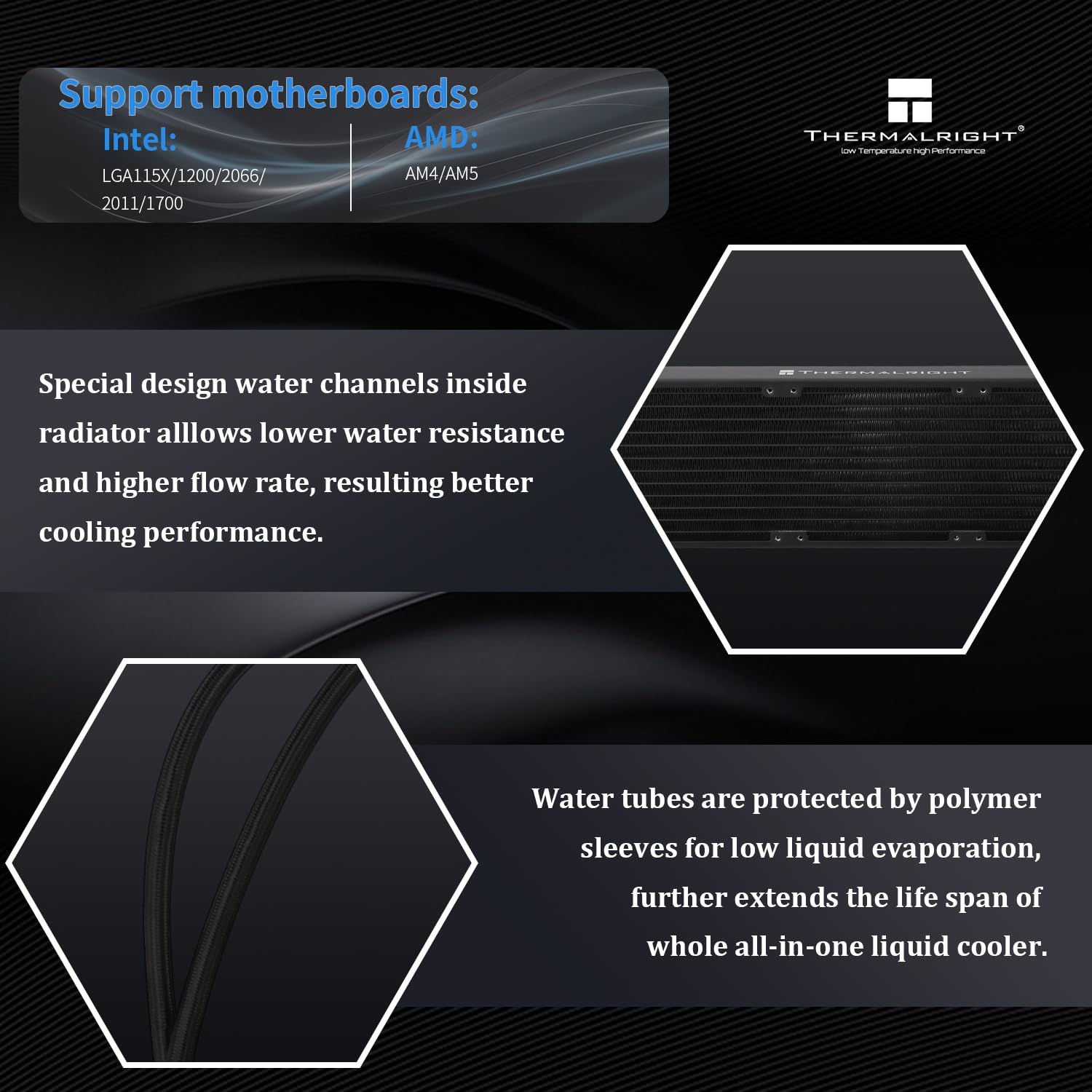
Изображение 4.3: Иллюстрация поддерживаемых разъемов материнских плат (Intel LGA115X/1200/2066/2011/1700 и AMD AM4/AM5) и внутренней конструкции радиатора для оптимизации потока воды.
5. Инструкция по эксплуатации
После установки система водяного охлаждения процессора Thermalright Mjolnir Vision 360 ARGB готова к работе. Встроенный ЖК-экран отображает информацию о системе в режиме реального времени и предоставляет возможности настройки.
5.1. Первоначальное включение
После завершения всех подключений закройте корпус ПК, подключите питание и включите систему. Вентиляторы и ARGB-подсветка должны загореться, а ЖК-экран на водоблоке должен включиться.
5.2. Функциональность ЖК-экрана
3.5-дюймовый IPS LCD-экран отображает различные системные параметры и может быть настроен.
- Мониторинг системы: На экране можно отображать в реальном времени температуру процессора, температуру видеокарты, загрузку процессора, загрузку видеокарты, тактовые частоты и другие системные показатели.
- Настройка: Вы можете загружать персонализированные изображения, GIF-файлы или короткие видеоролики, которые будут отображаться в качестве пользовательских фонов или тем.
- Управление программным обеспечением: Специализированное программное обеспечение (доступно для загрузки с сайта Thermalright). webДля настройки параметров отображения, загрузки пользовательского контента и выбора параметров мониторинга требуется (указать название сайта).

Изображение 5.1: крупный план view 3.5-дюймовый ЖК-экран отображает системную информацию, такую как дата, время и температура процессора/видеокарты.
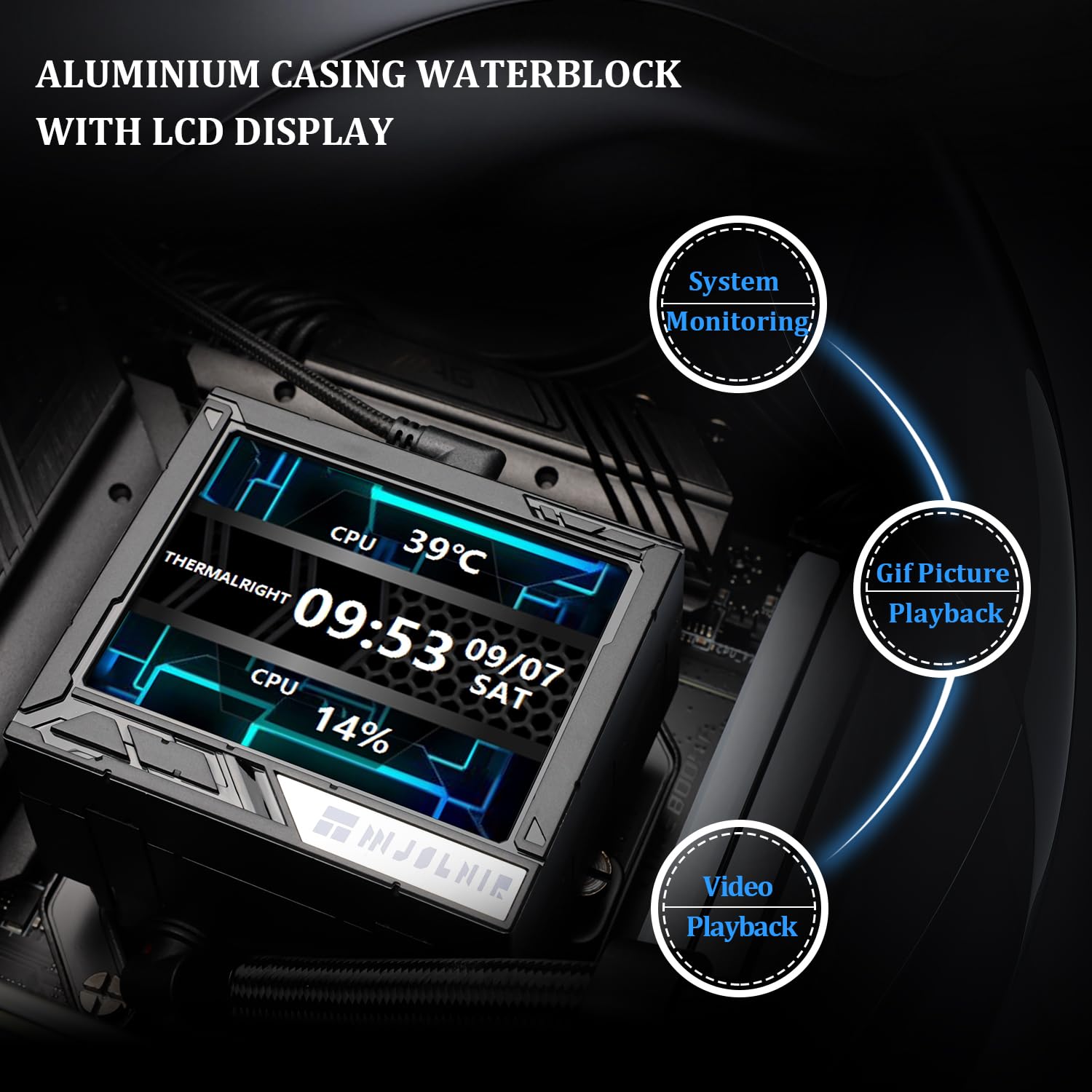
Изображение 5.2: Водоблок со встроенным ЖК-дисплеем, демонстрирующий его возможности для мониторинга системы, воспроизведения GIF-изображений и видео.
5.3. Регулировка скорости вращения вентилятора (ШИМ)
Входящие в комплект вентиляторы с ШИМ-управлением автоматически регулируют скорость вращения в зависимости от температуры процессора, как это задано в настройках BIOS материнской платы или в программном обеспечении для управления вентиляторами. Вы можете настроить кривые скорости вращения вентиляторов в BIOS материнской платы для оптимизации уровня шума или эффективности охлаждения.
6. Техническое обслуживание
Регулярное техническое обслуживание поможет обеспечить долговечность и оптимальную производительность вашего жидкостного охладителя.
- Очистка от пыли: Периодически очищайте от пыли ребра радиатора и лопасти вентилятора с помощью сжатого воздуха. Во время очистки следите за тем, чтобы вентиляторы не вращались, чтобы предотвратить повреждение подшипников.
- Визуальный осмотр: Регулярно осматривайте трубки на наличие перегибов, протечек или повреждений. Проверьте водоблок и радиатор на наличие коррозии или необычных отложений.
- Долив охлаждающей жидкости не требуется: Это замкнутая система, не требующая доливки охлаждающей жидкости или технического обслуживания. Не пытайтесь разомкнуть контур.
7. Поиск Неисправностей
Если у вас возникли проблемы с системой водяного охлаждения процессора Thermalright Mjolnir Vision 360 ARGB, ознакомьтесь со следующими распространенными проблемами и решениями:
| Проблема | Возможная причина | Решение |
|---|---|---|
| Высокие температуры процессора | Неправильная установка водоблока, недостаточное количество термопасты, плохой воздушный поток, неисправность насоса. | Установите водоблок на место, нанесите термопасту заново, убедитесь, что вентиляторы вращаются правильно и радиатор чистый, проверьте подключение насоса. |
| Вентиляторы не вращаются / ARGB не загорается | Неправильное подключение кабелей, отключенные разъемы для вентиляторов в BIOS, неисправные компоненты. | Убедитесь, что все кабели вентиляторов и ARGB надежно подключены к соответствующим разъемам. Проверьте настройки BIOS для управления вентиляторами. |
| ЖК-экран не отображается | USB-кабель отсоединен, программное обеспечение не установлено/не запущено, неисправен экран. | Убедитесь, что внутренний кабель USB 2.0 надежно подключен. Установите и запустите программное обеспечение Thermalright LCD. Проверьте диспетчер устройств на наличие распознанных USB-устройств. |
| Необычный шум от охладителя | Пузырьки воздуха в контуре (при первоначальном запуске), шум подшипника вентилятора, шум насоса. | Для удаления пузырьков воздуха аккуратно наклоните корпус ПК, чтобы помочь воздуху циркулировать вокруг радиатора. Если шум вентилятора не исчезает, проверьте наличие препятствий или обратитесь в службу поддержки, если вентилятор неисправен. |
Если эти действия не решат вашу проблему, обратитесь в службу поддержки клиентов Thermalright.
8. Технические характеристики
Подробные технические характеристики системы водяного охлаждения процессора Thermalright Mjolnir Vision 360 ARGB:
| Компонент | Спецификация |
|---|---|
| Тип охладителя | Жидкостный кулер «все в одном» (AIO) для процессора |
| Размеры радиатора | 397мм х 120мм х 27мм |
| Размеры водоблока | 85мм х 75мм х 65мм |
| Размеры вентилятора | 120мм х 120мм х 25мм |
| Количество вентиляторов | 3 |
| Скорость вентилятора | 2150 об/мин ± 10% (макс.) |
| Вентилятор | 69 CFM (Макс.) |
| Статическое давление вентилятора | 2.87 мм вод. ст. (макс.) |
| Уровень шума вентилятора | ≤ 27 дБА |
| Тип подшипника вентилятора | Подшипник S-FDB V2 |
| Объем насосаtage | 12 В постоянного тока |
| Тип разъема питания | 4-контактный ШИМ (вентиляторы и насос) |
| Метод охлаждения | Жидкость (вода) |
| Совместимые устройства | Настольные ПК |
| Материал | Алюминий, Пластик |
| ЖК-экран | 3.5-дюймовый IPS-экран, разрешение 320x240. |
| Совместимость сокета ЦП | Интел: LGA1150/1151/1155/1156/1200/2011/2066/1700/1851 АМД: AM4 / AM5 |

Изображение 8.1: В таблице представлены основные технические характеристики кулера Mjolnir Vision 360 ARGB Black, включая размеры, производительность вентилятора и совместимость.
9. Гарантия и поддержка
Продукция Thermalright производится в соответствии с высочайшими стандартами качества. Информацию о гарантии см. в гарантийном талоне, прилагаемом к вашему изделию, или на официальном сайте Thermalright. webЕсли вам требуется техническая помощь или у вас есть вопросы по вашему продукту, пожалуйста, свяжитесь со службой поддержки клиентов Thermalright через их официальные каналы.
Официально Webсайт: www.thermalright.com