
Thermalright Trofeo Vision 360 ARGB White
Thermalright Trofeo Vision 360 ARGB White CPU AIO Cooler
Руководство пользователя
1. Введение
Благодарим вас за выбор жидкостного кулера Thermalright Trofeo Vision 360 ARGB White для процессора. Эта универсальная система жидкостного охлаждения разработана для эффективного отвода тепла от вашего процессора, а также предлагает настраиваемый визуальный интерфейс благодаря встроенному IPS LCD-экрану. Данное руководство содержит подробные инструкции по установке, эксплуатации, техническому обслуживанию и устранению неполадок, чтобы обеспечить оптимальную производительность и долгий срок службы вашего кулера.
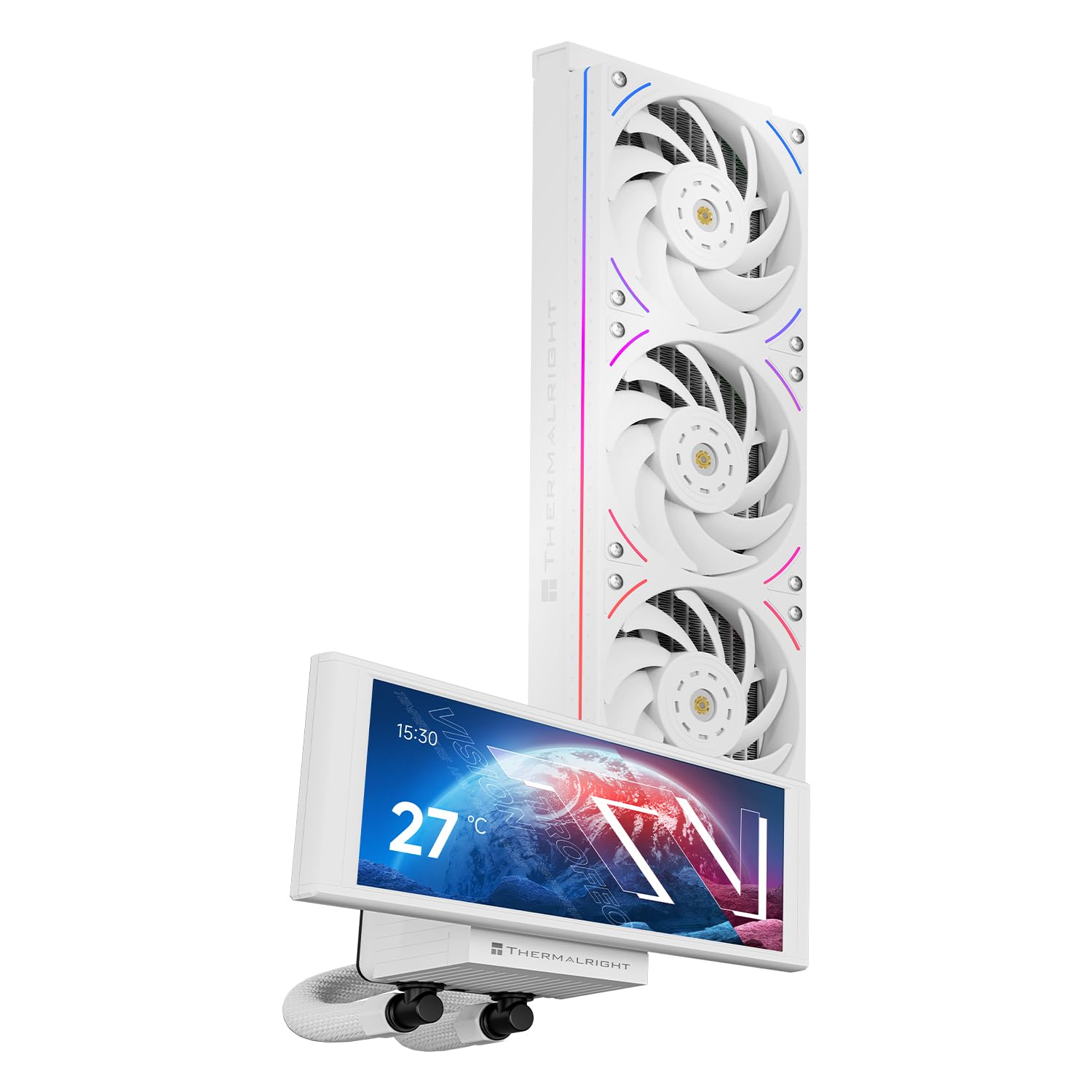
Изображение: Кулер Thermalright Trofeo Vision 360 ARGB White для процессора, демонстрирующий...asinего радиатор, вентиляторы и IPS LCD-экран.
2. Информация по технике безопасности
Перед установкой или эксплуатацией данного изделия, пожалуйста, внимательно ознакомьтесь со всеми инструкциями по технике безопасности. Несоблюдение этих инструкций может привести к повреждению изделия, других компонентов или травмам.
- Перед началом установки убедитесь, что ваш компьютер выключен и отсоединен от розетки.
- Обращайтесь с компонентами осторожно, чтобы не повредить их.
- Не вскрывайте герметичный контур жидкостного охладителя. Внутри нет деталей, которые пользователь мог бы обслуживать самостоятельно.
- Храните изделие вдали от жидкостей и чрезмерной влажности.
- Используйте только прилагаемые аксессуары и крепежные элементы.
3. Что в коробке
Перед началом установки убедитесь, что все компоненты присутствуют:
- Система жидкостного охлаждения Thermalright Trofeo Vision 360 ARGB White для процессора (радиатор, помпа/водяной блок с ЖК-дисплеем и предустановленные вентиляторы).
- Крепежные элементы Intel (LGA 1150/1151/1155/1156/1200/1700/2011/2066)
- Крепежные элементы AMD (AM4/AM5)
- USB-кабель (для питания ЖК-экрана и передачи данных)
- Кабель ARGB (для синхронизации подсветки)
- Кабель вентилятора PWM
- Термопаста (готовая к применению или в тюбике)
- Руководство пользователя (этот документ)
4. Настройка и установка
4.1. Контрольный список перед установкой
- Убедитесь, что в вашем корпусе ПК достаточно места для 360-мм радиатора.
- Определите тип разъема вашего процессора (Intel LGA или AMD AM).
- Для платформ AMD для установки требуется оригинальная задняя панель материнской платы.
Изображение: Схема, иллюстрирующая совместимые разъемы материнских плат для Intel (LGA1851/1700/115X/1200/2066/2011 квадратный) и AMD (AM4/AM5).
4.2. Этапы установки
- Подготовьте радиатор и вентиляторы: Три вентилятора TL-UB36W предварительно установлены на 360-мм радиаторе. Убедитесь, что они правильно ориентированы для обеспечения желаемого воздушного потока (вдув или выдув).
- Установите радиатор: Закрепите радиатор в нужном месте корпуса вашего ПК (например, сверху, спереди) с помощью прилагаемых винтов.
- Подготовьте сокет процессора:
- Для Intel: Установите соответствующую заднюю пластину и стойки для вашего типа сокета Intel.
- Для AMD: Убедитесь, что оригинальная задняя панель материнской платы AMD установлена на место. Установите крепежные зажимы AMD на помпу.
- Нанесите термопасту: Если термопаста не нанесена предварительно на охлаждающую пластину, нанесите небольшое количество размером с горошину в центр встроенного теплораспределителя процессора (IHS).
- Установите водяной блок/насос: Аккуратно установите водоблок на процессор, совместив монтажные отверстия со стойками/зажимами. Плотно закрепите его прилагаемыми винтами или гайками с накатанной головкой.
- Соединительные кабели:
- Мощность насоса: Подключите 4-контактный ШИМ-разъем насоса к разъему CPU_FAN или AIO_PUMP на материнской плате.
- Мощность вентилятора: Подключите кабель ШИМ вентилятора к соответствующему разъему на материнской плате или, при необходимости, используйте разветвитель для вентиляторов.
- ARGB-подсветка: Подключите 3-контактный 5-вольтовый разъем ARGB к совместимому разъему ARGB на вашей материнской плате.
- ЖК-экран USB: Подключите 9-контактный USB-кабель от охлаждающей головки к свободному разъему USB 2.0 на материнской плате. Это обеспечит питание экрана и позволит осуществлять программное управление TRCC.

Изображение: подробное view В описании вентиляторов TL-UB36W особо выделяются такие особенности, как оптимизация статического давления, подшипник S-FDB V2, высокая производительность и 4-контактное ШИМ-управление.

Изображение: Модуль ЖК-дисплея с магнитным креплением, демонстрирующий свои возможности для мониторинга системы, воспроизведения GIF-изображений и видео.
4.3. Установка программного обеспечения TRCC
Программное обеспечение TRCC необходимо для управления отображением на ЖК-экране, мониторинга данных и настройки параметров. Перед установкой убедитесь в целостности проводки, особенно USB-соединения с охлаждающей головкой.
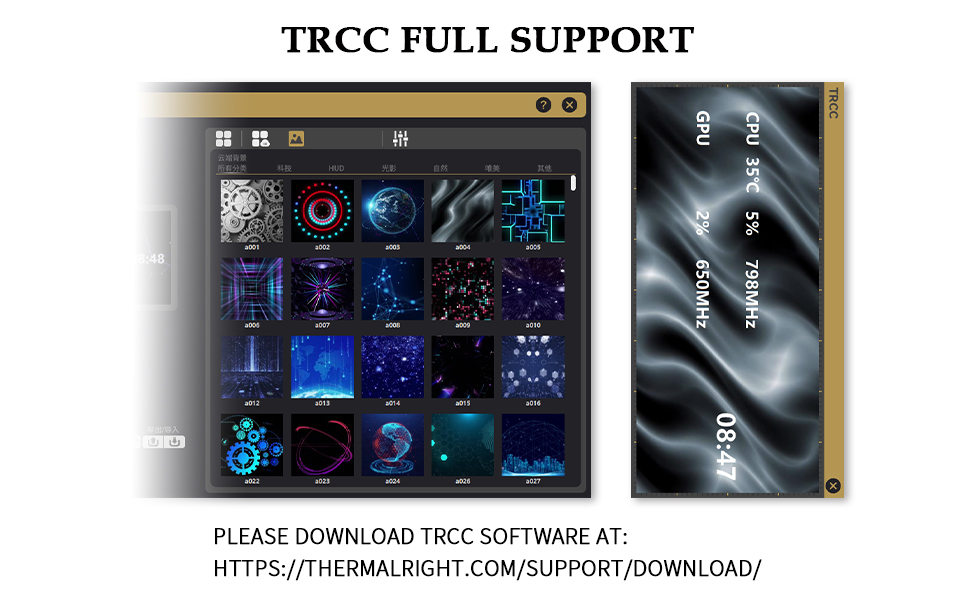
- Скачать программное обеспечение TRCC: Посетите официальный сайт Thermalright. webСайт для загрузки последней версии программного обеспечения TRCC. https://thermalright.com/support/download/
- Установить программное обеспечение: Следуйте инструкциям на экране, чтобы установить программное обеспечение TRCC на свой компьютер.
- Запуск и настройка: Запустите программное обеспечение TRCC. Оно должно автоматически обнаружить ваш кулер. Затем вы сможете настроить параметры отображения, отслеживать температуру и загружать собственный контент.

Изображение: Скриншот интерфейса программного обеспечения TRCC, демонстрирующий возможности мониторинга данных и настройки контента.
5. Работа с ЖК-экраном
6.86-дюймовый IPS LCD-экран на водоблоке отображает системную информацию в режиме реального времени и позволяет настраивать визуальный контент.
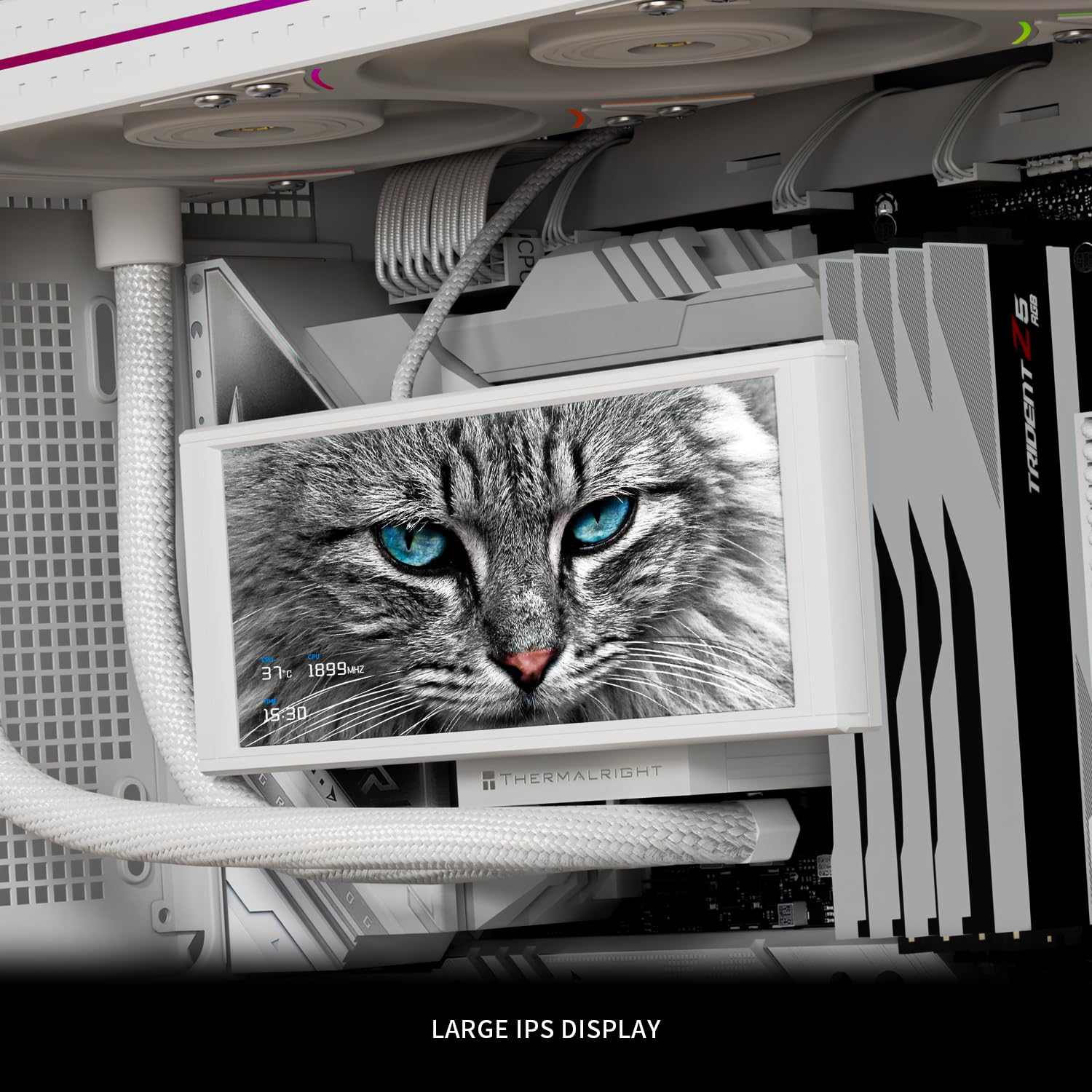
Изображение: Большой IPS-дисплей, интегрированный в корпус ПК, демонстрируетasing его визуальные возможности.
5.1. Режимы отображения
С помощью программного обеспечения TRCC можно выбрать различные режимы отображения для ЖК-экрана:
- Мониторинг системы: Отображение температуры процессора, температуры видеокарты, скорости вращения вентиляторов и других системных показателей.
- Время и дата: Отобразить текущее время и дату.
- Пользовательские анимации/GIF-файлы: Загружайте и воспроизводите свои любимые анимированные GIF-файлы.
- Проигрывание видео: Воспроизвести короткие видеоролики.

Изображение: ЖК-экран, отображающий настраиваемую анимацию, демонстрирующую возможность создания персонализированных стилей.
5.2. Программное управление TRCC
Программное обеспечение TRCC обеспечивает детальный контроль над ЖК-экраном и работой системы охлаждения:
- Мониторинг: View Данные в реальном времени для ЦП, ГП и насоса.
- Настройка: Загрузите изображения, GIF-файлы и видео для отображения на экране. Отрегулируйте ориентацию экрана и яркость.
- Управление вентилятором/насосом: Настройте кривые скорости вращения вентилятора и скорость работы помпы (если это поддерживается материнской платой и программным обеспечением).
6. Техническое обслуживание
Регулярное техническое обслуживание помогает обеспечить долговечность и оптимальную производительность вашей системы жидкостного охлажения.
- Очистка от пыли: Периодически очищайте ребра радиатора и лопасти вентилятора сжатым воздухом или мягкой щеткой, чтобы предотвратить скопление пыли, которая может ухудшить эффективность охлаждения.
- Управление кабелями: Убедитесь, что все кабели аккуратно проложены и не препятствуют потоку воздуха или движению вентилятора.
- Осмотрите трубки: Периодически проверяйте трубки на наличие признаков износа, перегибов или протечек. Хотя системы «все в одном» герметичны, визуальный осмотр является хорошей практикой.
7. Поиск Неисправностей
Если у вас возникли проблемы с кулером Thermalright Trofeo Vision 360 ARGB White CPU AIO, ознакомьтесь со следующими распространенными проблемами и решениями:
- ЖК-экран пуст или не реагирует:
- Убедитесь, что USB-кабель от охлаждающей головки надежно подключен к разъему USB 2.0 на материнской плате.
- Проверьте, запущено ли и обновлено ли программное обеспечение TRCC.
- Попробуйте отключить и снова подключить интерфейс Type-C на охлаждающей головке, чтобы выполнить аппаратную перезагрузку экрана.
- Убедитесь, что USB-разъем на материнской плате включен в BIOS/UEFI.
- Высокие температуры процессора:
- Убедитесь, что водоблок надежно закреплен на процессоре с достаточным прижимным усилием.
- Убедитесь, что термопаста нанесена правильно.
- Проверьте, работает ли насос (вы можете услышать слабый гул или почувствовать вибрации в трубках). Убедитесь, что кабель питания насоса подключен к правильному разъему на материнской плате и получает питание.
- Убедитесь, что вентиляторы вращаются и правильно ориентированы для обеспечения воздушного потока.
- Очистите ребра радиатора от скоплений пыли.
- Вентиляторы не вращаются или подсветка ARGB не включается:
- Проверьте все соединения кабелей вентиляторов и ARGB-подсветки с материнской платой.
- Убедитесь, что разъем ARGB на вашей материнской плате включен и правильно настроен в ее программном обеспечении (если применимо).
- Убедитесь, что на разъемы вентилятора подается питание.
- Необычный шум от охладителя:
- Проверьте, не задевают ли лопасти вентилятора кабели или другие препятствия.
- Убедитесь, что вентиляторы надежно закреплены и не вибрируют, ударяясь о радиатор или корпус.
- Небольшое бульканье вначале — это нормально, так как в контуре оседают пузырьки воздуха. Если оно не проходит, попробуйте осторожно наклонить корпус ПК, чтобы помочь пузырькам воздуха переместиться к радиатору.
8. Технические характеристики
| Компонент | Спецификация |
|---|---|
| Размеры кулера (радиатора) | 403 х 120 х 52 мм |
| Размеры охлаждающей головки | 187.2 х 95.8 х 102 мм |
| Скорость водяного насоса | 6400 об/мин ±10% |
| Водяной насос Voltage | 12 В постоянного тока |
| Размеры вентилятора | 360 мм x 120 мм x 25 мм (TL-UB36W) |
| Скорость вентилятора | 2150 об/мин ±10% (макс.) |
| Уровень шума вентилятора | ≤27 дБА |
| Поток воздуха вентилятора | 69.3 CFM (МАКС.) |
| Статическое давление вентилятора | 2.87 мм/H2O (МАКС.) |
| Разъем вентилятора | 4-контактный ШИМ |
| Тип подшипника вентилятора | Подшипник S-FDB V2 |
| Поддержка RGB | +5 В 3-контактный ARGB |
| Разрешение ЖК-экрана | 1280 х 480 |
| Совместимые устройства | Рабочий стол |
| Поддержка сокетов Intel | LGA 1150/1151/1155/1156/1200/1700/2011/2066 |
| Поддержка сокетов AMD | AM4 / AM5 |
| СКП | 753873529245 |
9. Гарантия и поддержка
Продукция Thermalright производится в соответствии с высокими стандартами качества. Информацию о гарантийном покрытии, условиях гарантии и условиях см. в гарантийном талоне, прилагаемом к вашему изделию, или на официальном сайте Thermalright. webсайт.
Для получения технической поддержки, загрузки драйверов (включая программное обеспечение TRCC) и ответов на часто задаваемые вопросы посетите страницу поддержки Thermalright:
Официальная страница поддержки и загрузки Thermalright
Если у вас возникнут проблемы, которые не удается решить с помощью данного руководства или онлайн-ресурсов, обратитесь в службу поддержки клиентов Thermalright за дополнительной помощью.
Ask a question about this manual
Ask about setup, troubleshooting, compatibility, parts, safety, or missing instructions. Manuals+ will review the question and use this page’s manual context to help answer it.