
1. Введение
Благодарим вас за выбор проводной игровой мыши EWEADN G3. Эта оптическая мышь разработана как для офисной работы, так и для интенсивных игр, обеспечивая точность, комфорт и настраиваемые функции. Данное руководство содержит необходимую информацию по настройке, эксплуатации и обслуживанию вашей новой мыши.
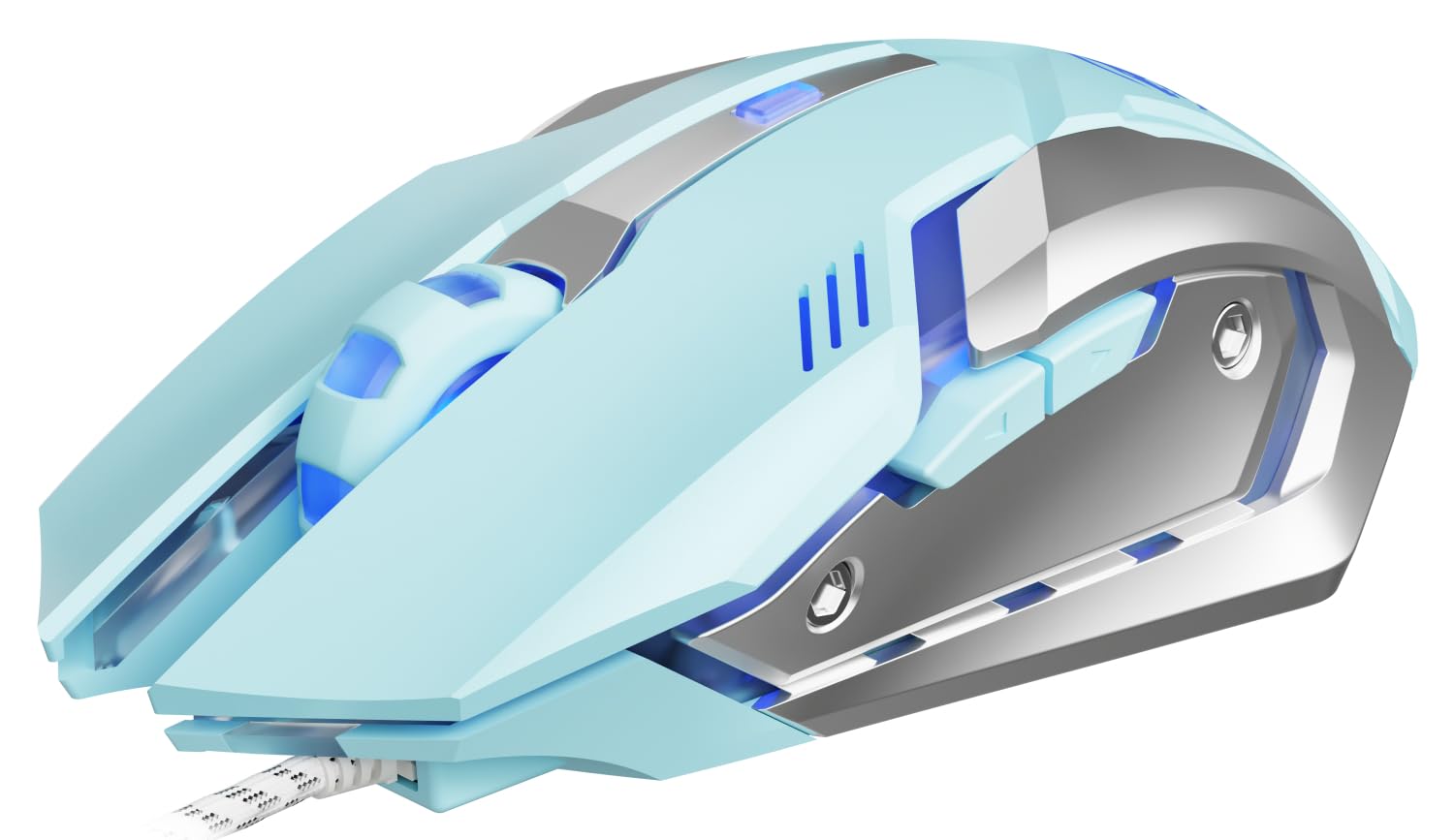
Изображение 1: Проводная игровая мышь EWEADN G3, показана на фото.asing его эргономичный дизайн и проводное подключение.
2.Основные характеристики
- Подключение по принципу Plug and Play: Мгновенное подключение через порт USB-A без необходимости установки драйверов. Оснащен плетеным кабелем, устойчивым к спутыванию (1.8 м/6 футов).
- Четырехступенчатая регулировка DPI: Легко переключайтесь между значениями DPI 800/1200/1600/2400 для динамической регулировки скорости отслеживания.
- 6 программируемых кнопок: Настраивайте макросы, сочетания клавиш или игровые комбинации для более удобного управления.
- Оптический датчик Instant-A704E: Обеспечивает точное отслеживание со скоростью 30 IPS, частотой кадров 6000 FPS и ускорением 15G.
- Динамическая 4-цветная подсветка с эффектом «дыхания»: Оснащен автоматической сменой цветов подсветки: синего, розового, красного и фиолетового, с возможностью выключения света.
- Прочная конструкция: Разработана для 3 миллионов нажатий и имеет металлическое основание.
- Эргономичный комфорт: Разработан для удобного захвата при длительном использовании.
3. Инструкции по настройке
3.1 Подключение мыши
- Найдите свободный порт USB-A на вашем компьютере (ПК или ноутбуке).
- Подключите USB-разъем мыши EWEADN G3 к порту USB-A.
- Мышь разработана для работы по принципу «подключи и работай» и должна автоматически распознаваться вашей операционной системой (Windows, Mac OS, Chrome OS, Linux). Для базовой функциональности обычно не требуются дополнительные драйверы.
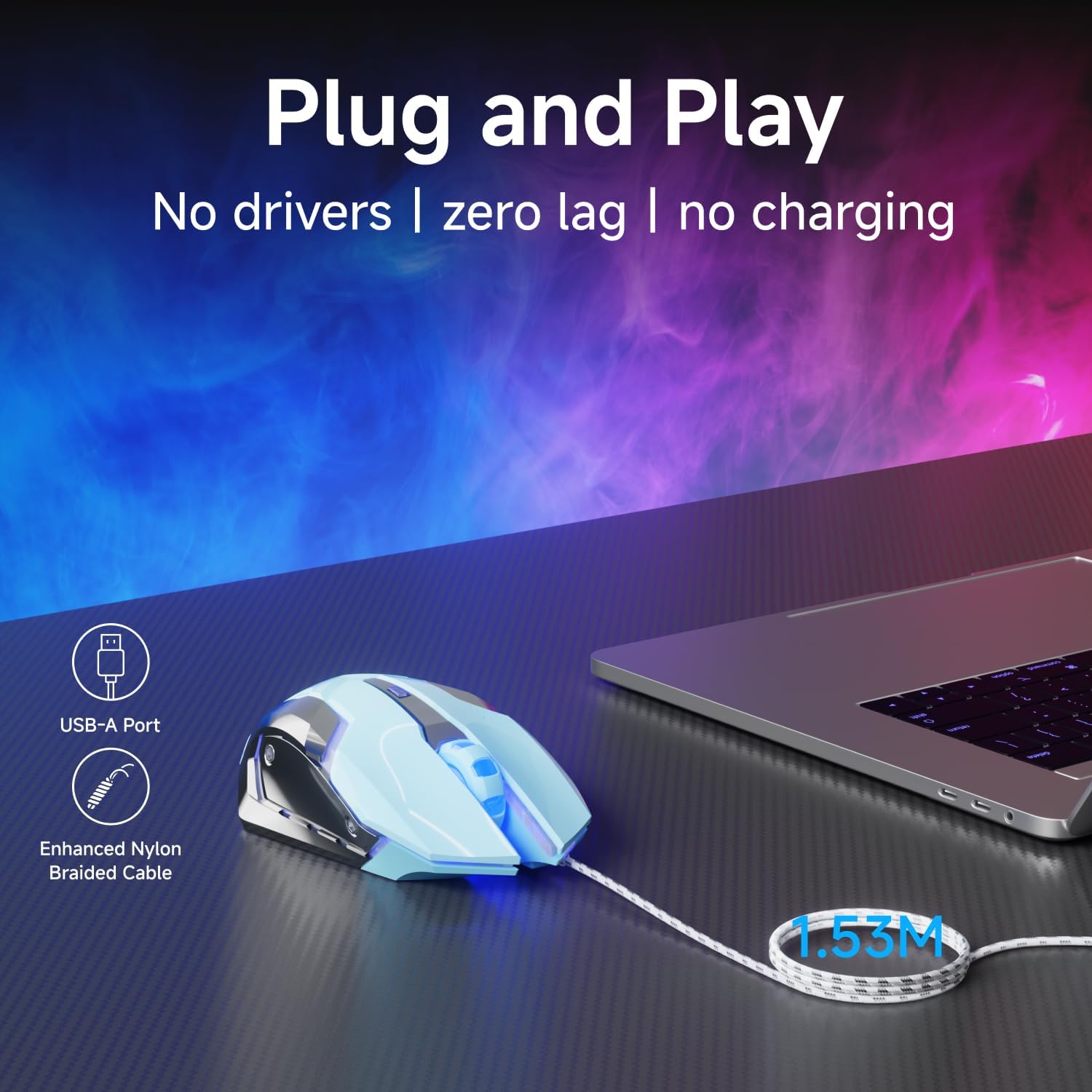
Изображение 2: Мышь, подключенная через порт USB-A, демонстрирующая принцип работы по принципу «подключи и работай».

Изображение 3: Мышь EWEADN G3 совместима с различными операционными системами, включая Windows, Mac OS, Chrome OS и Linux.
3.2 Установка драйверов (необязательно для расширенной настройки)
Для расширенной настройки программируемых кнопок и параметров DPI, выходящей за рамки настроек по умолчанию, может потребоваться загрузка специального программного обеспечения. Пожалуйста, обратитесь к инструкции производителя. webСайт для загрузки последних версий драйверов и программного обеспечения.
Видео 1: В этом видео демонстрируется процесс загрузки и установки драйвера мыши для расширенной настройки. (Источник: магазин Yiershi)
4. Инструкция по эксплуатации
4.1 Настройка DPI
Мышь EWEADN G3 оснащена специальной кнопкой DPI для быстрой регулировки чувствительности отслеживания. Нажатие кнопки DPI (расположенной рядом с колесиком прокрутки) позволяет переключаться между четырьмя предустановленными уровнями DPI: 800, 1200, 1600 и 2400. Это позволяет адаптировать скорость мыши к различным задачам, от точного редактирования до динамичных игр.

Изображение 4: Иллюстрация кнопки DPI и четырех регулируемых уровней DPI (800, 1200, 1600, 2400).
4.2 программируемых кнопок
Ваша мышь оснащена шестью кнопками: левая кнопка мыши, правая кнопка мыши, колесико прокрутки (активное), кнопка DPI, кнопка «Вперед» и кнопка «Назад». Кнопки «Вперед» и «Назад» обычно расположены сбоку мыши. Эти кнопки можно запрограммировать с помощью дополнительного программного обеспечения для выполнения макросов, сочетаний клавиш или определенных игровых команд, обеспечивая персонализированное управление.
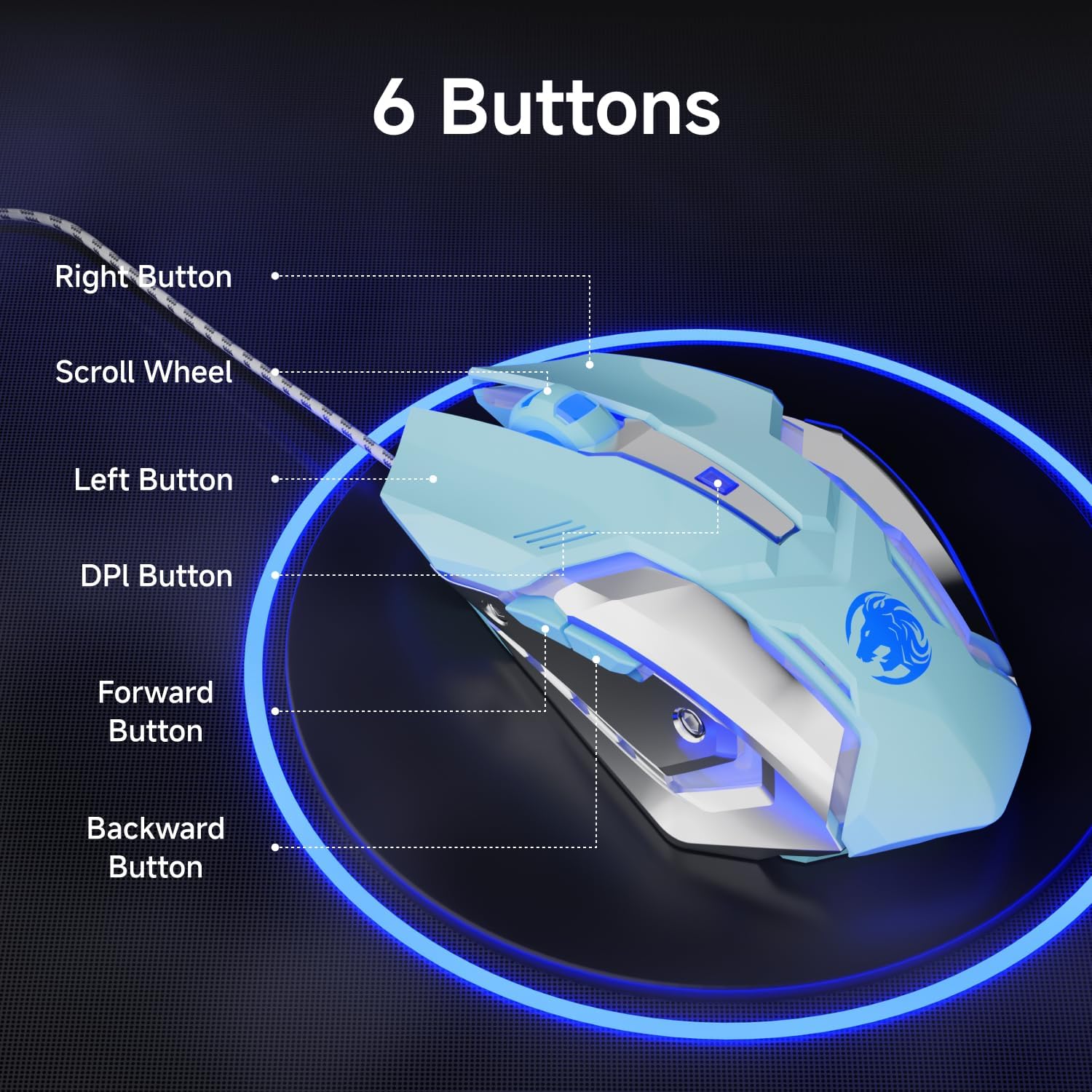
Изображение 5: Схема, показывающая расположение 6 кнопок на мыши EWEADN G3.
4.3 Динамическая RGB-подсветка
Мышь EWEADN G3 оснащена динамической четырехцветной подсветкой, которая циклически меняет цвет: синий, розовый, красный и фиолетовый. Подсветка автоматически «дышит» и переключается. Чтобы отключить подсветку, обратитесь к дополнительному программному обеспечению или к определенным комбинациям кнопок, если они доступны (не указаны в базовых характеристиках).

Изображение 6: Мышь, демонстрирующая динамическую четырехцветную световую индикацию в синем, розовом, красном и фиолетовом цветах.
4.4 Эргономичный дизайн
Мышь имеет эргономичную форму, обеспечивающую удобный хват и снижающую нагрузку при длительном использовании. Ее форм-фактор подходит для рук разных размеров, обеспечивая естественное и расслабленное положение.

Изображение 7: Рука удобно держит мышь EWEADN G3, демонстрируя ее эргономичный дизайн.
4.5 Функция бесшумного щелчка
Мышь EWEADN G3 оснащена улучшенной кнопкой отключения звука, обеспечивающей более тихий щелчок по сравнению со стандартными мышами. Эта функция полезна в условиях, где требуется снижение уровня шума.

Изображение 8: На рисунке показана мышь с визуальным отображением функции бесшумного щелчка, указывающей на снижение уровня шума.
5. Техническое обслуживание
5.1 Очистка
- Перед чисткой отсоедините мышь от компьютера.
- Слегка используйте мягкую безворсовую ткань.ampСмочите поверхность мыши водой или мягким чистящим раствором.
- Избегайте использования едких химикатов, абразивных чистящих средств и чрезмерной влажности, так как они могут повредить мышь.
- Для очистки оптического датчика используйте ватный тампон, чтобы аккуратно удалить пыль и мусор.
5.2 Хранение
Когда мышь не используется, храните её в чистом, сухом месте, вдали от прямых солнечных лучей и экстремальных температур. Избегайте слишком сильного скручивания кабеля, чтобы предотвратить его повреждение.
6. Поиск Неисправностей
- Мышь не отвечает: Убедитесь, что USB-разъем надежно вставлен в исправный порт USB-A. Попробуйте подключить мышь к другому USB-порту или к другому компьютеру, чтобы исключить проблемы с портом или компьютером.
- Движение курсора хаотичное или медленное: Очистите оптический сенсор на нижней части мыши. Убедитесь, что вы используете мышь на подходящей поверхности (например, коврике для мыши), а не на отражающих или неровных поверхностях. Отрегулируйте настройки DPI с помощью кнопки DPI.
- Кнопки не работают: Проверьте, не заблокированы ли кнопки физически. Если используется специальное программное обеспечение, убедитесь в правильности назначения кнопок.
- RGB-подсветка не работает: Убедитесь, что мышь правильно подключена. Если вы используете стороннее программное обеспечение, проверьте настройки подсветки.
7. Технические характеристики
| Особенность | Деталь |
|---|---|
| Номер модели | G3 |
| Технология связи | Проводной (USB-A) |
| Настройки DPI | 800/1200/1600/2400 |
| Количество кнопок | 6 (программируемый) |
| Обнаружение движения | Оптический (датчик Instant-A704E) |
| Длина кабеля | 1.8 м / 6 футов (плетеный) |
| RGB-освещение | Динамическое дыхание в 4 цветах (синий, розовый, красный, фиолетовый) |
| Прочность | 3 миллионов кликов |
| Скорость отслеживания | 30 IPS |
| Частота кадров | 6000 кадров в секунду |
| Ускорение | 15G |
| Скорость опроса | 125 Гц (8 миллисекунд) |
| Размеры продукта | 3.66 x 2.52 x 0.04 дюйма |
| Вес товара | 6.4 унции |
| Производитель | ЭВИДН |
8. Гарантия и поддержка
Для получения информации о гарантии, технической поддержке или загрузки последних драйверов и программного обеспечения для вашей проводной игровой мыши EWEADN G3, пожалуйста, посетите официальные сайты поддержки продуктов EWEADN или SEUNKWANG. webКонтактную информацию службы поддержки клиентов обычно можно найти на упаковке продукта или на официальных онлайн-каналах бренда.