
Армия Титанов P2418C
Руководство пользователя монитора TITAN ARMY P2418C с диагональю 24 дюйма
Модель: P2418C
1. Введение
Благодарим вас за выбор 24-дюймового компьютерного монитора TITAN ARMY P2418C. Данное руководство содержит необходимую информацию по настройке, эксплуатации и обслуживанию вашего нового монитора. Пожалуйста, внимательно прочтите это руководство перед использованием, чтобы обеспечить оптимальную производительность и безопасность.
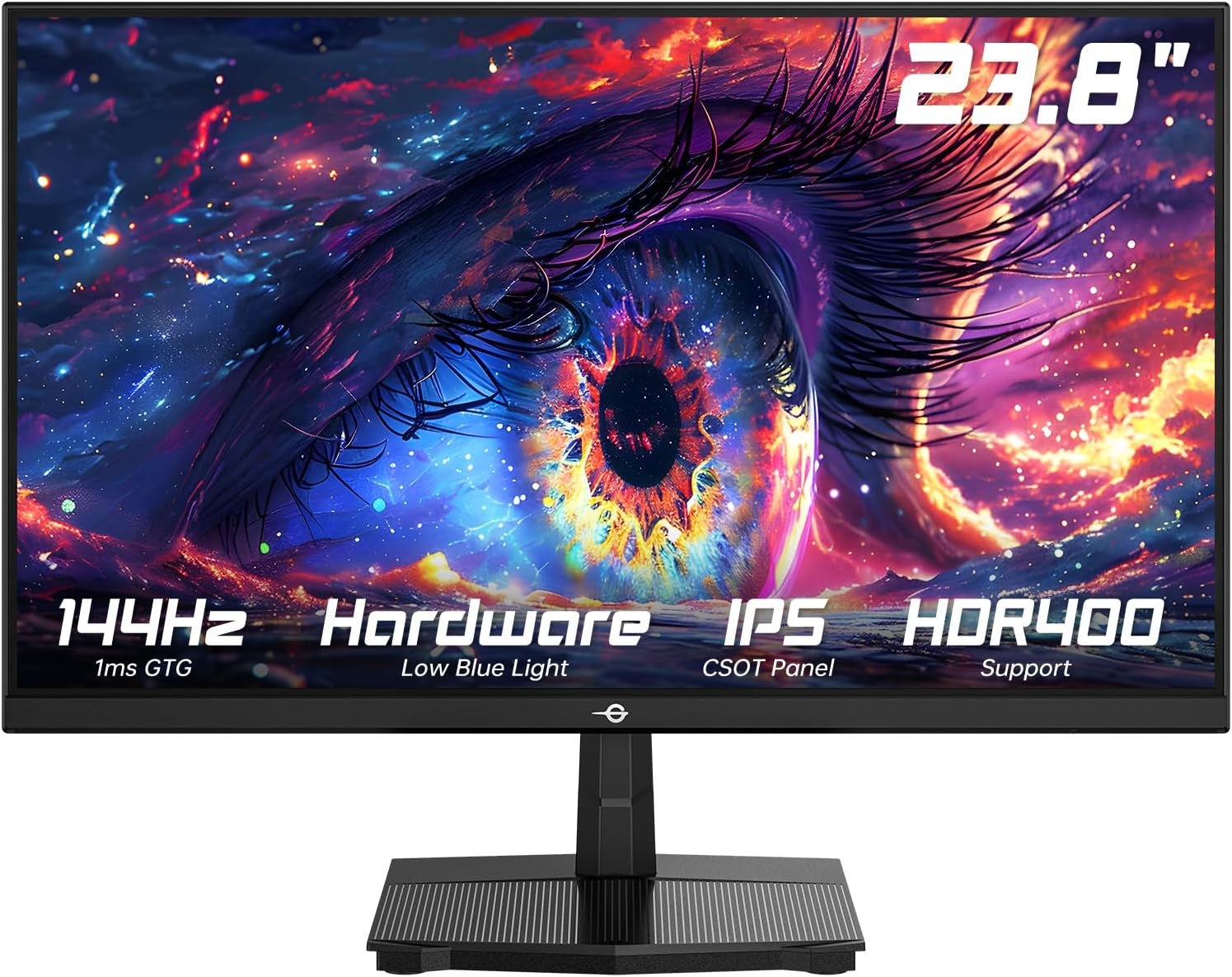
Рисунок 1.1: Передняя часть view монитора TITAN ARMY P2418C.
2. Информация по технике безопасности
Пожалуйста, соблюдайте следующие меры предосторожности, чтобы предотвратить повреждение монитора и обеспечить свою личную безопасность:
- Не подвергайте монитор воздействию дождя, влаги или экстремальных температур.
- Не закрывайте вентиляционные отверстия.
- Используйте только тот адаптер питания, который входит в комплект поставки монитора.
- Не пытайтесь ремонтировать монитор самостоятельно. Все работы по обслуживанию должны выполняться квалифицированным персоналом.
- Установите монитор на устойчивую ровную поверхность, чтобы предотвратить его падение.
- Не ставьте тяжелые предметы на шнур питания.
- Если монитор не будет использоваться в течение длительного времени, отсоедините вилку от розетки.
3. Содержимое упаковки
Проверьте наличие всех предметов в посылке:
- Монитор TITAN ARMY P2418C
- Подставка для монитора (основание и горловина)
- Адаптер питания
- HDMI-кабель
- Руководство пользователя (этот документ)

Рисунок 3.1: Монитор TITAN ARMY P2418C и входящие в комплект аксессуары.
4. Настройка
4.1 Сборка подставки
- Аккуратно извлеките монитор из упаковки, обеспечив сохранность экрана.
- Прикрепите подставку к задней панели монитора. Убедитесь, что она надежно зафиксирована щелчком или закреплена винтами, если они предусмотрены.
- Прикрепите основание подставки к шейке подставки. Затяните винт или винты с накатной головкой в нижней части основания.
- Установите собранный монитор на устойчивый, ровный стол.
4.2 Установка настенного крепления VESA (опционально)
Монитор поддерживает крепление VESA 100x100 мм. Если вы хотите закрепить монитор на стене, снимите подставку и прикрепите кронштейн, совместимый с VESA, используя соответствующие винты (не входят в комплект).

Рисунок 4.1: Сзади view на мониторе, подчеркивая совместимость с креплением VESA.
4.3 Подключение кабелей
Подключите видеокабели от компьютера к монитору. Монитор P2418C поддерживает соединения HDMI и DisplayPort.
- HDMI-соединение: Подключите один конец кабеля HDMI к порту HDMI на видеокарте вашего компьютера, а другой конец — к порту HDMI на мониторе.
- Подключение DisplayPort (DP): Подключите один конец кабеля DisplayPort к порту DP на видеокарте вашего компьютера, а другой конец — к одному из портов DP на мониторе.
- Подключение питания: Подключите адаптер питания к разъему питания монитора, затем подключите шнур питания к розетке.

Рисунок 4.2: Сторона view на мониторе отображаются доступные входные порты (HDMI, DP).
5. Инструкция по эксплуатации
5.1 Включение/выключение питания
Нажмите кнопку питания на мониторе, чтобы включить или выключить его. Индикатор питания загорается, когда монитор включён.
5.2 Экранное меню (OSD)
Экранное меню (OSD) позволяет настраивать различные параметры монитора. Для навигации по меню используйте кнопки управления (обычно расположенные на задней панели или в правом нижнем углу монитора).
Основные настройки экранного меню:
- Контраст яркости: Отрегулируйте общую яркость и контрастность дисплея.
- Настройки цвета: Измените цветовую температуру, гамму и отдельные значения RGB.
- Вход Выберите: Вручную переключайтесь между входами HDMI и DisplayPort.
- Частота обновления: Для оптимальной производительности убедитесь, что частота обновления экрана установлена на 144 Гц. Возможно, это также потребуется настроить в параметрах дисплея вашего компьютера.
- Низкий уровень синего света: Активируйте эту функцию, чтобы уменьшить излучение синего света, что поможет минимизировать нагрузку на глаза при длительном использовании.
- HDR (расширенный динамический диапазон): Включите HDR400 для повышения контрастности и глубины цвета.
- Адаптивная синхронизация: Включите функцию Adaptive Sync, чтобы уменьшить разрывы изображения и подтормаживания, особенно во время игр.
- Режимы сценариев: Выберите один из предустановленных режимов отображения, оптимизированных для различных типов контента (например, стандартный, игровой, кино, текстовый).

Рисунок 5.1: Болееview основных характеристик дисплея и регулируемых настроек.

Рисунок 5.2: Визуальное представление технологии HDR400, повышающей контрастность и четкость.

Рисунок 5.3: Иллюстрация технологии снижения уровня синего света для обеспечения комфорта для глаз.

Рисунок 5.4: Визуализация разницы между частотой обновления 100 Гц и 144 Гц для более плавного движения.
6. Техническое обслуживание
6.1 Очистка монитора
- Перед чисткой всегда отключайте монитор от розетки.
- Используйте мягкую, безворсовую ткань, слегкаampпромыть водой или неабразивным очистителем для экранов.
- Не распыляйте чистящее средство непосредственно на экран.
- Избегайте использования бензола, растворителей, аммиака или абразивных чистящих средств, так как они могут повредить поверхность монитора.
6.2 Хранение
При длительном хранении монитора отсоедините все кабели и упакуйте его в оригинальную упаковку для защиты от пыли и механических повреждений. Храните в прохладном, сухом месте.
7. Поиск Неисправностей
Если у вас возникли проблемы с монитором, ознакомьтесь со следующими распространенными проблемами и решениями:
| Проблема | Возможная причина | Решение |
|---|---|---|
| Нет изображения на экране | Кабель питания отсоединен; Видеокабель отсоединен; Выбран неверный вход. | Убедитесь, что кабель питания надежно подключен. Проверьте подключение видеокабеля. Выберите правильный вход через экранное меню. |
| Изображение размыто или искажено | Неправильное разрешение; Отсоединен видеокабель. | Установите разрешение экрана на 1920x1080. Плотно подсоедините видеокабель. |
| Мерцание экрана | Несоответствие частоты обновления; Неисправный кабель. | Убедитесь, что частота обновления установлена на 144 Гц как в экранном меню монитора, так и в настройках дисплея компьютера. Попробуйте другой видеокабель. |
| Цвета отображаются неправильно. | Неправильно настроены параметры цвета; Неисправен кабель. | Отрегулируйте цветовые параметры в экранном меню. Сбросьте настройки экранного меню до заводских. Попробуйте другой видеокабель. |
| Не удается достичь частоты обновления 144 Гц. | Ограничения кабеля; ограничения видеокарты; неправильные настройки. | Убедитесь, что вы используете высококачественный кабель HDMI 2.0 или DisplayPort 1.2 (или выше). Проверьте, поддерживает ли ваша видеокарта частоту обновления 144 Гц при разрешении 1080p. Проверьте настройки дисплея в вашей операционной системе. |
8. Технические характеристики
| Особенность | Деталь |
|---|---|
| Модель | P2418C |
| Размер экрана | 24 дюйма (23.8 дюйма viewспособный) |
| Тип панели | ИПС |
| Разрешение | 1920 x 1080 (Full HD) |
| Частота обновления | 144 Гц |
| Соотношение сторон | 16:9 |
| Яркость | 350 кд/м² (поддержка HDR400) |
| Цветовая гамма | 99% sRGB |
| Цвета дисплея | 16.7 миллионов (8-бит) |
| Статический коэффициент контрастности | 1500:1 |
| Viewугол наклона | 178° (Г/В) |
| Связность | 1 x HDMI, 2 x DisplayPort |
| Эргономика | Наклон (от -5° до 20°) |
| Совместимость с VESA | 100x100мм |
| Особые возможности | HDR400, защита от синего света, адаптивная синхронизация |
| Размеры изделия (с подставкой) | 8.6 x 21.3 x 16.3 дюйма |
9. Гарантия и поддержка
Для получения информации о гарантии и технической поддержке, пожалуйста, обратитесь к гарантийному талону, прилагаемому к вашему изделию, или посетите официальный сайт TITAN ARMY. webПожалуйста, подготовьте номер модели вашего продукта (P2418C) и серийный номер при обращении в службу поддержки.
Онлайн поддержка: Посетите магазин TITAN ARMY на Amazon.