
Введение
Система воздушного охлаждения Thermalright Assassin Spirit 120 Vision ARGB White предназначена для обеспечения превосходного отвода тепла от процессора, а также предлагает настраиваемый внешний вид благодаря встроенному IPS LCD-экрану. Данное руководство содержит подробные инструкции по установке, работе с программным обеспечением TRCC, техническому обслуживанию и устранению неполадок, что обеспечит оптимальную производительность и долговечность вашей системы охлаждения.
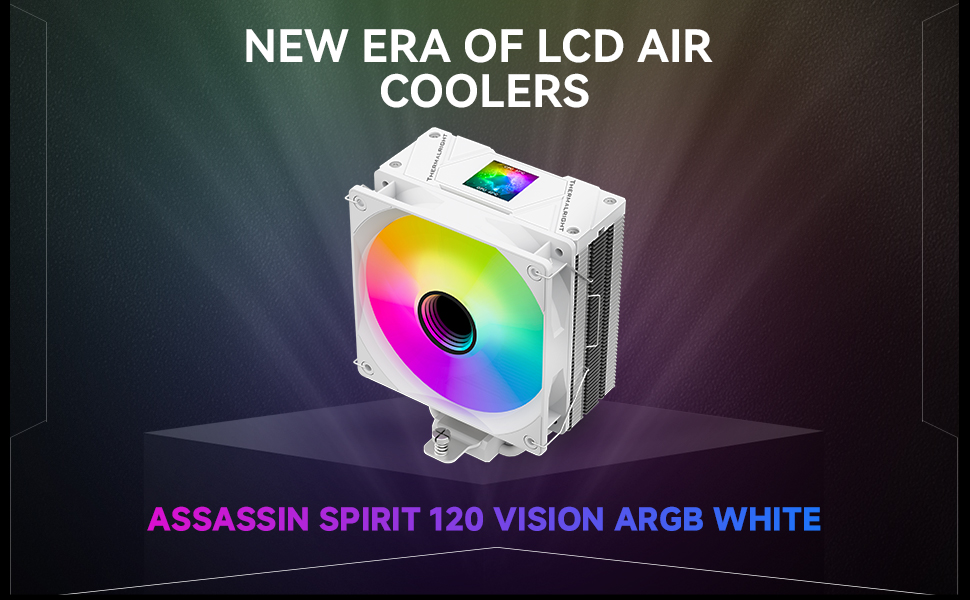
Изображение: Белый воздушный кулер для процессора Thermalright Assassin Spirit 120 Vision ARGB.asing его белый дизайн и яркий вентилятор с ARGB-подсветкой.
Что в коробке?
- КУЛЕР ПРОЦЕССОРА
Руководство по настройке и установке
Внимательно следуйте этим шагам, чтобы установить воздушный кулер для процессора Thermalright Assassin Spirit 120 Vision ARGB White. Процесс установки может немного отличаться в зависимости от типа процессорного разъема вашей материнской платы (AMD или Intel).
Общие процедуры установки
Перед началом работы убедитесь, что ваша система выключена и отсоединена от сети. Подготовьте рабочее место и разложите все компоненты.

Изображение: Оверview Кулер для процессора Thermalright Assassin Spirit 120 Vision ARGB White и входящие в его комплект компоненты, такие как радиатор, вентилятор, монтажные кронштейны, винты и термопаста.
Установка AMD AM4/AM5
Для материнских плат AMD AM4 и AM5 необходимо снять предварительно установленные пластиковые кронштейны, но сохранить оригинальную заднюю панель. Установите четыре красных стойки на материнскую плату, затем закрепите два металлических кронштейна прилагаемыми винтами. Убедитесь, что кронштейны надежно закреплены.
Видео: Подробное руководство по установке кулера Thermalright Assassin Spirit 120 Vision ARGB White для процессоров AMD AM4/AM5, демонстрирующее снятие пластиковых кронштейнов, установку стоек и закрепление металлических кронштейнов.
Установка Intel LGA1700
Для материнских плат Intel LGA1700 отрегулируйте положение монтажных отверстий на задней пластине до 1700. Установите заднюю пластину с обратной стороны материнской платы. Затем установите четыре синих пластиковых стойки Intel 1700. Закрепите кронштейны на стойках с помощью винтов Intel, убедившись, что они проходят через отверстия LGA1700 на кронштейнах.
После установки кронштейнов для процессоров AMD или Intel нанесите термопасту на интегрированный теплораспределитель (IHS) процессора. Снимите защитную пленку с основания радиатора. Аккуратно установите радиатор на процессор, совместив гайки на радиаторе с винтами на установленных кронштейнах. Равномерно затяните обе гайки отверткой до надежной фиксации.

Изображение: Крупный план view Системы крепления для платформ AMD (AM4/AM5) и Intel (LGA115X/1200, LGA1700) с указанием различных компонентов и точек установки.
Соединительные кабели
Подключите 4-контактный кабель ШИМ-вентилятора к 4-контактному разъему для вентилятора на материнской плате, чтобы подавать питание и регулировать скорость вращения вентилятора. Подключите кабель ARGB-подсветки к 3-контактному разъему ARGB 5 В на материнской плате для управления подсветкой. Наконец, подключите USB-кабель к разъему USB 2.0 на материнской плате, а разъем питания дисплея — к кабелю питания SATA от блока питания.
Операционная система программного обеспечения TRCC
Кулер для процессора Thermalright Assassin Spirit 120 Vision ARGB White оснащен 1.54-дюймовым IPS LCD-экраном, который можно настраивать с помощью программного обеспечения TRCC (Thermalright Control Center). Это программное обеспечение позволяет отслеживать параметры системы, отображать пользовательские фоновые изображения и определять текстовые представления.
Загрузите и установите программное обеспечение TRCC с официального сайта Thermalright. webсайт. После установки вы можете запустить приложение, чтобы получить доступ к его функциям.
Видео: Оверview Демонстрация программного обеспечения TRCC Digital Series, его интерфейса и различных вариантов настройки ЖК-экрана.
Видео: Подробная демонстрация программного обеспечения TRCC для серии AS/BA120 VISION, показывающая, как настраивать темы, отображать информацию и управлять параметрами ЖК-экрана.
Программное обеспечение TRCC позволяет осуществлять широкую настройку, в том числе:
- Мониторинг параметров системы: Отображение температуры процессора и видеокарты, их загрузки и другой важной системной информации непосредственно на ЖК-экране.
- Пользовательские фоны: Загрузите собственные изображения, GIF-файлы или видео, чтобы персонализировать фоновое изображение экрана.
- Текстовая презентация: Настройте текстовое содержимое, шрифт, цвет и размер для различных элементов отображения.
- Настройка темы: Выберите одну из стандартных тем или создайте свою собственную уникальную тему.
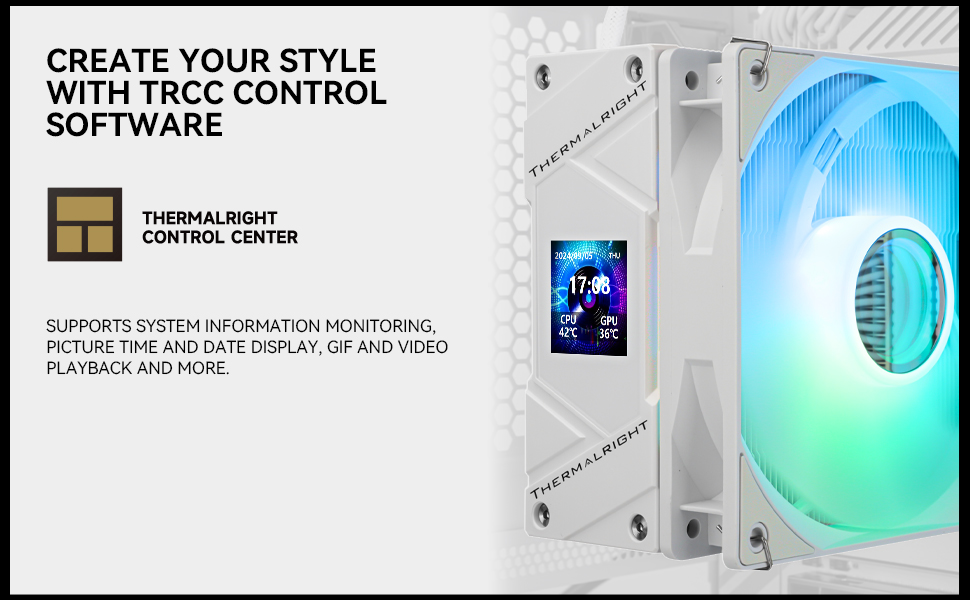
Изображение: Интерфейс программного обеспечения управления TRCC, демонстрирующий параметры мониторинга системной информации, отображения изображений, времени и даты, а также воспроизведения GIF-файлов/видео.
Обслуживание
Регулярное техническое обслуживание обеспечивает долговечность и оптимальную производительность вашего кулера для процессора.
- Удаление пыли: Периодически очищайте ребра радиатора и лопасти вентилятора, чтобы предотвратить скопление пыли, которая может препятствовать потоку воздуха и снижать эффективность охлаждения. Используйте сжатый воздух или мягкую щетку.
- Проверка вентилятора: Проверьте вентилятор на наличие необычных шумов или люфта. Убедитесь, что вентилятор надежно закреплен и его кабели не мешают вращению лопастей.
- Термопаста: Хотя это и не требуется часто, рекомендуется повторно наносить термопасту каждые несколько лет или при значительном повышении температуры процессора.
Поиск неисправностей
Если у вас возникли проблемы с кулером для процессора Thermalright Assassin Spirit 120 Vision ARGB White, воспользуйтесь следующими распространенными шагами по устранению неполадок:
- Нет питания/Вентилятор не вращается: Убедитесь, что все кабели питания (4-контактный PWM, питание SATA для дисплея) надежно подключены к материнской плате и блоку питания. Проверьте разъемы для вентиляторов на материнской плате в BIOS.
- Нет ARGB-подсветки: Убедитесь, что 3-контактный кабель ARGB 5 В правильно подключен к материнской плате. Проверьте программное обеспечение ARGB вашей материнской платы для получения информации о настройках управления.
- ЖК-экран не отображается: Убедитесь, что 9-контактный USB-кабель и кабель питания SATA для дисплея правильно подключены. Проверьте, установлено ли и запущено ли программное обеспечение TRCC.
- Высокие температуры процессора: Убедитесь, что радиатор надежно закреплен и обеспечивает надлежащий контакт с процессором. Проверьте правильность нанесения термопасты. Обеспечьте достаточный приток воздуха внутри корпуса ПК.
- Проблемы с программным обеспечением TRCC: Если программное обеспечение работает некорректно, попробуйте переустановить его с официального сайта Thermalright. webсайт. Убедитесь, что ваша операционная система обновлена.
Для получения дополнительной помощи обратитесь в службу поддержки клиентов Thermalright.
Технические характеристики
| Особенность | Спецификация |
|---|---|
| Модель | AS120 VISION ARGB Белый |
| Общий размер | 120x73x154мм |
| Размер вентилятора | 120x120x25.6мм |
| Скорость вентилятора | 1500 об/мин ±10% |
| Рабочий шум | ≤25.6ДБ(А) |
| Разъем питания вентилятора | 4-контактный ШИМ |
| Разъем освещения | 5 В 3-контактный ARGB |
| Тип подшипника | Подшипники S-FDB |
| Высота | 154 мм (общая ширина) |
| ЖК-экран | 1.54-дюймовый IPS LCD-дисплей (разрешение 240x240) |
| Совместимость | AMD: AM4/AM5; Intel: LGA1851/1700/1150/1151/1152/1155/1200 |
| Тепловые трубки | 4 нано-тепловые трубки диаметром 6 мм, полностью окрашенные в белый цвет. |
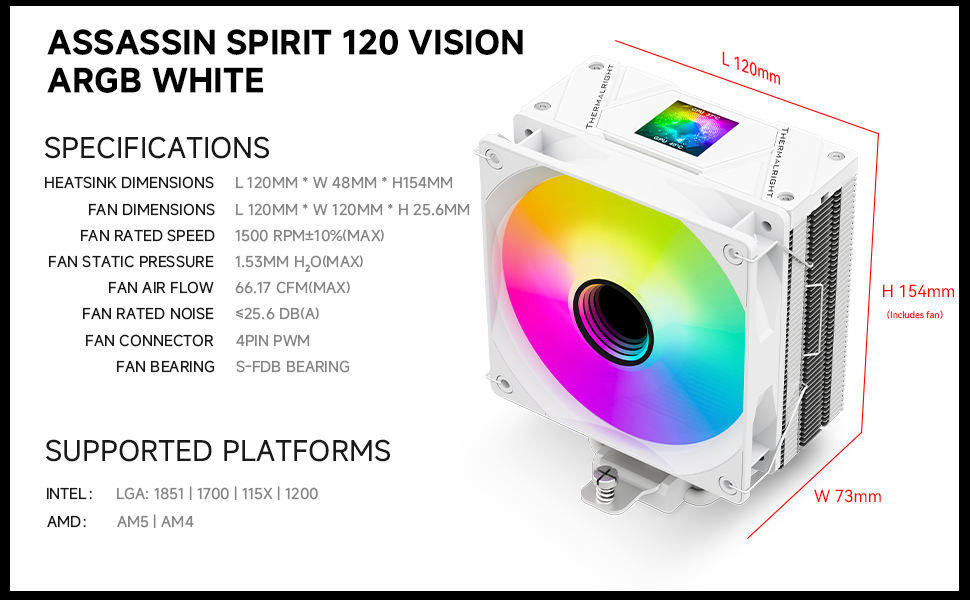
Изображение: Графическое изображение, подробно демонстрирующее технические характеристики и размеры процессорного кулера Thermalright Assassin Spirit 120 Vision ARGB White.
Гарантия и поддержка
Информацию о гарантии и техническую поддержку можно получить на официальном сайте Thermalright. webили обратитесь в службу поддержки напрямую. Сохраните чек о покупке для предъявления гарантийных претензий.
Официально Webсайт: www.thermalright.com


