
Введение
Данное руководство пользователя содержит подробные инструкции, которые помогут вам начать работу со смартфоном Samsung Galaxy A25 и освоить его. В нем описаны основные процедуры настройки, параметры персонализации, функции безопасности, а также способы эффективного использования камеры и приложений устройства. Это руководство предназначено для всех пользователей, от новичков до тех, кто уже знаком с устройствами Android, обеспечивая плавный и всесторонний процесс обучения.
Что нового в Samsung Galaxy A25?
В Samsung Galaxy A25 представлен ряд улучшений, призванных повысить удобство использования мобильного устройства. В этом разделе описаны ключевые новые функции и улучшения, которые отличают Galaxy A25 от предыдущих моделей, позволяя вам в полной мере воспользоваться его преимуществами.tagе своих возможностей.
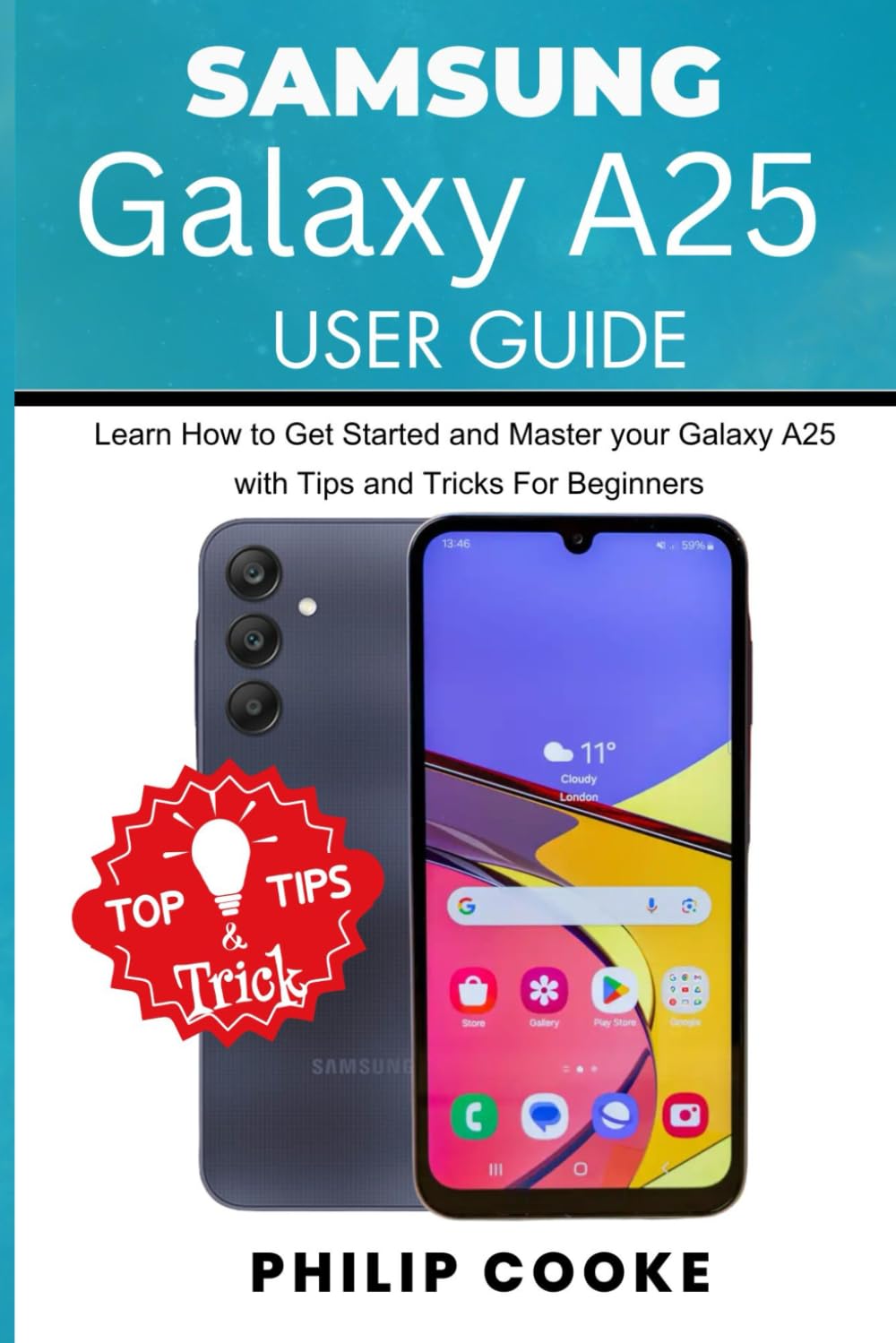
Изображение: спереди и сзади view На изображении смартфона Samsung Galaxy A25 показан его дизайн и интерфейс. На экране отображается главный экран с различными значками приложений и виджетом погоды. Поверх изображения наложена графическая подсказка «Лучшие советы и рекомендации».
Начальная настройка
Выполните следующие шаги для первоначальной настройки вашего Samsung Galaxy A25:
- Включение питания: Нажмите и удерживайте кнопку питания, пока не появится логотип Samsung.
- Выбор языка: Выберите предпочитаемый вами язык из списка.
- Подключитесь к Wi-Fi: Выберите свою сеть Wi-Fi и введите пароль. Это крайне важно для загрузки обновлений и настройки вашей учетной записи Google.
- Условия и положения: Прочитайте и примите Лицензионное соглашение с конечным пользователем и Политику конфиденциальности.
- Копирование приложений и данных: Вы можете перенести данные со старого устройства или настроить его как новое.
- Аккаунт Google: Войдите в свою учётную запись Google или создайте новую. Это необходимо для доступа к Google Play Store и другим сервисам Google.
- Настройка безопасности: Настройте предпочитаемый вами метод блокировки экрана (PIN-код, графический ключ, пароль, отпечаток пальца или распознавание лица).
- Учетная запись Samsung: При желании вы можете войти в свою учетную запись Samsung или создать новую, чтобы получить доступ к сервисам и функциям Samsung.
- Завершить настройку: Выполните все оставшиеся действия по настройке, чтобы завершить конфигурацию вашего устройства.
Эксплуатация вашего устройства
Настройка вашего устройства
Настройте свой Galaxy A25 в соответствии со своими предпочтениями:
- Главный экран и обои: Чтобы изменить обои, нажмите и удерживайте пустое место на главном экране, затем выберите «Обои и стиль». Здесь же вы можете добавить виджеты и изменить размер сетки.
- Темы: Изучите и примените темы из магазина Galaxy Themes, чтобы изменить общий внешний вид и функциональность вашего устройства.
- Звук и вибрация: Настройте мелодии звонка, звуки уведомлений, системные звуки и режимы вибрации в Настройки > Звуки и вибрация.
- Настройки отображения: Настройте яркость, темный режим, время ожидания экрана, размер шрифта и масштабирование. Настройки > Дисплей.
Настройки безопасности
Защитите свое устройство и данные с помощью надежных функций безопасности:
- Блокировка экрана: Настройте или измените блокировку экрана (PIN-код, графический ключ, пароль, отпечаток пальца, распознавание лица) через Настройки > Безопасность и конфиденциальность > Блокировка экрана.
- Биометрия: Зарегистрируйте свои отпечатки пальцев и лицо для быстрой и безопасной разблокировки и аутентификации.
- Найти мой мобильный: Включите эту функцию, чтобы удаленно определить местоположение, заблокировать или стереть данные с вашего устройства в случае его потери или кражи. Доступ к ней осуществляется через Настройки > Безопасность и конфиденциальность > Найти мой мобильный телефон.
- Панель управления конфиденциальностью: Отслеживайте и управляйте разрешениями приложения для вашей камеры, микрофона, местоположения и многого другого в Настройки > Безопасность и конфиденциальность > Конфиденциальность.
Загрузка приложений и игр
Получите доступ к обширной библиотеке приложений и игр:
- Магазин Google Play: Откройте приложение «Play Store», просмотрите категории, найдите приложения и нажмите «Установить», чтобы загрузить их.
- Магазин Galaxy: В собственном магазине приложений Samsung представлены эксклюзивные приложения, темы и специальные предложения.
Web Просмотр веб-страниц и социальные сети
Оставайтесь на связи и будьте в курсе событий:
- Интернет-браузер: Используйте предустановленный браузер Samsung Internet или загрузите Google Chrome из Play Store. web просмотр.
- Приложения для социальных сетей: Скачайте популярные приложения для социальных сетей, такие как Facebook, Instagram.tagЗагрузите приложения Ram, X (ранее Twitter) и TikTok из Google Play Store, чтобы общаться с друзьями и семьей.
Камера и видеозапись
Смартфон Samsung Galaxy A25 оснащен универсальной системой камер для съемки высококачественных фотографий и видео.
Освоение камеры
- Открытие камеры: Для быстрого доступа коснитесь значка приложения «Камера» или дважды нажмите кнопку питания.
- Режимы: Проведите пальцем влево или вправо по экрану камеры, чтобы переключаться между режимами, такими как Фото, Видео, Портрет, Профессиональный, Панорама и Еда.
- Увеличить: Для регулировки масштаба используйте жест «щипок» или «размах» на экране, а также значки масштабирования (например, 0.5x, 1x, 2x).
- Настройки: Нажмите на значок шестеренки, чтобы получить доступ к настройкам камеры, где вы можете отрегулировать разрешение, соотношение сторон, таймер и многое другое.
Видеозапись
- Начать/остановить запись: В режиме видеозаписи нажмите кнопку записи, чтобы начать и остановить запись.
- Пауза: Во время записи нажмите на значок паузы, чтобы временно остановить запись, а затем нажмите еще раз, чтобы возобновить ее.
- Разрешение видео: Настройте качество видео в параметрах камеры в соответствии с вашими потребностями (например, Full HD, HD).
Редактирование фотографий
После того, как вы запечатлели важные моменты, улучшите их, используя встроенные инструменты редактирования:
- Доступ к редактору: Откройте фотографию в приложении «Галерея» и нажмите значок «Редактировать» (карандаш).
- Инструменты: Используйте инструменты для обрезки, поворота, регулировки яркости, контраста, насыщенности, применения фильтров, а также добавления стикеров или текста.
- Сохранять: Нажмите «Сохранить», чтобы применить изменения. Часто можно сохранить копию, чтобы сохранить оригинал.
Технические характеристики
Основные технические характеристики Samsung Galaxy A25:
| Особенность | Деталь |
|---|---|
| ASIN | B0DCFSQLKG |
| Издатель | Независимо опубликовано |
| Дата публикации | 6 августа 2024 г. |
| Язык | Английский |
| Длина печати | 98 страниц |
| ISBN-13 | 979-8335155304 |
| Вес товара | 7 унции |
| Размеры | 6 x 0.23 x 9 дюйма |
Примечание: Приведенные выше характеристики относятся к печатному руководству пользователя, представленному в описании продукта. Для получения подробных технических характеристик смартфона Samsung Galaxy A25, пожалуйста, обратитесь к официальному сайту Samsung. webсайте или упаковке устройства.
Поиск неисправностей
В этом разделе приведены общие рекомендации по распространенным проблемам, с которыми вы можете столкнуться при использовании вашего Samsung Galaxy A25. Для решения конкретных проблем всегда обращайтесь к официальным ресурсам поддержки Samsung.
- Устройство не отвечает: Если ваше устройство зависло, нажмите и удерживайте одновременно кнопку питания и кнопку уменьшения громкости в течение 7-10 секунд, чтобы принудительно перезагрузить его.
- Разряд батареи: Проверьте использование батареи в Настройки > Аккумулятор и уход за устройством > Аккумулятор для выявления приложений, потребляющих чрезмерное количество энергии. Уменьшите яркость экрана и отключите ненужные функции, такие как Wi-Fi, Bluetooth или GPS, когда они не используются.
- Сбои приложения: Попробуйте очистить кэш и данные приложения. Настройки > Приложения > [Название приложения] > Хранилище. Если проблема не устранена, удалите и переустановите приложение.
- Проблемы с подключением (Wi-Fi/Bluetooth): Выключите и включите Wi-Fi или Bluetooth. Перезагрузите устройство. Для Wi-Fi также попробуйте перезагрузить роутер.
- Низкая производительность: Очистить ненужное fileкэширование с использованием Настройки > Аккумулятор и обслуживание устройства > ПамятьЗакройте фоновые приложения и рассмотрите возможность удаления редко используемых приложений.
Гарантия и поддержка
Для получения информации о гарантии на ваш Samsung Galaxy A25, пожалуйста, обратитесь к гарантийному талону, прилагаемому к вашему устройству, или посетите официальный сайт поддержки Samsung. webсайт. Samsung предоставляет комплексные услуги поддержки, включая:
- Онлайн поддержка: Получите доступ к часто задаваемым вопросам, руководствам по устранению неполадок и обновлениям программного обеспечения.
- Обслуживание клиентов: Для получения персонализированной помощи свяжитесь со службой поддержки клиентов Samsung по телефону, в чате или по электронной почте.
- Сервисные центры: Найдите авторизованные сервисные центры для ремонта и технической поддержки.
Для получения наиболее точной и актуальной информации всегда обращайтесь к официальным источникам Samsung.