
1. Введение
Tenda U11 — это высокопроизводительный USB-адаптер Wi-Fi 6, обеспечивающий быстрое и стабильное беспроводное подключение к Интернету для вашего настольного компьютера или ноутбука. Благодаря поддержке двух диапазонов (2.4 ГГц и 5 ГГц), технологии MU-MIMO и удобной установке без драйверов, U11 обеспечивает расширенные возможности для различных видов деятельности, от потокового видео 4K/HD до онлайн-игр.

Рисунок 1: USB-адаптер Tenda U11 Wi-Fi 6. Это компактное устройство подключается к USB-порту компьютера.
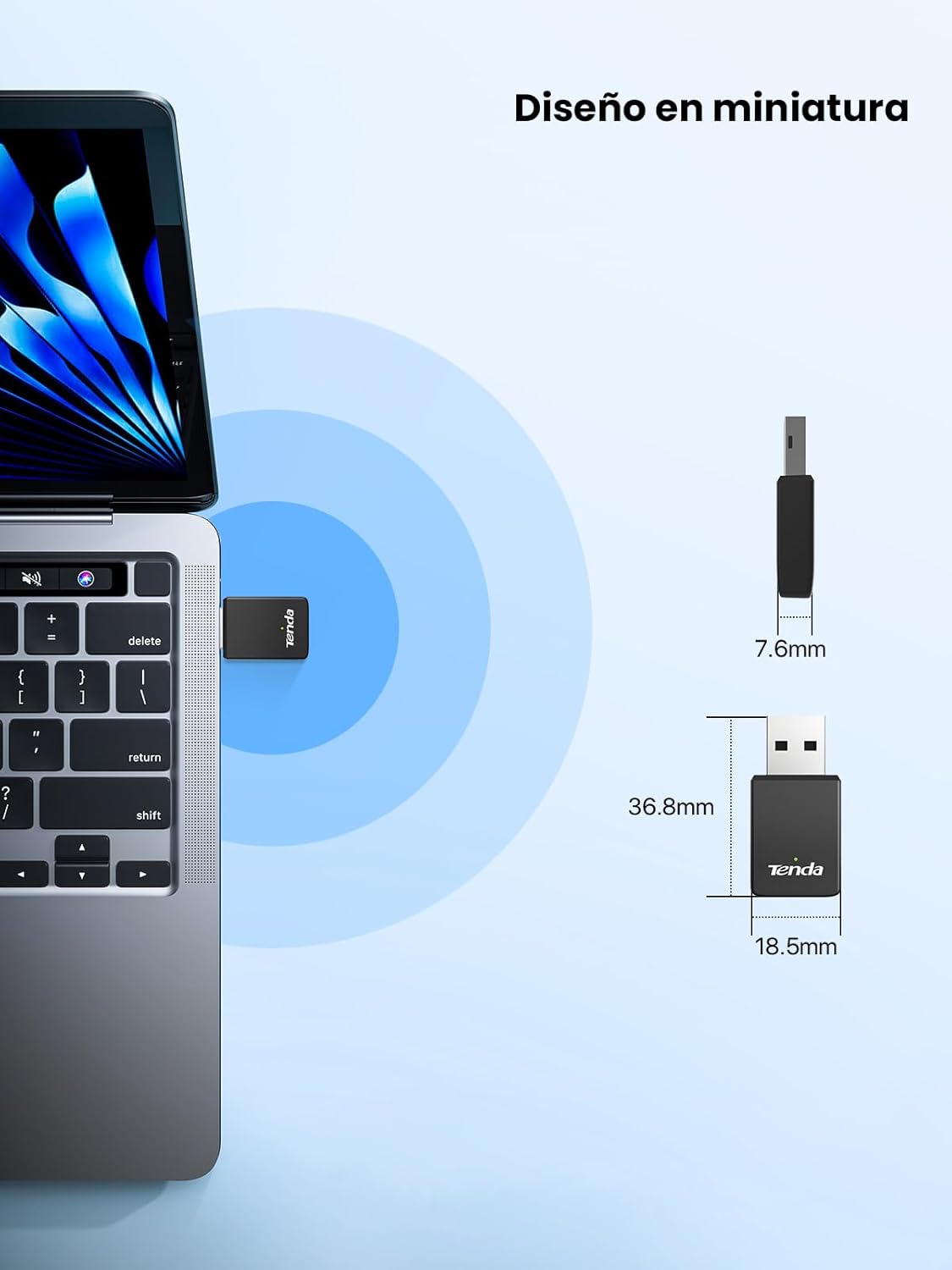
Рисунок 2: Миниатюрный дизайн Tenda U11, демонстрирующий его компактный размер (36.8 мм x 18.5 мм x 7.6 мм) для незаметной интеграции с вашим устройством.
2.Основные характеристики
- Технология Wi-Fi 6: Поддерживает Wi-Fi 6 нового поколения для повышения эффективности и производительности.
- Двухдиапазонное подключение: Обеспечивает скорость до 286 Мбит/с в диапазоне 2.4 ГГц и 600 Мбит/с в диапазоне 5 ГГц, что идеально подходит для видео 4K/HD, игр и музыки.
- Установка без драйверов: В комплект поставки входит интегрированный предварительно записанный драйвер для автоматической установки при подключении к компьютеру, что устраняет необходимость ручной загрузки драйверов.
- Режим Soft-AP: Превращает ваш компьютер в точку доступа Wi-Fi, позволяя другим беспроводным устройствам (например, мобильным телефонам, планшетам) получать доступ к Интернету. Примечание: режим программной точки доступа поддерживает только диапазон 5 ГГц.
- Технология MU-MIMO: Обеспечивает одновременную передачу данных на несколько устройств, сокращая задержку и гарантируя более плавную работу сети в режиме Soft-AP.
- Повышенная безопасность: Поддерживает протоколы шифрования WPA-PSK/WPA2-PSK и WPA/WPA2 для надежной сетевой безопасности и защиты конфиденциальности.
- Широкая совместимость: Совместимо с операционными системами Windows 7, Windows 10 и Windows 11.
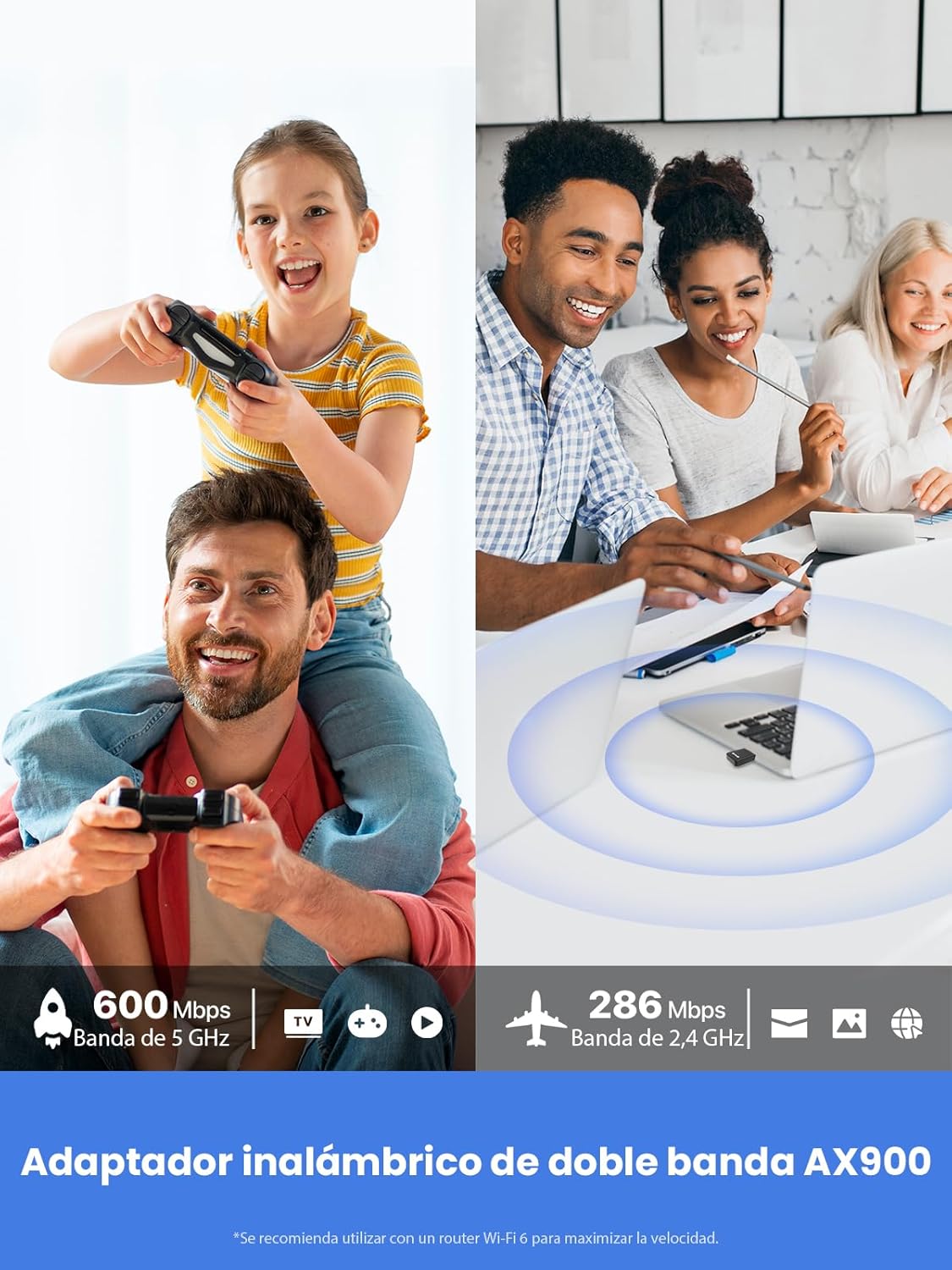
Рисунок 3: Иллюстрация двухдиапазонных возможностей Tenda U11, обеспечивающих скорость 600 Мбит/с в диапазоне 5 ГГц и 286 Мбит/с в диапазоне 2.4 ГГц для различных онлайн-активностей.
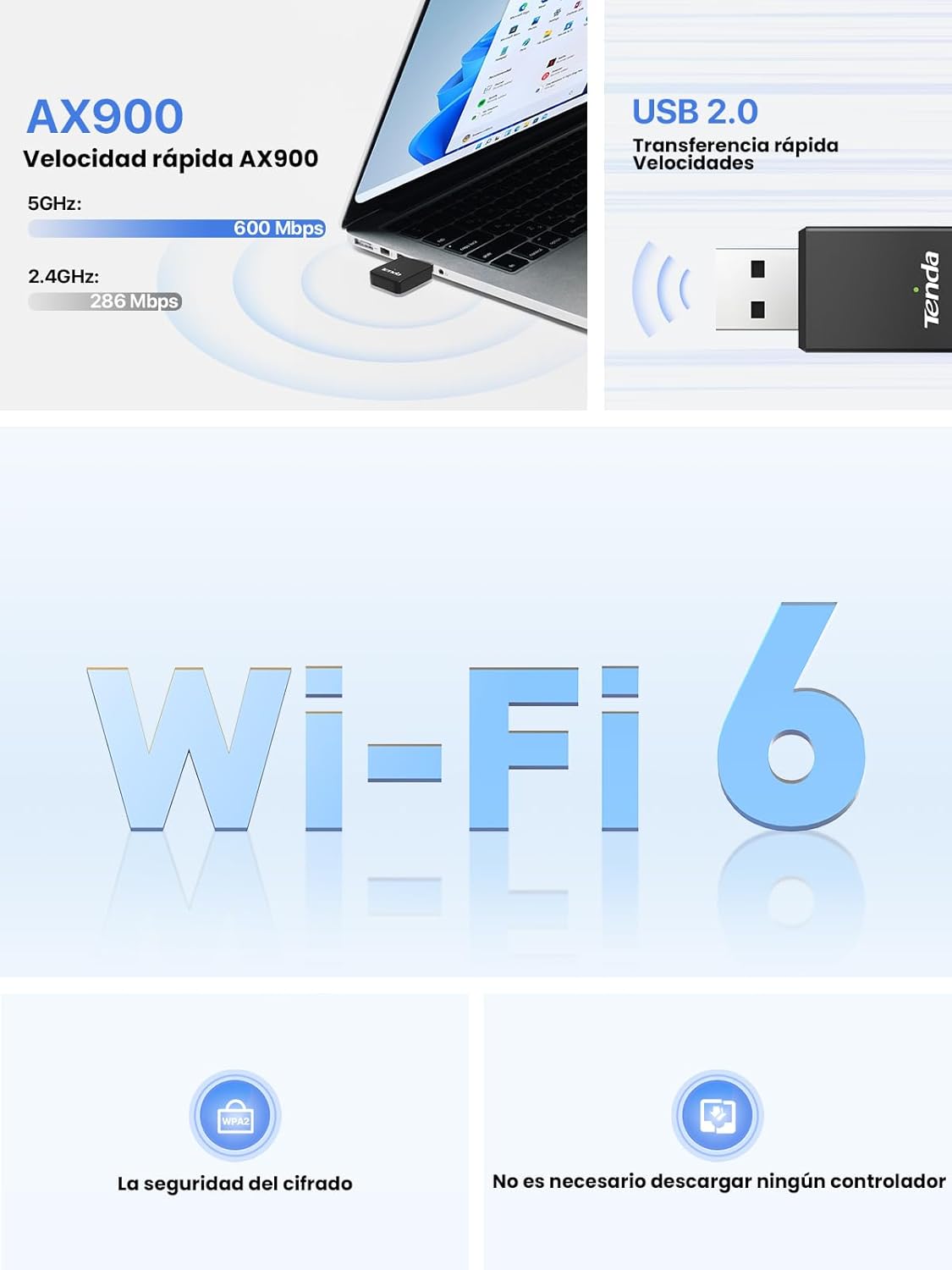
Рисунок 4: Болееview функций Tenda U11, включая скорость AX900, интерфейс USB 2.0, поддержку Wi-Fi 6, шифрование и работу без драйверов.
3. Руководство по установке
3.1 Системные требования
- Операционная система: Windows 7, Windows 10, Windows 11
- Доступный USB-порт (рекомендуется USB 2.0 или выше)
3.2 Этапы установки
Tenda U11 оснащен встроенным драйвером для автоматической установки, что упрощает процесс настройки.
- Вставьте адаптер: Подключите Wi-Fi-адаптер Tenda U11 напрямую к свободному USB-порту вашего настольного компьютера или ноутбука.
- Автоматическая установка драйверов: Операционная система автоматически обнаружит новое оборудование и начнёт установку интегрированного драйвера. Может появиться индикатор выполнения, отображающий статус установки. Дождитесь завершения установки (обычно это 100%-ное завершение или уведомление).
- Подключитесь к Wi-Fi: После завершения установки драйвера откройте сетевые настройки компьютера. Выполните поиск доступных сетей Wi-Fi и выберите нужную. При необходимости введите пароль сети для подключения.
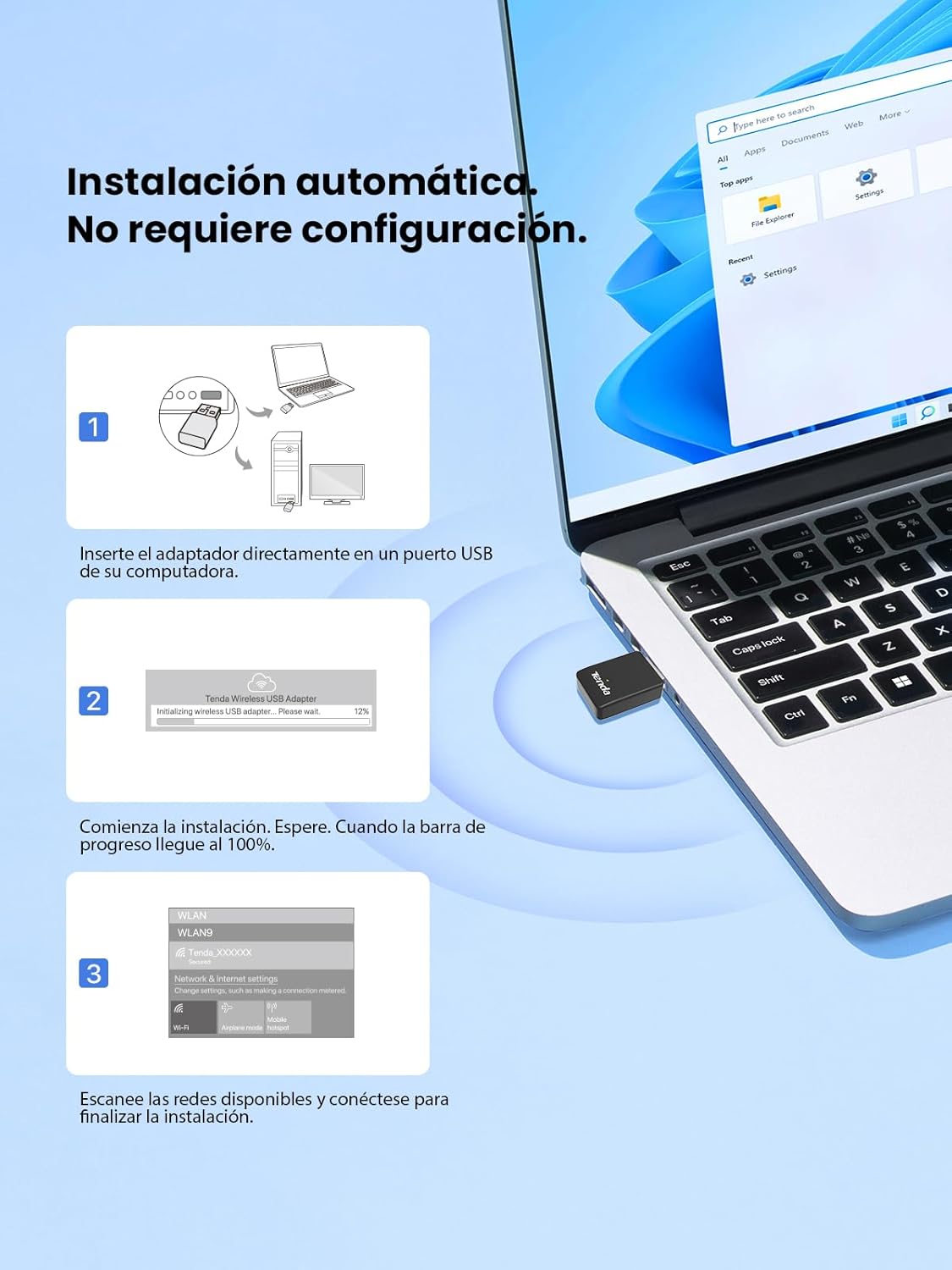
Рисунок 5: Наглядное руководство по автоматической установке Tenda U11. Просто подключите адаптер, дождитесь установки драйвера, а затем подключитесь к сети Wi-Fi.
4. Инструкция по эксплуатации
4.1 Подключение к сети Wi-Fi
После успешной установки ваш компьютер сможет обнаруживать беспроводные сети. Для подключения:
- Нажмите на значок Wi-Fi на панели задач (обычно в правом нижнем углу экрана).
- Появится список доступных сетей. Выберите предпочтительную сеть Wi-Fi.
- Нажмите «Подключиться». Если сеть защищена, вам будет предложено ввести ключ безопасности сети (пароль).
- После подключения значок Wi-Fi укажет на успешное соединение.
4.2 Режим Soft-AP (точка доступа Wi-Fi)
Режим Soft-AP позволяет адаптеру Tenda U11 работать как точка беспроводного доступа, предоставляя доступ к интернет-соединению вашего компьютера другим устройствам с поддержкой Wi-Fi. Чтобы активировать и настроить режим Soft-AP:
- Убедитесь, что ваш компьютер подключен к Интернету (например, через Ethernet).
- Получите доступ к служебной программе Tenda U11 или настройкам мобильной точки доступа вашей операционной системы.
- Включите функцию Soft-AP или мобильной точки доступа.
- Настройте имя сети (SSID) и пароль для новой точки доступа Wi-Fi.
- Теперь другие устройства смогут искать эту новую сеть Wi-Fi и подключаться к ней.
Важное примечание:
- В режиме Soft-AP адаптер Tenda U11 поддерживает только диапазон 5 ГГц. Устройства, подключаемые к этой точке доступа, должны быть совместимы с диапазоном 5 ГГц.
- Функция MU-MIMO в режиме Soft-AP помогает эффективно управлять несколькими подключенными устройствами, сокращая задержку.

Рисунок 6: Сравнение, иллюстрирующее улучшенное покрытие и стабильность адаптера Tenda U11 по сравнению с обычным адаптером благодаря интеллектуальному алгоритму передачи сигнала.
5. Техническое обслуживание
Чтобы обеспечить оптимальную производительность и долговечность вашего Wi-Fi-адаптера Tenda U11, примите во внимание следующие советы по обслуживанию:
- Обновляйте драйверы: Хотя U11 не требует установки драйверов для первоначальной настройки, периодически проверяйте официальный сайт Tenda. webсайт для получения обновлений драйверов или прошивок, которые могут улучшить производительность или решить проблемы совместимости.
- Правильное размещение: Убедитесь, что адаптер не загорожен другими предметами и не находится в месте с плохой вентиляцией, так как это может повлиять на силу сигнала или привести к перегреву.
- Чистота: Очищайте USB-порт и разъём адаптера от пыли и мусора. Используйте для чистки мягкую сухую ткань.
- Избегайте физического урона: Обращайтесь с адаптером осторожно. Не сгибайте USB-разъём и не прикладывайте к нему чрезмерных усилий.
6. Поиск Неисправностей
Если у вас возникли проблемы с адаптером Tenda U11, ознакомьтесь со следующими распространенными проблемами и решениями:
- Адаптер не обнаружен или не работает:
- Убедитесь, что адаптер надёжно подключён к исправному USB-порту. Попробуйте использовать другой USB-порт.
- Важный: Не подключайте адаптер к док-станции, если к ней подключено много устройств, так как это может привести к нестабильному току и повлиять на нормальную работу адаптера. Подключите адаптер напрямую к USB-порту компьютера.
- Перезагрузите компьютер.
- Проверьте диспетчер устройств (Windows), чтобы увидеть, указан ли адаптер и есть ли какие-либо индикаторы ошибок.
- Медленное или нестабильное соединение:
- Убедитесь, что вы находитесь в зоне действия вашего Wi-Fi-роутера.
- Попробуйте подключиться к диапазону 5 ГГц для более высокой скорости, если ваш маршрутизатор поддерживает его и вы находитесь недалеко от него. Диапазон 2.4 ГГц обеспечивает большую дальность, но более низкую скорость.
- Минимизируйте помехи от других электронных устройств (например, беспроводных телефонов, микроволновых печей).
- Обновите прошивку вашего маршрутизатора.
- Предупреждение антивирусного программного обеспечения во время установки:
- При первом использовании установщика некоторые антивирусные программы могут посчитать автоматически запускаемую программу опасной. Проигнорируйте запрос и разрешите её запуск. Интегрированный драйвер безопасен.
- Режим Soft-AP не работает на частоте 2.4 ГГц:
- Обратите внимание, что адаптер в режиме программной точки доступа поддерживает только диапазон 5 ГГц. Убедитесь, что устройства, пытающиеся подключиться, совместимы с диапазоном 5 ГГц.
7. Технические характеристики
| Особенность | Спецификация |
|---|---|
| Бренд | Тенда |
| Номер модели | У11 |
| Цвет | Черный |
| Интерфейс | USB 2.0 |
| Скорость передачи данных | 886 Мбит/с (комбинированная скорость: 286 Мбит/с на 2.4 ГГц, 600 Мбит/с на 5 ГГц) |
| Беспроводной стандарт | Wi-Fi 6 (AX900) |
| Диапазоны частот | 2.4 ГГц и 5 ГГц (двухдиапазонный) |
| Совместимые операционные системы | Windows 7, Windows 10, Windows 11 |
| Размеры (Д x Ш x В) | 36.8 х 18.5 х 7.6 мм |
| Вес товара | 4.2 грамм |
| Страна происхождения | Китай |
8. Гарантия и поддержка
Tenda предоставляет Гарантия 1 год для Wi-Fi-адаптера U11, гарантируя спокойствие относительно качества и производительности продукта.
Если у вас есть дополнительные вопросы, технические разъяснения или вы хотите обратиться за поддержкой относительно вашего Wi-Fi-адаптера Tenda U11, обратитесь в службу поддержки клиентов Tenda:
Электронная почта: Support.fr@tenda.cn
При обращении в службу поддержки укажите модель вашего продукта (U11) и подробное описание проблемы для более быстрого ее решения.


