
1. Введение
Спасибо за покупкуasinВ данном руководстве содержатся подробные инструкции по настройке, эксплуатации и обслуживанию ваших колонок. Пожалуйста, внимательно прочтите это руководство перед использованием, чтобы обеспечить правильную работу и максимально улучшить качество звучания.
Акустические системы Edifier QR65 обладают выходной мощностью 70 Вт RMS, поддерживают беспроводное аудио высокого разрешения 24 бит, имеют выход для сабвуфера и встроенную функцию быстрой зарядки GaN мощностью 65 Вт. Они разработаны для обеспечения высококачественного звука в различных областях применения.
Важная информация по безопасности: При использовании данного изделия всегда соблюдайте основные меры предосторожности, чтобы снизить риск возгорания, поражения электрическим током и травм. Сохраните данное руководство для дальнейшего использования.
2. Содержимое упаковки
Проверьте содержимое коробки, чтобы убедиться в наличии всех предметов:
- Активные мониторные колонки Edifier QR65 (1 пара)
- Подставки для колонок (1 пара)
- Кабель питания
- Кабель для подключения динамика
- Кабель USB-A — USB-C
- Аудиокабель RCA-RCA
- Руководство пользователя
3. Продукт закончилсяview
Акустические системы Edifier QR65 оснащены передовыми аудиокомпонентами и удобными элементами управления.
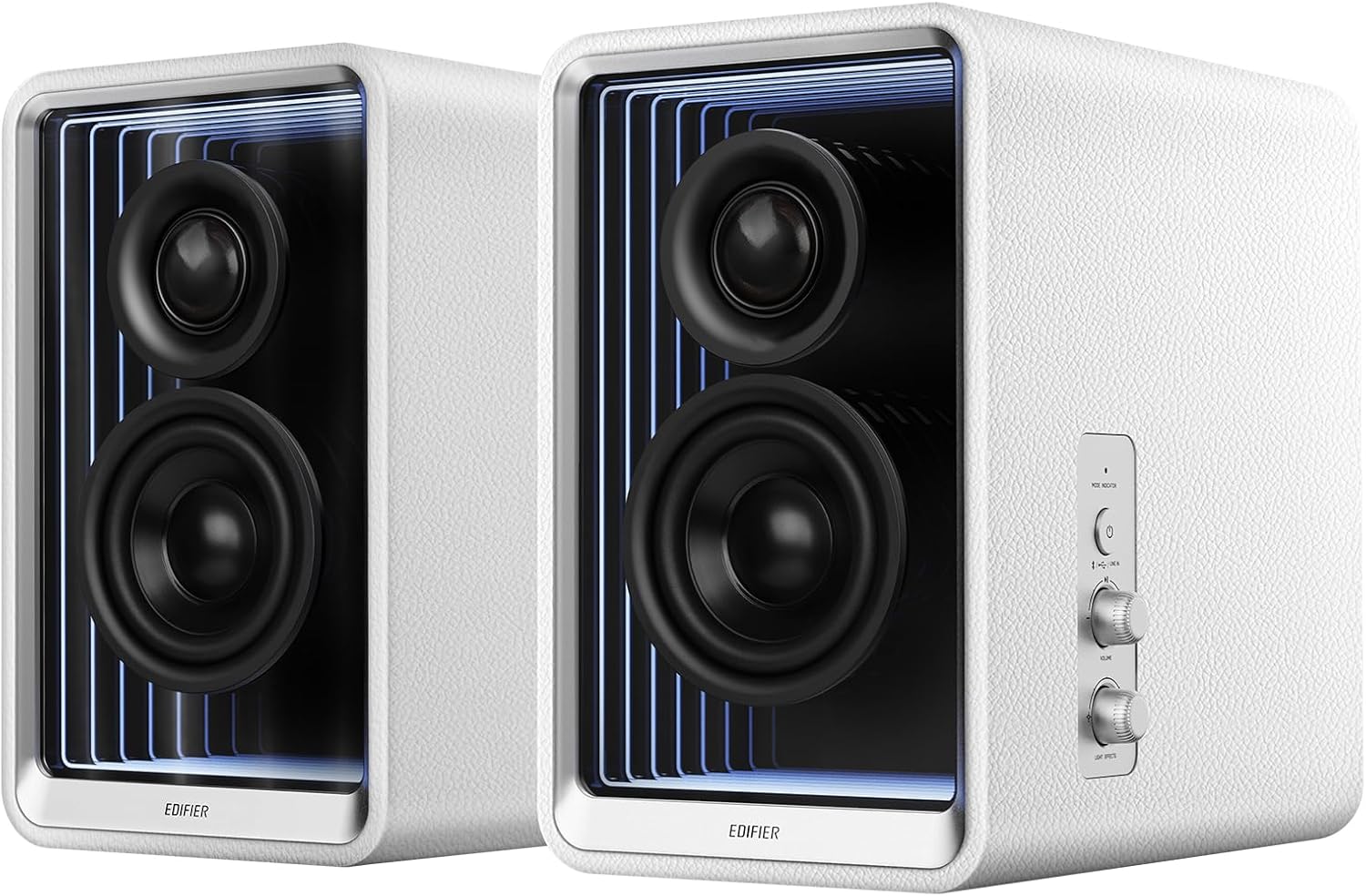
Рисунок 3.1: Передняя часть view Обзор акустических систем Edifier QR65 с демонстрацией динамиков и боковых элементов управления.
3.1 Элементы управления на передней и боковой панелях
- Кнопка питания / режима: Нажмите, чтобы включить/выключить питание. Короткое нажатие переключает режимы ввода (Bluetooth, USB, линейный вход).
- Ручка регулировки громкости: Поверните, чтобы отрегулировать общую громкость.
- Кнопка «Световые эффекты»: Нажмите, чтобы переключаться между различными режимами освещения.
3.2 Соединения на задней панели

Рисунок 3.2: Разъемы на задней панели акустической системы Edifier QR65.
- ЛИНЕЙНЫЙ ВХОД (RCA): Для подключения внешних источников звука через кабели RCA.
- USB-вход: Для подключения к компьютеру с целью воспроизведения цифрового звука.
- SUB ВЫХОД: Выход для подключения внешнего активного сабвуфера.
- ДОКЛАДЧИК: Подключается к пассивному динамику.
- Выключатель: Основной тумблер питания.
- Потребляемая мощность: Подключается к кабелю питания переменного тока.
- USB-C 1, USB-C 2, USB-A: Порты быстрой зарядки на основе GaN.
4. Настройка
4.1 Размещение динамиков
Разместите активную колонку (с элементами управления) и пассивную колонку на устойчивой ровной поверхности. Для оптимального звучания расположите их на уровне ушей и на равном расстоянии от места прослушивания. Входящие в комплект подставки для колонок позволяют наклонять колонки на 10 градусов, что помогает уменьшить искажения звука и улучшить его качество.tagе точность.

Рисунок 4.1: Оптимальное размещение колонок с использованием прилагаемых подставок для улучшения звучания.tage.
4.2 Подключение динамиков
- Подключите кабель от разъема «SPEAKER OUT» на активной колонке к соответствующему входу на пассивной колонке. Убедитесь в надежном соединении.
4.3 Подключение питания
- Подключите кабель питания к разъему «Power Input» на активной колонке.
- Другой конец кабеля питания подключите к розетке.
- Переведите переключатель питания в положение «ВКЛ».
5. Инструкция по эксплуатации
5.1 Включение/выключение питания
Чтобы включить колонки, убедитесь, что задний выключатель питания находится в положении «ВКЛ», затем нажмите кнопку «Питание/Режим» на боковой панели. Нажмите и удерживайте кнопку «Питание/Режим», чтобы выключить колонки.
5.2 Выбор входа
Короткое нажатие кнопки «Питание/Режим» позволяет переключаться между доступными режимами ввода: Bluetooth, USB и линейный вход. Индикатор будет менять цвет, указывая на выбранный режим.
5.3 Сопряжение по Bluetooth
- Выберите режим Bluetooth с помощью кнопки «Питание/Режим». Индикатор начнет быстро мигать.
- На вашем устройстве (смартфоне, планшете, компьютере) включите Bluetooth и найдите «EDIFIER QR65».
- Выберите «EDIFIER QR65» для сопряжения. После подключения индикатор будет гореть постоянно.
- Наушники QR65 поддерживают Bluetooth V5.3 с LDAC для беспроводной потоковой передачи звука высокого разрешения.
5.4 Воспроизведение звука через USB
Подключите активные колонки к компьютеру с помощью USB-кабеля. Выберите режим USB-входа на колонках. Ваш компьютер должен распознать колонки как устройство вывода звука. USB-вход поддерживает сигналы с разрешением 24 бит/96 кГц.
5.5 Подключение линии
Подключите источник звука (например, CD-проигрыватель, телевизор) к портам «LINE IN» (RCA) на задней панели с помощью аудиокабеля RCA. Выберите режим Line In на колонках. Вход Line In также поддерживает сигналы с разрешением 24 бит/96 кГц.
5.6 Выход на сабвуфер
Для усиления басов подключите внешний активный сабвуфер к порту «SUB OUT» на задней панели. При обнаружении сабвуфера колонки автоматически отрегулируют свою частотную характеристику.
5.7 Световые эффекты (TempoAbyss)
Акустические системы QR65 оснащены настраиваемыми световыми эффектами. Нажмите кнопку «Световые эффекты» на боковой панели, чтобы переключаться между различными предустановленными режимами подсветки. Для расширенной настройки и доступа к более чем 16 миллионам цветов используйте приложение Edifier ConneX.

Рисунок 5.1: Световые эффекты Edifier QR65 и управление через приложение.
5.8 Приложение Edifier ConneX
Загрузите приложение Edifier ConneX из магазина приложений вашего устройства или отсканировав QR-код ниже. Приложение позволяет легко настраивать звуковые эффекты, световые эффекты и управлять воспроизведением.

Рисунок 5.2: Интерфейс приложения Edifier ConneX для настройки.
Загрузите приложение Edifier ConneX: https://foreign-app.edifier.com/index.php/edifier_provider/public/appDownload.html?appTag=EdifierConneX
6. Функция быстрой зарядки GaN
В колонках Edifier QR65 используется технология быстрой зарядки TurboGaN, обеспечивающая удобную подачу питания для ваших устройств.

Рисунок 6.1: Порты быстрой зарядки GaN и распределение питания.
- Порты USB Type-C (USB-C 1 и USB-C 2): Обеспечивает индивидуальную зарядку мощностью до 65 Вт.
- Порт USB типа A: Обеспечивает мощность зарядки до 60 Вт.
- Поддерживает различные протоколы быстрой зарядки.
- Суммарная выходная мощность нескольких устройств будет распределяться между портами. Для получения информации о конкретных сценариях распределения питания обратитесь к схеме на задней панели динамика.
7. Уход и обслуживание
- Уборка: Для очистки поверхностей динамиков используйте мягкую сухую ткань. Не используйте абразивные чистящие средства, воски или растворители.
- Среда: Избегайте размещения колонок под прямыми солнечными лучами, вблизи источников тепла, а также в местах с высокой влажностью или запыленностью.
- Умение обращаться: Обращайтесь с колонками бережно. Не роняйте их и не подвергайте сильным ударам.
- Власть: Если колонки не будут использоваться в течение длительного времени, отсоедините кабель питания от розетки.
8. Поиск Неисправностей
Если у вас возникли какие-либо проблемы с колонками Edifier QR65, пожалуйста, обратитесь к следующей таблице, где приведены распространенные проблемы и способы их решения:
| Проблема | Возможная причина | Решение |
|---|---|---|
| Нет электричества | Кабель питания не подключен; задний выключатель питания выключен; настенная розетка не работает. | Убедитесь, что кабель питания надежно подключен. Включите задний выключатель питания. Проверьте работу розетки с помощью другого устройства. |
| Нет звука | Выбран неправильный режим ввода; Слишком низкая громкость; Аудиокабель не подключен; Устройство не воспроизводит звук. | Нажмите кнопку «Питание/Режим», чтобы выбрать правильный вход. Увеличьте громкость. Проверьте подключение аудиокабеля. Убедитесь, что источник звука воспроизводит аудио. |
| Сбой сопряжения Bluetooth | Колонки не находятся в режиме сопряжения; Устройство находится слишком далеко; Помехи. | Убедитесь, что колонки находятся в режиме сопряжения Bluetooth (индикатор мигает). Поднесите устройство ближе. Перезагрузите колонки и устройство. |
| Световые эффекты не работают или мерцают | Неправильная настройка; проблема с кабелем подключения динамика. | Проверьте настройки световых эффектов с помощью боковой кнопки или приложения Edifier ConneX. Убедитесь, что соединительный кабель между активной и пассивной колонками полностью вставлен и не поврежден. |
| Зарядка GaN не работает | Проблема с кабелем; Несовместимость устройства; Перегрузка. | Попробуйте другой зарядный кабель. Убедитесь, что ваше устройство поддерживает быструю зарядку. Отключите другие устройства, если заряжается несколько устройств одновременно. |
9. Технические характеристики
Ниже приведены основные технические характеристики активных мониторных акустических систем Edifier QR65:
| Особенность | Спецификация |
|---|---|
| Тип динамика | Активный монитор / Полочный монитор |
| Общая выходная мощность | 70 Вт среднеквадратичное значение |
| Твитер | 1.25-дюймовый шелковый купол |
| Средне-низкочастотный динамик | Алюминиевая диафрагма 2.75 дюйма |
| Связность | Bluetooth V5.3 (LDAC), USB, линейный вход (RCA) |
| Разрешение USB-аудио | До 24 бит/96 кГц |
| Диапазон Bluetooth | 10 метра (33 фута) |
| Быстрая зарядка GaN | USB-C (до 65 Вт), USB-A (до 60 Вт) |
| Размеры продукта (каждой колонки) | 14 дюймов в глубину x 10.5 дюймов в ширину x 11.3 дюймов в высоту (приблизительно) |
| Вес товара | 11.68 фунта (приблизительно) |
| Источник питания | Электрический провод (переменный ток 1.2E+2 вольта) |
| Включенные компоненты | Стойки для спикеров |
10. Гарантия и поддержка
10.1 Информация о гарантии
Продукция Edifier производится в соответствии с высокими стандартами качества. На данный продукт распространяется ограниченная гарантия. Пожалуйста, ознакомьтесь с гарантийным талоном, входящим в комплект поставки, или посетите официальный сайт Edifier. webПодробные условия гарантии, действующие в вашем регионе, можно найти на сайте.
10.2 Поддержка клиентов
Для получения технической помощи, по вопросам, касающимся продукции, или для обращения по гарантии, пожалуйста, свяжитесь со службой поддержки клиентов Edifier через их официальный сайт. webОбратитесь в службу поддержки по адресу или по контактной информации, указанной в документации к вашему продукту. При обращении в службу поддержки, пожалуйста, подготовьте модель вашего продукта (QR65) и серийный номер.