
Samsung Samsung Galaxy XCover7
Руководство пользователя SAMSUNG Galaxy XCover7 5G
Модель: SM-G556BZKDEEE
1. Введение
Добро пожаловать в руководство пользователя для вашего нового смартфона SAMSUNG Galaxy XCover7 5G. Это устройство разработано для долговечности и высокой производительности, отличается прочной конструкцией, способной выдерживать сложные условия эксплуатации. Данное руководство поможет вам выполнить основные шаги по началу работы, эксплуатации, обслуживанию и устранению неполадок вашего устройства.

Рисунок 1.1: Передняя часть view Samsung Galaxy XCover7 5G
2. Настройка
2.1 Распаковка и первоначальный осмотр
При вскрытии упаковки убедитесь, что все компоненты на месте и не повреждены. Стандартная комплектация включает в себя:
- Смартфон SAMSUNG Galaxy XCover7 5G
- USB-кабель
2.2 Установка SIM-карты и карты microSD
Смартфон Galaxy XCover7 поддерживает работу с двумя SIM-картами и имеет выделенный слот microSDXC для расширения памяти. Для установки:
- Найдите лоток для SIM-карты/карты microSD на боковой панели устройства.
- Воспользуйтесь прилагаемым инструментом для извлечения SIM-карты (или небольшой скрепкой), чтобы открыть лоток.
- Аккуратно вставьте карту Nano-SIM и/или карту microSD в соответствующие слоты, убедившись в правильной ориентации.
- Аккуратно задвиньте лоток обратно в устройство до щелчка.
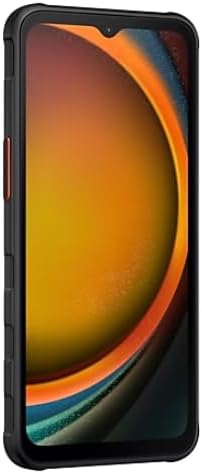
Рисунок 2.1: Сторона view Иллюстрация расположения лотка для SIM-карты/microSD
2.3 Установка аккумулятора и первоначальная зарядка
Смартфон Galaxy XCover7 оснащен съемным аккумулятором. Для установки и зарядки:
- Снимите заднюю крышку устройства.
- Вставьте батарею в отсек, совместив контакты.
- Установите заднюю крышку на место, убедившись, что она надежно защелкнулась.
- Подключите USB-кабель к порту USB Type-C устройства, а другой конец — к адаптеру питания.
- Перед первым использованием полностью зарядите устройство. Полная зарядка обычно занимает несколько часов.

Рисунок 2.2: Назад view показана съёмная задняя панель.
2.4 Включение и начальная настройка
Нажмите и удерживайте кнопку питания (расположенную на правой стороне устройства), пока не появится логотип Samsung. Следуйте инструкциям на экране, чтобы завершить первоначальную настройку, включая выбор языка, подключение к Wi-Fi, настройку учетной записи Google и параметры безопасности.
3. Управление вашим устройством
3.1 Базовая навигация
Смартфон Galaxy XCover7 работает на Android 14 с оболочкой One UI 6. Навигация осуществляется с помощью сенсорных жестов:
- Кран: Выберите элемент или откройте приложение.
- Проведите пальцем по экрану: Прокручивайте экраны или списки.
- Ущипнуть: Увеличивайте или уменьшайте масштаб изображений и web страниц.
- Длительное нажатие: Доступ к контекстным меню или перемещение значков.
3.2 Совершение звонков и отправка сообщений
Чтобы совершить звонок, откройте приложение «Телефон», введите номер и нажмите значок вызова. Чтобы отправить сообщение, откройте приложение «Сообщения», начните новый диалог, введите получателя и текст сообщения, затем нажмите «Отправить».
3.3 Использование камеры
Устройство оснащено основной камерой на 50 Мп. Откройте приложение «Камера» с главного экрана или из списка приложений. Нажмите кнопку спуска затвора, чтобы сделать снимок. Проведите пальцем влево или вправо, чтобы переключаться между режимами фото, видео и другими. Фронтальная камера на 5 Мп подходит для селфи и видеозвонков.
3.4 Возможности подключения (Wi-Fi, Bluetooth, NFC)
- Wi-Fi: Чтобы подключиться к беспроводным сетям, выберите «Настройки» > «Подключения» > «Wi-Fi».
- Bluetooth: Чтобы выполнить сопряжение с другими устройствами Bluetooth, такими как наушники или колонки, перейдите в Настройки > Подключения > Bluetooth.
- NFC: Технология ближней бесконтактной связи (NFC) обеспечивает быстрое сопряжение и мобильные платежи. Включите её в Настройках > Подключения > NFC и бесконтактные платежи.
3.5 Прочные характеристики и особенности использования
Смартфон Galaxy XCover7 создан для долговечной работы:
- Рейтинг IP68: Пыле- и водостойкий (до 1.5 м в течение 35 минут). Перед попаданием воды или пыли убедитесь, что все порты и крышки надежно закрыты.
- Соответствует стандарту MIL-STD-810H: Рассчитан на падение с высоты до 1.5 м. Несмотря на прочность, следует избегать преднамеренных падений или сильных ударов.
- Защитное стекло Corning Gorilla Glass Victus+: Улучшенная защита экрана от царапин и незначительных ударов.
4. Техническое обслуживание
4.1 Очистка устройства
Для очистки экрана и корпуса используйте мягкую безворсовую ткань. Для удаления стойких пятен слегка протрите поверхность.ampПромокните ткань водой. Избегайте использования агрессивных химикатов или абразивных материалов. Перед чисткой убедитесь, что устройство выключено и отсоединено от сети.
4.2 Обновления программного обеспечения
Регулярно проверяйте наличие обновлений программного обеспечения, чтобы обеспечить оптимальную производительность и безопасность. Перейдите в Настройки > Обновление ПО > Загрузить и установить. Перед загрузкой обновлений подключитесь к стабильной сети Wi-Fi.
4.3 Уход за аккумулятором
Чтобы продлить срок службы батареи:
- Избегайте экстремальных температур.
- Не допускайте полной разрядки аккумулятора перед зарядкой.
- Используйте только одобренные Samsung зарядные устройства и кабели.
5. Поиск Неисправностей
В этом разделе рассматриваются распространенные проблемы, с которыми вы можете столкнуться.
| Проблема | Возможное решение |
|---|---|
| Устройство не включается | Убедитесь, что батарея заряжена. Подключите к зарядному устройству как минимум на 10 минут. Если батарея съемная, убедитесь, что она правильно установлена. |
| Экран не отвечает | Перезагрузите устройство, удерживая кнопку питания. Если устройство не реагирует, выполните принудительную перезагрузку (подробные комбинации клавиш см. в службе поддержки Samsung). |
| Невозможно подключиться к Wi-Fi | Проверьте, включен ли Wi-Fi в настройках. Перезагрузите роутер. Удалите сеть из списка и подключитесь заново. |
| Плохое качество связи | Проверьте уровень сигнала сети. Перейдите в зону с лучшим приёмом. Убедитесь, что ничто не блокирует микрофон или динамик. |
| Аккумулятор быстро разряжается | Закрывайте неиспользуемые приложения. Уменьшайте яркость экрана. Отключайте ненужные функции, такие как Bluetooth или GPS, когда они не используются. Проверяйте расход заряда батареи в настройках, чтобы определить энергозатратные приложения. |
6. Технические характеристики
Основные технические характеристики SAMSUNG Galaxy XCover7 5G:
| Особенность | Деталь |
|---|---|
| Название модели | Samsung Galaxy XCover7 |
| Номер модели | SM-G556BZKDEEE |
| Операционная система | Android 14, OneUI 6 |
| Отображать | 6.6-дюймовый PLS LCD-дисплей, 1080 x 2408 пикселей (~400 ppi), защитное стекло Corning Gorilla Glass Victus+. |
| Процессор | Mediatek Dimensity 6100+ (6 нм) восьмиядерный |
| БАРАН | 6 ГБ |
| Внутреннее хранилище | 128 ГБ (расширяется с помощью microSDXC) |
| Основная камера | 50 МП, f/1.8, (широкий), PDAF |
| Камера для селфи | 5 МП, f/2.0, (широкий) |
| Аккумулятор | Литий-полимерный аккумулятор 4050 мАч (съемный) |
| Связность | Wi-Fi 802.11 a/b/g/n/ac, Bluetooth 5.3, GPS, NFC, USB Type-C 2.0 |
| СИМ-карта | Nano-SIM + eSIM или Nano-SIM + Nano-SIM |
| Размеры | 169 x 80.1 x 10.2 мм (6.65 x 3.15 x 0.40 дюйма) |
| Масса | 240 г (8.47 унции) |
| Прочность | Пыле- и водонепроницаемость IP68, соответствует стандарту MIL-STD-810H. |
7. Гарантия и поддержка
7.1 Информация о гарантии
Важное примечание: это международная версия SAMSUNG Galaxy XCover7 5G. Обратите внимание, что на это устройство не распространяется гарантия в США, поскольку некоторые производители не предоставляют гарантию на товары, продаваемые за рубежом. Для получения информации о гарантии в вашем регионе, пожалуйста, ознакомьтесь с документацией, прилагаемой к вашему устройству, или посетите официальный сайт Samsung. webсайт для вашей страны.
7.2 Поддержка клиентов
Для получения дополнительной помощи, технической поддержки или запросов на обслуживание посетите официальный сайт поддержки Samsung. webСайт для вашего региона. Там вы, как правило, найдете ответы на часто задаваемые вопросы, руководства по устранению неполадок и контактную информацию службы поддержки клиентов.
Посещать www.samsung.com/support для получения более подробной информации.