
1. Введение
Данное руководство содержит необходимую информацию для правильной настройки, эксплуатации и обслуживания вашего 32-дюймового мини-светодиодного монитора INNOCN 32M2V с разрешением 4K. Пожалуйста, внимательно прочтите это руководство перед использованием изделия, чтобы обеспечить оптимальную производительность и безопасность.
INNOCN 32M2V — это высокопроизводительный 32-дюймовый мини-LED монитор с разрешением 4K UHD (3840x2160), предназначенный для требовательных задач, включая игры и создание профессионального контента. Он оснащен частотой обновления 144 Гц, временем отклика 1 мс, поддержкой HDR1000 и технологией AMD FreeSync Premium для плавного и захватывающего изображения. viewопыт.
2. Содержимое упаковки
Пожалуйста, проверьте наличие всех компонентов в упаковке:
- Монитор INNOCN 32M2V
- Подставка для монитора (основание и горловина)
- Адаптер питания и кабель
- HDMI-кабель
- Кабель USB-C
- Руководство пользователя (этот документ)
- Другие аксессуары (могут отличаться в зависимости от региона)
3. Настройка
3.1 Сборка подставки
- Осторожно извлеките компоненты монитора и подставки из упаковки.
- Прикрепите подставку к панели монитора. Убедитесь, что она надёжно зафиксировалась со щелчком или закреплена винтами (если они предусмотрены).
- Прикрепите основание подставки к шейке подставки. Затяните все винты, чтобы закрепить конструкцию.
- Поместите собранный монитор на устойчивую ровную поверхность.
Примечание: Монитор также поддерживает крепление VESA (100x100 мм) для установки на стену или кронштейн. Инструкции по установке см. в руководстве по креплению VESA.
3.2 Подключение монитора
Устройство INNOCN 32M2V предлагает множество вариантов подключения. Перед подключением убедитесь, что ваш компьютер или устройство выключены.

Изображение: сзади view На мониторе INNOCN 32M2V отображаются различные входные и выходные порты, включая USB-B 3.0, USB-A 2.0, Type-C 90W, HDMI 2.1, DP1.4, аудиовыход и вход питания постоянного тока.
- HDMI-соединение: Подключите один конец кабеля HDMI к порту HDMI 2.1 на мониторе, а другой конец — к порту HDMI на вашем компьютере или устройстве. Поддерживается разрешение до 4K при частоте 144 Гц.
- Подключение DisplayPort (DP): Подключите один конец кабеля DisplayPort к порту DP1.4 на мониторе, а другой конец — к порту DisplayPort на вашем компьютере или устройстве. Это поддерживает разрешение до 4K при частоте 120 Гц.
- Соединение USB-C: Подключите один конец кабеля USB-C к порту Type-C 90 Вт на мониторе, а другой конец — к совместимому порту USB-C на вашем компьютере или устройстве. Это соединение поддерживает передачу видео, данных и питания (до 90 Вт) подключенного устройства.
- Порты USB-A: Используйте порты USB-A 2.0 для подключения периферийных устройств, таких как клавиатура, мышь или USB-накопитель. Для подключения этих портов необходимо использовать восходящий кабель USB-B 3.0, идущий от монитора к компьютеру.
- Аудио выход: Подключите наушники или внешние колонки к 3.5-мм аудиовыходу.
- Подключение питания: Подключите адаптер питания к разъему DC Power In на мониторе, затем вставьте кабель питания в розетку.
3.3 Включение
- Убедитесь, что все кабели надежно подключены.
- Нажмите кнопку питания, расположенную на мониторе (обычно внизу справа или сзади).
- Включите подключенный компьютер или устройство.
- Монитор должен автоматически определять входной сигнал. Если этого не происходит, возможно, потребуется вручную выбрать источник входного сигнала с помощью экранного меню (OSD).
4. Работа с монитором
4.1 Экранное меню (OSD)
Экранное меню (OSD) позволяет настраивать различные параметры монитора. Кнопки управления обычно расположены в правом нижнем углу монитора. Функции кнопок (например, Menu, Up, Down, Enter, Exit) указаны на значках рядом с ними.
- Нажмите Меню кнопка для открытия экранного меню.
- Используйте Вверх/Вниз кнопки для навигации по пунктам меню.
- Нажмите Входить кнопка для выбора опции или подтверждения настройки.
- Нажмите Выход кнопка для возврата назад или закрытия экранного меню.
4.2 Основные функции и корректировки
Настройки дисплея
- Контраст яркости: Настройте эти параметры в соответствии с вашими потребностями. viewокружающая среда.
- Цветовая температура: Выберите один из предустановленных режимов (например, «Теплый», «Холодный», «Пользовательский») или настройте значения RGB вручную. Монитор поддерживает 99% цветового пространства sRGB, 99% DCI-P3 и 99% Adobe RGB для точной цветопередачи.
- HDR (расширенный динамический диапазон): Монитор поддерживает HDR1000, обеспечивая улучшенную контрастность и глубину цвета. Убедитесь, что HDR включен как в экранном меню монитора, так и в настройках операционной системы для совместимого контента.
- Локальное затемнение: 1152-зонная мини-светодиодная подсветка обеспечивает точное локальное затемнение для превосходной контрастности и уровня черного. Эта функция автоматически регулируется для оптимальной яркости.
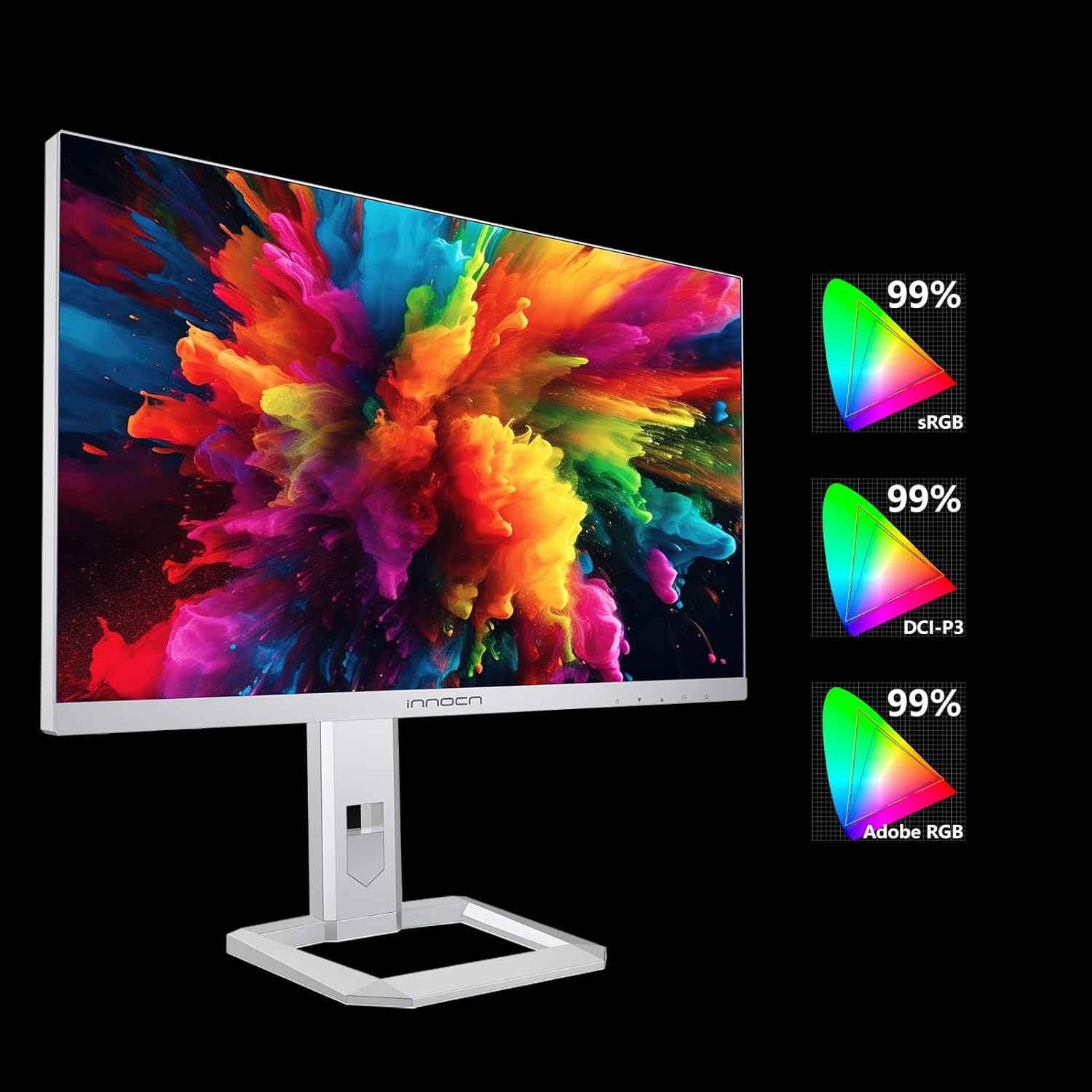
Изображение: Демонстрация монитора INNOCN 32M2V.asing. Поддержка широкого цветового охвата, что означает 99% покрытие цветовых пространств sRGB, DCI-P3 и Adobe RGB.

Изображение: Сравнительный анализ, демонстрирующий улучшенную контрастность и глубину изображения, достигаемые благодаря поддержке HDR1000 на мониторе INNOCN Mini-LED, по сравнению с обычным дисплеем.

Изображение: взорванный view Диаграмма, иллюстрирующая технологию 1152-зонной мини-светодиодной подсветки, подчеркивающая ее интеллектуальное управление яркостью для точного локального затемнения и улучшенной контрастности.
Игровые возможности
- Частота обновления: Монитор поддерживает частоту обновления до 144 Гц для плавной передачи движения. Убедитесь, что ваша видеокарта и соединительный кабель поддерживают эту частоту обновления при разрешении 4K.
- Время ответа: Благодаря времени отклика 1 мс (MPRT) монитор сводит к минимуму размытие изображения при движении и двоение изображения.
- AMD FreeSync Премиум: Эта технология синхронизирует частоту обновления монитора с частотой кадров вашей видеокарты AMD, устраняя разрывы изображения и подтормаживания. Включите FreeSync Premium в экранном меню и в настройках видеокарты.

Изображение: Сравнительный анализ, демонстрирующий более плавное движение и уменьшенное размытие, достигаемые при частоте обновления 144 Гц на мониторе INNOCN Mini-LED по сравнению с обычным дисплеем.

Изображение: Сравнительный анализ, демонстрирующий уменьшение размытия изображения при движении и повышение четкости картинки благодаря времени отклика 1 мс у монитора INNOCN Mini-LED по сравнению с обычным дисплеем.

Изображение: Сравнительный анализ, демонстрирующий плавность и отсутствие разрывов изображения в играх благодаря технологии AMD FreeSync Premium на мониторе INNOCN Mini-LED по сравнению с обычным дисплеем.
Подача питания через USB-C
Порт USB-C поддерживает технологию Power Delivery мощностью до 90 Вт, что позволяет заряжать совместимые ноутбуки или устройства непосредственно через монитор, одновременно принимая видео- и информационные сигналы.

Изображение: Ноутбук, подключенный к монитору INNOCN 32M2V с помощью одного кабеля USB Type-C, демонстрирующий функцию Power Delivery мощностью 90 Вт, которая заряжает ноутбук во время передачи видео и данных.
Встроенные динамики
Монитор оснащен встроенными динамиками. Регулировать громкость можно через экранное меню или в настройках звука подключенного устройства.
5. Техническое обслуживание
5.1 Очистка монитора
- Перед чисткой всегда отключайте монитор от розетки.
- Используйте мягкую, безворсовую ткань, слегкаampпромойте водой или мягким неабразивным чистящим средством для экранов.
- Не распыляйте чистящее средство непосредственно на экран. Сначала нанесите его на ткань.
- Избегайте использования бензола, растворителя, чистящих средств на основе аммиака или абразивных материалов, так как они могут повредить экран илиasing.
5.2 Хранение
При длительном хранении монитора отсоедините все кабели, упакуйте его в оригинальную упаковку (если таковая имеется) и храните в прохладном, сухом месте, вдали от прямых солнечных лучей и экстремальных температур.
6. Поиск Неисправностей
Если у вас возникли проблемы с монитором, прежде чем обращаться в службу поддержки, ознакомьтесь со следующими распространенными проблемами и способами их решения.
| Проблема | Возможная причина | Решение |
|---|---|---|
| Нет изображения на экране |
|
|
| Изображение размыто или искажено |
|
|
| Разрывы или заикания изображения на экране |
|
|
| Нет звука от динамиков |
|
|
7. Технические характеристики
В таблице ниже приведены технические характеристики монитора INNOCN 32M2V:
| Особенность | Деталь |
|---|---|
| Бренд | ИННОКН |
| Номер модели | 32M2V |
| Размер экрана | 32 дюйма |
| Разрешение | 4K UHD (3840 x 2160) |
| Частота обновления | 144 Гц |
| Время отклика | 1 миллисекунда (MPRT) |
| Тип панели | Мини светодиод |
| Поддержка HDR | HDR1000 (сертифицировано VESA DisplayHDR 1000) |
| Адаптивная синхронизация | AMD FreeSync Премиум |
| Соотношение сторон | 16:9 |
| Коэффициент контрастности | 3000:1 |
| Поверхность экрана | Матовый |
| Связность | 2 разъема HDMI 2.1, 1 разъем DisplayPort 1.4, 1 разъем USB-C (PD 90 Вт), 1 разъем USB-B 3.0 (восходящий поток), 2 разъема USB-A 2.0 (нисходящий поток), 1 аудиовыход. |
| Особые возможности | Адаптивная синхронизация, встроенные динамики, питание через USB-C (90 Вт) |
| Цвет | Серебро |
| Класс энергоэффективности | F |
| Потребление энергии (SDR) | 30 кВтч/1000ч |
| Потребление энергии (HDR) | 62 кВтч/1000ч |
Для получения подробной информации об энергопотреблении отсканируйте QR-код на энергетической этикетке или посетите официальную базу данных ЕС EPREL: https://eprel.ec.europa.eu/qr/1566356

Изображение: Европейская энергетическая маркировка монитора INNOCN, указывающая на класс энергоэффективности F, с потреблением энергии в режиме SDR 30 кВт·ч/1000 ч и в режиме HDR 62 кВт·ч/1000 ч. На маркировке также указаны размер и разрешение экрана.
8. Гарантия и поддержка
Для получения информации о гарантии, технической поддержке или по вопросам обслуживания, пожалуйста, обратитесь к гарантийному талону, прилагаемому к вашему изделию, или посетите официальный сайт INNOCN. webСохраните чек о покупке в качестве подтверждения покупки для предъявления гарантийных претензий.