
1. Информация по технике безопасности
Внимательно ознакомьтесь со всеми инструкциями по технике безопасности перед установкой или использованием жидкостного кулера для процессора AORUS WATERFORCE X II 360 ICE. Несоблюдение этих инструкций может привести к повреждению изделия, других компонентов или травмам.
- Перед выполнением любых работ по установке или техническому обслуживанию всегда отключайте питание компьютера.
- Обращайтесь с компонентами осторожно, чтобы избежать электростатического разряда (ЭСР). Рекомендуется использовать антистатический браслет.
- Не открывайте насос или радиатор системы жидкостного охлаждения. Внутри находится герметичная система жидкостного охлаждения.
- Убедитесь, что все кабели подключены надежно и правильно, чтобы предотвратить короткие замыкания или неисправности.
- Храните изделие вдали от экстремальных температур, влажности и прямых солнечных лучей.
- Данный продукт предназначен для использования исключительно в настольных компьютерах.
2. Содержимое упаковки
Убедитесь, что в вашей упаковке присутствуют все перечисленные ниже компоненты:
- 1x Жидкостный кулер для процессора AORUS WATERFORCE X II 360 ICE (включает радиатор 360 мм, помпу/водоблок и предварительно прикрепленные трубки)
- 3 малошумных 120-мм вентилятора с ARGB-подсветкой
- Комплект крепежных элементов (для сокетов Intel LGA1851, LGA1700, 1200, 115x и AMD AM5, AM4, TR4, sTR5)
- USB-кабель
- Кабель питания САТА
- Кабели для подключения вентиляторов и ARGB-подсветки
- Руководство пользователя (этот документ)

Рисунок 2.1: Жидкостный кулер для процессора AORUS WATERFORCE X II 360 ICE и его розничная упаковка.
3. Технические характеристики
| Особенность | Спецификация |
|---|---|
| Номер модели | GP-AORUS WATERFORCE X II 360I G2 |
| Размер радиатора | 360 мм |
| Размер вентилятора | 120 мм |
| Уровень шума | 37.5 дБ |
| Максимальная скорость вращения (насоса) | 9200 об/мин |
| Метод охлаждения | Вода |
| Тип разъема питания | 3-контактный |
| Томtage | 12 Вольт |
| Ватtage | 100 Вт |
| Совместимые устройства | Рабочий стол |
| Совместимость сокета ЦП | Intel 115x, 1200, 1700, 1851; AMD TR4, AM5, AM4, sTR5 |
4. Настройка и установка
Выполните следующие шаги для правильной установки жидкостного кулера для процессора AORUS WATERFORCE X II 360 ICE. Перед началом убедитесь, что компьютер выключен и отсоединен от сети.
4.1. Подготовьте свою систему.
- Выключение: Полностью выключите компьютер и отсоедините шнур питания от розетки.
- Доступ к материнской плате: Откройте корпус компьютера, чтобы получить доступ к материнской плате и процессору.
- Удалите имеющийся кулер: Если установлен существующий кулер для процессора, аккуратно снимите его и очистите от старой термопасты встроенный теплораспределитель процессора (IHS) изопропиловым спиртом и безворсовой тканью.
4.2. Установка крепежных элементов
Материнская плата AORUS WATERFORCE X II 360 ICE поддерживает широкий спектр процессорных разъемов. Определите тип вашего процессорного разъема (Intel или AMD) и используйте соответствующие крепежные элементы из комплекта.
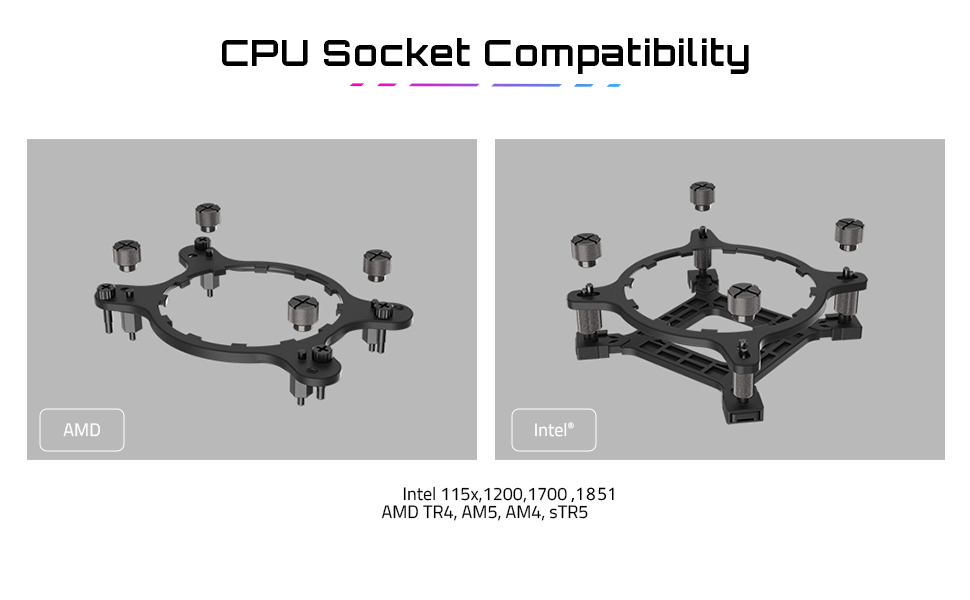
Рисунок 4.1: Совместимость процессорных разъемов и монтажные кронштейны.
- Установите заднюю панель: Для сокетов Intel установите соответствующую заднюю панель за материнской платой. Для сокетов AMD используйте имеющуюся заднюю панель материнской платы, если таковая имеется, или установите прилагаемую.
- Прикрепить стойки: Вкрутите соответствующие стойки в монтажные отверстия на задней пластине или материнской плате вокруг процессорного разъема.
4.3. Установка радиатора и вентиляторов
Для установки 360-мм радиатора требуется достаточно места в корпусе вашего ПК. Вентиляторы оснащены магнитной системой крепления EZ-Chain для упрощения установки.

Рисунок 4.2: Болееview Жидкостного кулера для процессора AORUS WATERFORCE X II 360 ICE.

Рисунок 4.3: Вверху view 120-мм ARGB-вентиляторов.

Рисунок 4.4: Конструкция вентилятора EZ-Chain Magnet для упрощения проводки.
- Прикрепите вентиляторы к радиатору: Закрепите три 120-мм ARGB-вентилятора на радиаторе с помощью прилагаемых винтов. Убедитесь, что направление воздушного потока от вентиляторов соответствует желаемому (обычно воздух проходит через радиатор и выходит из корпуса или заходит в корпус для создания положительного давления). Конструкция магнитов EZ-Chain позволяет вентиляторам соединяться между собой и передавать питание/сигналы, уменьшая количество проводов.
- Крепление радиатора: Установите радиатор в выбранное вами место внутри корпуса ПК (например, сверху, спереди). Закрепите его соответствующими винтами.
4.4. Установка водоблока/насоса
- Нанесите термопасту: Если на охлаждающей пластине водоблока нет предварительно нанесенной термопасты, нанесите небольшое количество (размером с горошину) в центр теплораспределительной пластины процессора.
- Расположите водоблок: Аккуратно установите водоблок на процессор, совместив монтажные отверстия с стойками.
- Надежный водоблок: Используйте прилагаемые винты с накатанной головкой или гайки, чтобы равномерно закрепить водоблок на стойках. Затягивайте крест-накрест до плотного прилегания, но не перетягивайте.
4.5. Подсоедините кабели
- Мощность насоса: Подключите 3-контактный кабель питания насоса к имеющемуся разъему CPU_FAN или AIO_PUMP на материнской плате. Для определения правильного разъема обратитесь к руководству пользователя вашей материнской платы.
- Мощность вентилятора/ARGB: Подключите кабели питания вентилятора и ARGB-подсветки. Благодаря конструкции EZ-Chain Magnet вентиляторы можно соединять последовательно. Подключите основной кабель вентилятора к имеющемуся разъему для вентилятора (например, SYS_FAN), а кабель ARGB-подсветки — к 3-контактному разъему 5V ARGB на материнской плате.
- USB-подключение: Подключите USB-кабель кулера к свободному внутреннему разъему USB 2.0 на материнской плате. Это необходимо для работы ЖК-дисплея и управления программным обеспечением.
- Питание SATA: Подключите кабель питания SATA от кулера к разъему питания SATA на вашем блоке питания.
5. Инструкция по эксплуатации
После установки AORUS WATERFORCE X II 360 ICE готов к работе. Для обеспечения полной функциональности и возможности настройки установите программное обеспечение GIGABYTE Control Center (GCC).
5.1. Первоначальное включение
Убедившись, что все соединения надежно закреплены и корпус ПК закрыт, подключите шнур питания компьютера и включите систему. Вентиляторы и помпа кулера должны начать работать, а ЖК-дисплей на водоблоке инициализируется.
5.2. Программное обеспечение GIGABYTE Control Center (GCC)
Программное обеспечение GCC имеет решающее значение для управления производительностью и внешним видом вашей системы охлаждения:
- Скачать: Загрузите последнюю версию GIGABYTE Control Center с официального сайта GIGABYTE. webсайт.
- Установка: Установите программное обеспечение, следуя инструкциям на экране.
- Функции: В странах Персидского залива вы можете:
- Отслеживайте температуру процессора, скорость вращения помпы и скорость вращения вентилятора.
- Отрегулируйте кривые скорости вращения вентилятора и скорость насоса для достижения оптимального охлаждения и уровня шума.
- Настройте эффекты ARGB-подсветки вентиляторов и водоблока.
- Управление краем ЖК-дисплея View отображать.
5.3. LCD Edge View Настройка
Круглый полноцветный ЖК-дисплей на водоблоке обладает широкими возможностями настройки:

Рисунок 5.1: Край ЖК-дисплея View функции и возможности настройки.
- Мониторинг: Отображение информации в реальном времени, такой как тактовая частота процессора, загрузка, температура, скорость вращения вентилятора и скорость вращения насоса.
- Анимации по умолчанию: Выберите одну из 5 тщательно разработанных анимаций по умолчанию.
- Персонализация: Загрузите свой текст, GIF, JPEG или MP4. fileдля персонализации дисплея. Кулер имеет встроенную память объемом 40 МБ для хранения пользовательского контента.
- Ориентация дисплея: Ориентацию дисплея можно регулировать программно, обеспечивая вращение на 360 градусов, что позволяет гибко устанавливать устройство.
6. Техническое обслуживание
Регулярное техническое обслуживание помогает обеспечить оптимальную производительность и долговечность вашей системы жидкостного охлаждения процессора.
- Очистка от пыли: Периодически очищайте от пыли ребра радиатора и лопасти вентилятора с помощью сжатого воздуха или мягкой щетки. Во время чистки следите за тем, чтобы вентиляторы не вращались.
- Проверьте трубки: Осмотрите трубки на наличие перегибов, повреждений или протечек. Хотя это случается редко, важно незамедлительно устранить эти проблемы.
- Обновления программного обеспечения: Регулярно обновляйте программное обеспечение GIGABYTE Control Center (GCC) до последней версии, чтобы воспользоваться преимуществами повышения производительности, исправления ошибок и новыми функциями.
7. Поиск Неисправностей
Если у вас возникли проблемы с водонагревателем AORUS WATERFORCE X II 360 ICE, ознакомьтесь со следующими распространенными проблемами и способами их решения:
| Проблема | Возможная причина | Решение |
|---|---|---|
| Высокие температуры процессора | Неправильный контакт водоблока, недостаточное количество термопасты, неработающий насос, не вращающиеся вентиляторы, скопление пыли. | Убедитесь, что водоблок надежно установлен. При необходимости повторно нанесите термопасту. Проверьте соединения кабелей насоса и вентилятора. Очистите радиатор и вентиляторы. Проверьте скорость вращения насоса и вентилятора в GCC. |
| Вентиляторы/насос не вращаются | Плохое соединение питания, неправильный разъем на материнской плате, проблема с программным обеспечением. | Проверьте подключение кабеля питания SATA. Убедитесь, что помпа подключена к разъему CPU_FAN/AIO_PUMP. Проверьте подключение вентиляторов. Перезапустите GCC или переустановите его при необходимости. |
| ARGB-подсветка не работает | Неправильный разъем ARGB, плохое соединение, конфликт программного обеспечения. | Убедитесь, что кабель ARGB подключен к 3-контактному 5-вольтовому разъему ARGB (а не к 4-контактному 12-вольтовому разъему RGB). Проверьте соединения. Настройте параметры подсветки в GCC. |
| ЖК-дисплей не работает/зависает | Ненадежное USB-соединение, проблема с программным обеспечением, проблема с питанием. | Проверьте внутреннее соединение кабеля USB 2.0. Убедитесь, что питание SATA подключено. Перезапустите GCC. Обновите программное обеспечение GCC. |
8. Гарантия и поддержка
Продукция GIGABYTE производится в соответствии с высочайшими стандартами качества. На данный продукт распространяется ограниченная гарантия. С подробными условиями гарантии можно ознакомиться в гарантийном талоне, прилагаемом к вашему продукту, или на официальном сайте GIGABYTE. webсайт.
Для получения технической поддержки, загрузки драйверов и дальнейшей помощи посетите официальный сайт поддержки GIGABYTE. webсайт:
Официальная поддержка GIGABYTE
Пожалуйста, подготовьте номер модели вашего устройства (GP-AORUS WATERFORCE X II 360I G2) и серийный номер при обращении в службу поддержки.