
1. Введение
This manual provides instructions for the installation, configuration, and operation of your TP-Link EC220-G5 AC1200 Wireless Dual Band Gigabit Router. Please read this manual carefully before using the device to ensure proper functionality and safety.
The EC220-G5 is designed to provide high-speed dual-band Wi-Fi connectivity, supporting both 2.4 GHz and 5 GHz frequencies for optimal performance across various devices.
2. Содержимое упаковки
Убедитесь, что ваш пакет содержит следующие предметы:
- TP-Link EC220-G5 AC1200 Wireless Dual Band Gigabit Router
- Адаптер питания
- Ethernet-кабель
- Краткое руководство по установке
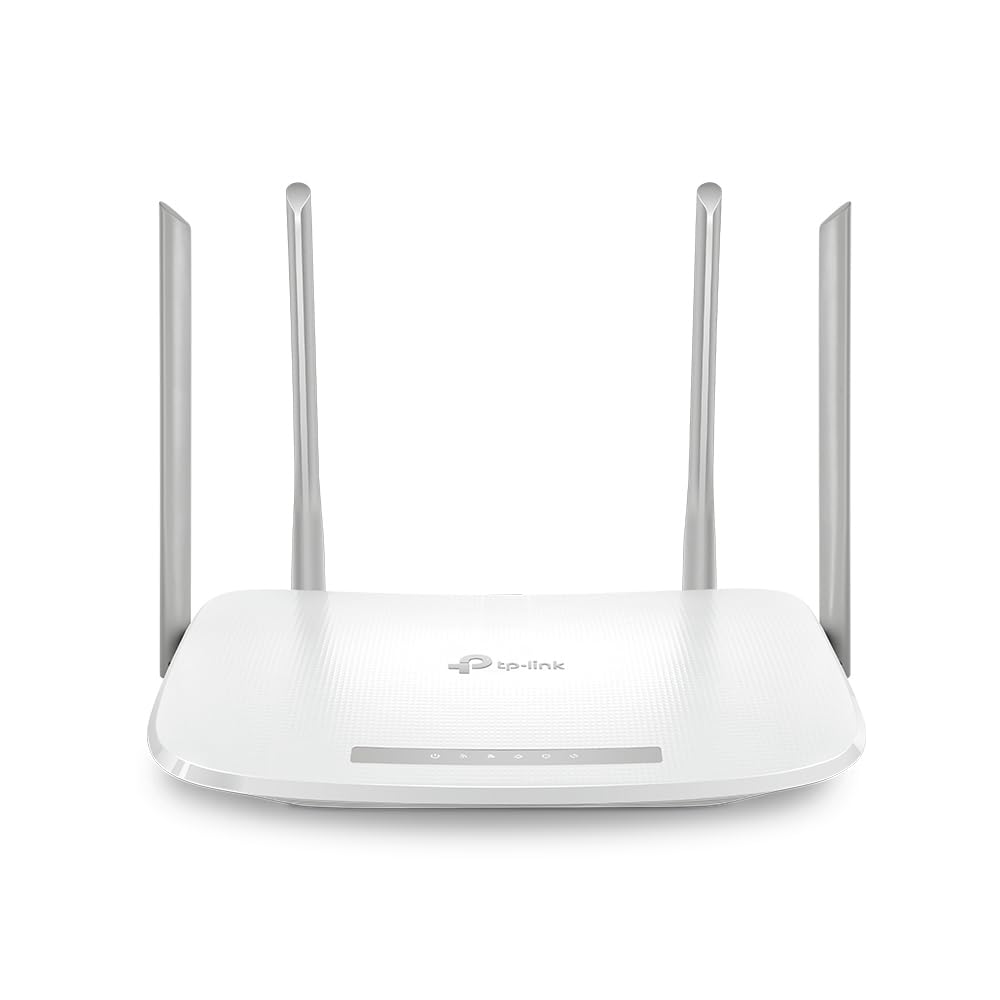
Рисунок 1: Передняя часть view of the TP-Link EC220-G5 router, showing its four external antennas and LED indicators.
3. Аппаратное обеспечение большеview
3.1 Передняя панель
The front panel features LED indicators for power, internet status, Wi-Fi activity, and LAN port status.
3.2 Задняя панель
The rear panel includes various ports and buttons for connectivity and control.
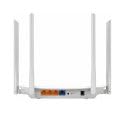
Рисунок 2: Сзади view of the TP-Link EC220-G5 router, displaying the WAN port, LAN ports, power input, and reset button.
- Порт WAN: Подключается к вашему модему или сети интернет-провайдера (ISP).
- Порты локальной сети (1–4): Подключайтесь к проводным устройствам, таким как компьютеры, игровые приставки или смарт-телевизоры.
- Порт питания: Подключается к прилагаемому адаптеру питания.
- Кнопка сброса: Используется для восстановления заводских настроек маршрутизатора.
- Кнопка WPS/Wi-Fi: Press to enable/disable Wi-Fi or initiate WPS (Wi-Fi Protected Setup).
4. Настройка
4.1 Подключение оборудования
- Выключение: Отключите питание от модема и маршрутизатора (если применимо).
- Подключить модем: Connect your modem to the router's WAN port using an Ethernet cable.
- Подключите питание: Подключите адаптер питания к порту питания маршрутизатора и подключите его к электрической розетке.
- Включение питания: Power on your modem first, then power on the router. Wait for the LED indicators to stabilize.
- Подключаемые устройства: Connect your computer or other devices to the router via an Ethernet cable to a LAN port, or wirelessly using the default Wi-Fi network name (SSID) and password found on the router's label.
4.2 Начальная конфигурация
- Маршрутизатор доступа: Откройте web browser on a connected device and enter the default access address (e.g.,
http://tplinkwifi.netor192.168.0.1). - Авторизоваться: Введите имя пользователя и пароль по умолчанию (обычно
adminдля обоих вариантов или в соответствии с инструкцией на корпусе маршрутизатора). - Запустите быструю настройку: Следуйте инструкциям мастера быстрой настройки на экране, чтобы настроить подключение к интернету и параметры беспроводной сети.
- Изменить учетные данные по умолчанию: For security, change the default login password for the router's management interface.
5. Эксплуатация маршрутизатора
5.1 Настройки беспроводной сети
To modify your Wi-Fi network name (SSID) or password:
- Войдите в систему маршрутизатора. web интерфейс управления.
- Перейти к Беспроводной > Настройки беспроводной сети.
- Change the SSID and password for both 2.4 GHz and 5 GHz bands.
- Сохраните изменения.
5.2 Гостевая сеть
The router supports a guest network feature, allowing visitors to access the internet without sharing your main network resources. This enhances security.
- Войдите в систему маршрутизатора. web интерфейс управления.
- Перейти к Гостевая сеть.
- Enable the guest network and configure its settings (e.g., password, access duration).
5.3 Родительский контроль
Управляйте доступом в интернет для конкретных устройств или пользователей в вашей сети.
- Доступ Родительский контроль в web интерфейс.
- Configure time limits or website restrictions for designated devices.
5.4 Качество обслуживания (QoS)
Prioritize network traffic for specific applications or devices to ensure smooth performance for critical tasks like gaming or video streaming.
- Перейти к Качество обслуживания настройки в web интерфейс.
- Enable QoS and configure bandwidth priorities as needed.
6. Техническое обслуживание
6.1 Обновление прошивки
Regularly update your router's firmware to ensure optimal performance, security, and access to new features.
- Посетите официальную поддержку TP-Link website for the EC220-G5 model.
- Загрузите последнюю версию прошивки file.
- Войдите в систему маршрутизатора. web интерфейс управления.
- Перейти к Системные инструменты > Обновление прошивки.
- Загрузите скачанную прошивку file и следуйте инструкциям. Не выключайте маршрутизатор во время процесса обновления.
6.2 Резервное копирование и восстановление конфигурации
It is recommended to back up your router's configuration settings before performing major changes or firmware updates.
- В web интерфейс, перейдите к Системные инструменты > Резервное копирование и восстановление.
- Нажмите Резервное копирование to save your current configuration.
- To restore, upload a previously saved configuration file.
6.3 Сброс к заводским настройкам
If the router is not functioning correctly or you forget the login password, you can perform a factory reset.
- Method 1 (Software): Войти в систему web интерфейс, перейти Системные инструменты > Заводские настройки по умолчаниюи нажмите Восстановить.
- Method 2 (Hardware): With the router powered on, press and hold the Reset button on the rear panel for approximately 5-10 seconds until the system LED blinks rapidly. Release the button and wait for the router to restart.
7. Поиск Неисправностей
7.1 Нет доступа в Интернет
- Проверьте все кабельные соединения между модемом, маршрутизатором и вашими устройствами.
- Verify that the WAN LED on the router is lit. If not, check the connection to your modem.
- Перезагрузите модем и маршрутизатор.
- Для подтверждения статуса обслуживания свяжитесь со своим интернет-провайдером (ISP).
7.2 Unable to Access Router's Web Страница управления
- Убедитесь, что ваше устройство правильно подключено к маршрутизатору (проводному или беспроводному).
- Verify the router's IP address (default is usually
192.168.0.1or192.168.1.1) and ensure your device is on the same subnet. - Очистите кэш браузера или попробуйте другой браузер.
- Если вы забыли пароль для входа в систему, выполните сброс до заводских настроек (см. раздел 6.3).
7.3 Низкая скорость беспроводного соединения
- Ensure your devices are connected to the 5 GHz band if supported, as it offers higher speeds and less interference.
- Уменьшите расстояние между вашими устройствами и маршрутизатором.
- Minimize obstacles (walls, large metal objects) between the router and devices.
- Check for interference from other wireless devices (cordless phones, microwaves).
- Update your router's firmware and your device's wireless adapter drivers.
8. Технические характеристики
| Особенность | Деталь |
|---|---|
| Модель | EC220-G5 |
| Беспроводной стандарт | IEEE 802.11ac/n/a 5 ГГц, IEEE 802.11n/b/g 2.4 ГГц |
| Скорость Wi-Fi | AC1200 (300 Мбит/с на 2.4 ГГц, 867 Мбит/с на 5 ГГц) |
| Антенны | 4 внешние антенны |
| Ethernet-порты | 1 гигабитный порт WAN, 4 гигабитных порта LAN |
| Размеры (Д x Ш x В) | 28.8 х 6 х 31 см |
| Операционная система | RouterOS (TP-Link Custom) |
| Входная мощность | 12В |
| Особые возможности | QoS, Parental Controls, Guest Network |
9. Гарантия и поддержка
9.1 Информация о гарантии
TP-Link provides a limited warranty for this product. Please refer to the warranty card included in your package or visit the official TP-Link webПодробные условия гарантии, действующие в вашем регионе, можно найти на сайте.
9.2 Техническая поддержка
For technical assistance, firmware updates, or additional product information, please visit the TP-Link support webсайт или свяжитесь со службой поддержки клиентов:
- Webсайт: www.tp-link.com/in/support/
- Контакт: Refer to the contact information available on the official support page for your region.