
1. Введение
Данное руководство содержит подробные инструкции по установке, эксплуатации и техническому обслуживанию вашего компьютерного корпуса GAMEMAX Master M905 ATX Full Tower. Пожалуйста, внимательно прочтите это руководство перед началом сборки, чтобы обеспечить правильную настройку и безопасное использование. Этот компьютерный корпус предназначен для размещения материнских плат ATX и предлагает ampдостаточно места для высокопроизводительных компонентов и передовых решений в области охлаждения.
2. Информация по технике безопасности
- Перед установкой или снятием любых компонентов всегда отключайте блок питания от розетки, чтобы предотвратить поражение электрическим током.
- Обращайтесь с внутренними компонентами осторожно. Избегайте прямого прикосновения к печатным платам; держите их за края.
- При работе с чувствительными электронными компонентами используйте антистатический браслет, чтобы предотвратить повреждение от электростатического разряда (ESD).
- Храните мелкие детали и винты в недоступном для детей месте.
- Обеспечьте надлежащую вентиляцию вокруг корпуса компьютера, чтобы предотвратить перегрев.
3. Содержимое упаковки
Убедитесь, что в вашей посылке присутствуют все перечисленные ниже предметы:
- Компьютерный корпус GAMEMAX Master M905 ATX Full Tower
- Набор принадлежностей (содержащий винты, стойки, кабельные стяжки и руководство пользователя)
- Предустановленные вентиляторы охлаждения (количество может варьироваться в зависимости от варианта модели)
4. Идентификация компонентов
Ознакомьтесь с различными компонентами корпуса GAMEMAX Master M905.

Рисунок 4.1: Передний левый view демонстрация корпуса GAMEMAX Master M905asing боковая панель из закаленного стекла и передняя сетчатая панель с двумя синими вентиляторами с подсветкой. На верхней панели расположены передние порты ввода/вывода.

Рисунок 4.2: Вид корпуса сверху спереди, демонстрирующий верхнюю вентиляционную решетку и переднюю панель ввода/вывода, на которой расположены порты USB 2.0 и USB 3.0, аудиоразъемы и кнопки питания/перезагрузки.
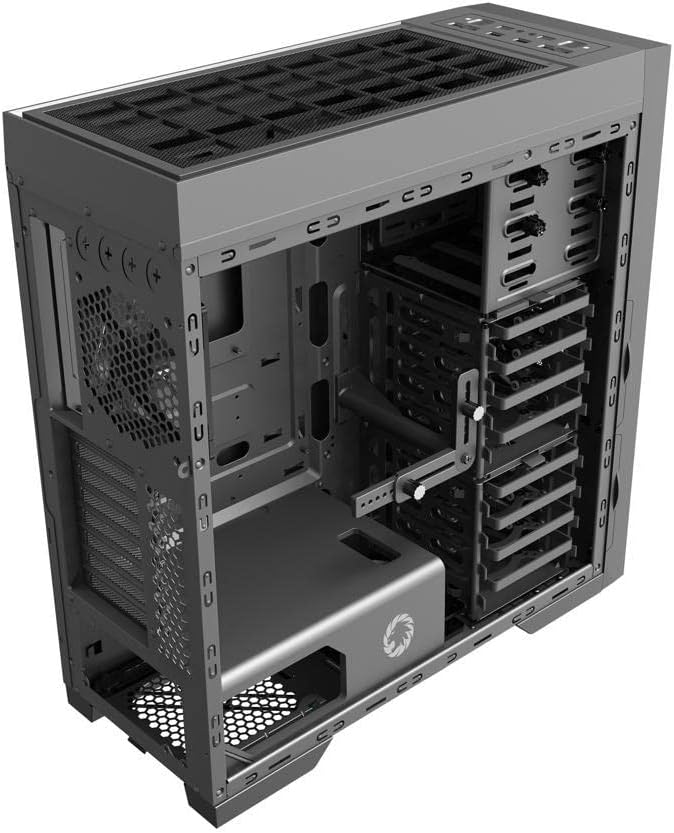
Рисунок 4.3: Внутренний view На фотографии показан просторный внутренний отсек с несколькими отсеками для накопителей, местом для установки материнской платы и специальным кожухом для блока питания в нижней части корпуса.
5. Руководство по установке
5.1. Подготовка дела
- Снимите боковые панели: Найдите винты с накатанной головкой на задней панели корпуса. Открутите их и аккуратно снимите боковую панель из закаленного стекла и боковую панель из цельной стали. Отложите их в сторону на мягкую, неабразивную поверхность.
- Коробка для аксессуаров: Найдите коробку с принадлежностями внутри корпуса, обычно она закреплена в отсеке для дисков. В этой коробке находятся все необходимые винты, стойки и кабельные стяжки для установки.
5.2. Установка материнской платы
- Установка стоек: Определите правильные места для установки стоек крепления на вашей материнской плате ATX. На плате Master M905 обычно уже установлены стойки для ATX. Если их нет, установите их с помощью прилагаемого инструмента.
- Установка I/O Shield: Вставьте заглушку разъемов ввода/вывода материнской платы в отверстие на задней панели корпуса изнутри. Убедитесь, что она надежно зафиксирована.
- Крепление материнской платы: Аккуратно выровняйте материнскую плату по стойкам и заглушке разъемов ввода/вывода. Осторожно опустите материнскую плату на место.
- Защитная материнская плата: Используйте прилагаемые винты для крепления материнской платы к стойкам. Не затягивайте слишком сильно.
5.3 Установка блока питания (БП)
- Расположение блока питания: Корпус Master M905 поддерживает блоки питания с нижним креплением. Вставьте блок питания в предназначенный для него отсек в нижней задней части корпуса, убедившись, что вентилятор направлен вниз (если корпус имеет нижнее вентиляционное отверстие) или вверх.
- Надежный блок питания: Совместите блок питания с отверстиями для винтов на задней панели корпуса. Закрепите его прилагаемыми винтами для блока питания.
5.4. Установка накопителя (HDD/SSD)
Корпус поддерживает различные конфигурации накопителей. Для получения информации о конкретных типах отсеков обратитесь к внутренней компоновке.
- 3.5-дюймовые жесткие диски: Обычно устанавливаются в отсеки или лотки для жестких дисков, не требующие инструментов. Вставьте жесткий диск в лоток и закрепите его зажимами или винтами.
- 2.5-дюймовые твердотельные накопители: Может устанавливаться на специальные кронштейны для SSD-накопителей, расположенные за лотком материнской платы, или в лотки для 3.5-дюймовых накопителей с помощью переходных винтов.
5.5. Установка платы расширения (PCIe)
- Снимите крышки слотов: Открутите или снимите необходимые заглушки слотов PCIe с задней стороны корпуса, соответствующие слотам PCIe на вашей материнской плате.
- Установить карту: Аккуратно вставьте плату расширения (например, видеокарту) в соответствующий слот PCIe на материнской плате до щелчка.
- Безопасная карта: Закрепите плату расширения в корпусе с помощью прилагаемых винтов.
5.6. Установка разъема передней панели
Подключите кабели передней панели корпуса к соответствующим разъемам на материнской плате. Точное расположение разъемов указано в руководстве пользователя материнской платы.
- USB 2.0/3.0: Подключите USB-кабели к USB-разъемам на материнской плате.
- Аудио: Подключите кабель HD Audio к аудиоразъему на материнской плате.
- Питание/Перезагрузка/Светодиоды: Подключите отдельные тонкие кабели (кнопки питания, перезагрузки, светодиоды жесткого диска, светодиоды питания) к контактам разъема передней панели на материнской плате. Обратите особое внимание на полярность светодиодов.
5.7. Организация кабелей.
Используйте отверстия для прокладки кабелей и точки крепления за лотком материнской платы, чтобы упорядочить провода. Это улучшит циркуляцию воздуха и внешний вид.
6. Операция
6.1. Включение
После установки всех компонентов и подключения кабелей установите на место боковые панели. Подключите монитор, клавиатуру, мышь и кабель питания к блоку питания. Нажмите кнопку питания на передней панели, чтобы запустить систему.
6.2. Передние порты ввода/вывода
Передняя панель обеспечивает удобный доступ к:
- USB 2.0 Порты: Для подключения периферийных устройств, таких как клавиатуры, мыши и старые USB-устройства.
- USB 3.0 Порты: Для высокоскоростной передачи данных с использованием совместимых устройств.
- Аудиоразъемы: Для подключения наушников и микрофонов.
- Кнопка питания: Для включения/выключения системы.
- Кнопка сброса: Чтобы перезапустить систему.
7. Техническое обслуживание
7.1. Уборка
Регулярная чистка помогает поддерживать оптимальную производительность и продлевает срок службы компонентов.
- Экстерьер: Протрите внешние поверхности мягкой, damp ткань. Избегайте агрессивных химикатов.
- Интерьер: Для удаления пыли с вентиляторов, радиаторов и других компонентов используйте сжатый воздух. Выполняйте эту процедуру на открытом воздухе или в хорошо проветриваемом помещении.
7.2. Техническое обслуживание пылевого фильтра
Корпус Master M905 оснащен пылевыми фильтрами для предотвращения скопления пыли. Регулярно очищайте эти фильтры:
- Найдите и снимите пылевые фильтры (например, передний, верхний, нижний воздухозаборник блока питания).
- Промойте их под проточной водой или используйте мягкую щетку, чтобы удалить скопившуюся пыль.
- Перед установкой фильтров убедитесь, что они полностью сухие.
8. Поиск Неисправностей
Если у вас возникли проблемы, выполните следующие основные действия по устранению неполадок:
- Система не включается: Проверьте все силовые соединения, включая соединение блока питания с розеткой, 24-контактный разъем ATX и 8-контактный разъем питания процессора с материнской платой. Убедитесь, что кабель выключателя питания передней панели правильно подключен к материнской плате.
- Вентиляторы не вращаются: Убедитесь, что все кабели вентиляторов надежно подключены к разъемам для подключения вентиляторов на материнской плате или к контроллеру вентиляторов.
- USB-порты не работают: Убедитесь, что кабели USB передней панели правильно подключены к USB-разъемам материнской платы.
- Нет изображения на экране: Убедитесь, что ваша видеокарта правильно установлена в слот PCIe и что к ней подключены все необходимые кабели питания. Убедитесь, что кабель монитора подключен к видеокарте, а не к интегрированным графическим портам материнской платы (если вы не используете интегрированную графику).
9. Технические характеристики
| Особенность | Спецификация |
|---|---|
| Бренд | GAMEMAX |
| Модель | Мастер М905 |
| Тип корпуса | Полный башня |
| Совместимость с материнской платой | АТХ |
| Материал | Сталь, закаленное стекло |
| Цвет | Черный |
| Размеры продукта (ДxШxВ) | 23.5 x 22.95 x 11.26 дюйма |
| Передние порты ввода / вывода | 2 порта USB 2.0, 2 порта USB 3.0, аудиовход/выход. |
| Слоты расширения | 8 |
| Метод охлаждения | Воздух, вода |
| Тип крепления блока питания | Башня (с нижним креплением) |
10. Гарантия и поддержка
Информацию о гарантии и техническую поддержку можно получить на официальном сайте GAMEMAX. webна сайте или обратитесь к местному продавцу. Сохраните чек о покупке для предъявления гарантийных претензий.