
Введение
Logitech MX Keys Mini — это компактная, минималистичная беспроводная клавиатура с подсветкой, разработанная для творческих людей. Она обеспечивает превосходное качество набора текста благодаря клавишам Perfect Stroke, интеллектуальной подсветке и совместимости с различными устройствами и операционными системами. Данное руководство содержит необходимую информацию для настройки, эксплуатации, обслуживания и устранения неполадок вашей клавиатуры.
Что в коробке?
- Мини-клавиатура Logitech MX Keys
- Зарядный кабель USB-C
- Важный информационный документ

Изображение: Клавиатура Logitech MX Keys Mini, зарядный кабель USB-C и документация в комплекте.
Настраивать
1. Зарядка клавиатуры
Перед первым использованием полностью зарядите клавиатуру MX Keys Mini с помощью прилагаемого зарядного кабеля USB-C. Подключите один конец кабеля к порту USB-C на задней панели клавиатуры, а другой конец — к источнику питания USB-C (например, компьютеру, сетевому адаптеру).
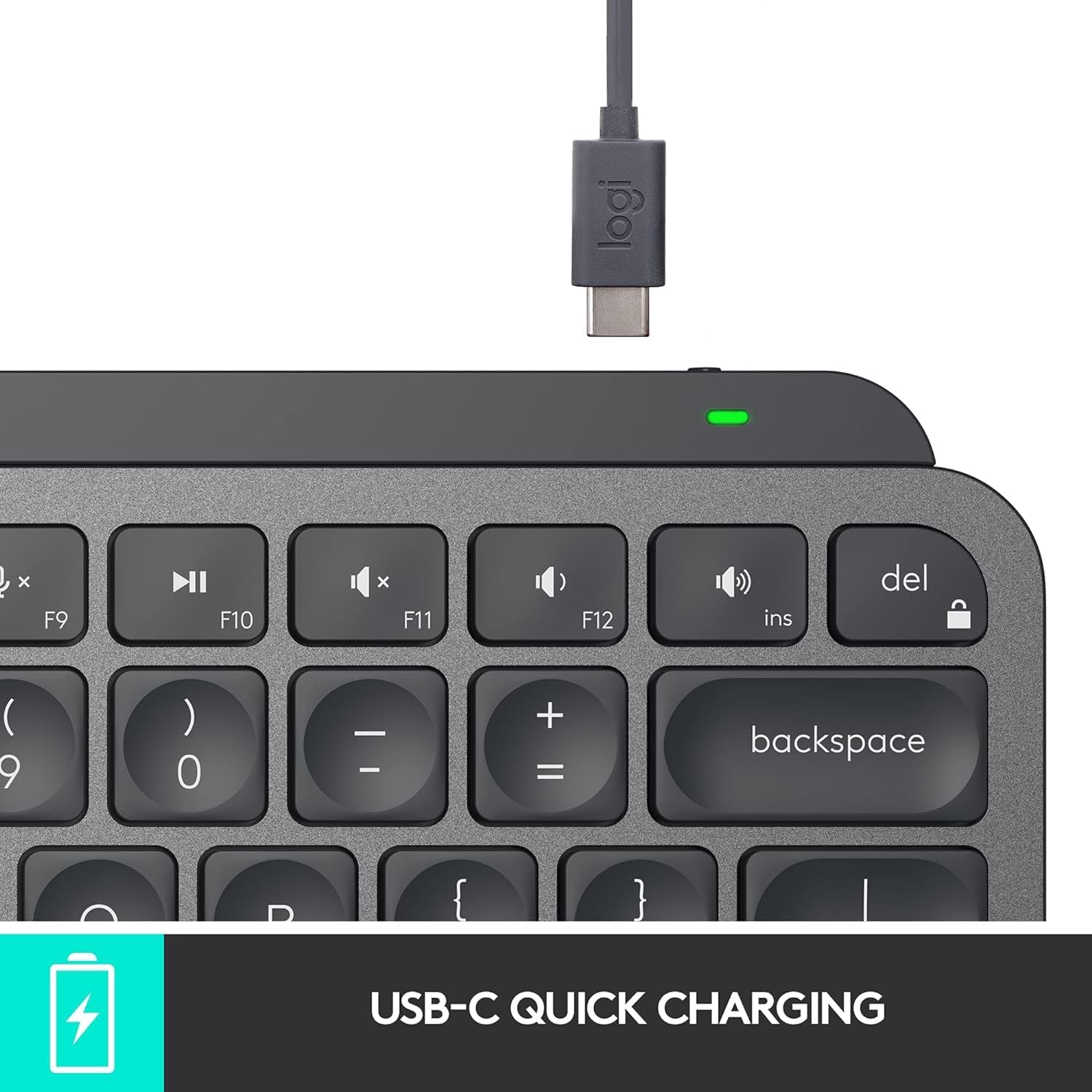
Изображение: USB-C порт для зарядки на клавиатуре Logitech MX Keys Mini с вставленным зарядным кабелем.
2. Подключение к устройствам (Bluetooth)
- Включите клавиатуру с помощью выключателя питания, расположенного на задней панели.
- Нажмите и удерживайте одну из кнопок Easy-Switch (F1, F2 или F3) в течение трех секунд, пока светодиодный индикатор над кнопкой не начнет быстро мигать. Это означает, что устройство находится в режиме сопряжения.
- На вашем устройстве (компьютере, планшете, смартфоне) откройте настройки Bluetooth и выберите «MX Keys Mini» из списка доступных устройств.
- Следуйте инструкциям на экране, чтобы завершить процесс сопряжения. Светодиодный индикатор будет гореть постоянно в течение 5 секунд, а затем погаснет, указывая на успешное сопряжение.
- Повторите эти действия для двух дополнительных устройств, используя другие клавиши Easy-Switch.
MX Keys Mini поддерживает Bluetooth Low Energy и совместим с операционными системами Apple macOS, iOS, Windows, Linux и Android.

Изображение: Клавиатура Logitech MX Keys Mini, демонстрирующая возможность подключения к нескольким устройствам с тремя различными операционными системами.
Дополнительно: USB-приемник Logi Bolt
Для надежного и высокопроизводительного беспроводного соединения можно использовать USB-приемник Logi Bolt (продается отдельно). Подключите приемник к USB-порту компьютера и выполните сопряжение клавиатуры с помощью программного обеспечения Logitech Options.
Функции
- Идеальные клавиши для выполнения трюков: Клавиши имеют сферическую форму, соответствующую форме кончиков пальцев, что обеспечивает приятный и точный набор текста.
- Умные ключи: Встроенные клавиши для преобразования голоса в текст, включения/выключения микрофона и доступа к эмодзи.
- Минималистичный форм-фактор: Компактная конструкция способствует улучшению осанки и обеспечивает более эргономичное положение мыши.
- Умное освещение: Клавиши с подсветкой автоматически загораются, когда ваши руки приближаются к ним, и регулируют яркость в зависимости от условий окружающего освещения.
- Поддержка нескольких устройств и операционных систем: Легко переключайтесь между тремя сопряженными устройствами в различных операционных системах.
- Совместимость с потоками: Совместимо с мышами Logitech с поддержкой Flow (например, MX Master 3 или MX Anywhere 3) для набора текста на нескольких компьютерах в рамках единого рабочего процесса.
- USB-C перезаряжаемый: Длительное время автономной работы и удобная зарядка через USB-C.

Изображение: вид сверху view Обзор клавиатуры Logitech MX Keys Mini с демонстрацией её основных характеристик и раскладки.
Инструкция по эксплуатации
Переключение между устройствами
Для переключения между сопряженными устройствами просто нажмите один раз соответствующую клавишу Easy-Switch (F1, F2 или F3). Клавиатура мгновенно подключится к выбранному устройству.
Интеллектуальное управление освещением
Подсветка клавиатуры автоматически подстраивается под окружающее освещение. Вы можете вручную отрегулировать яркость с помощью специальных клавиш подсветки (F4 и F5) в верхнем ряду. Чтобы отключить подсветку и сэкономить заряд батареи, вы можете использовать программное обеспечение Logitech Options.

Изображение: Клавиатура Logitech MX Keys Mini демонстрирует функцию интеллектуальной подсветки, подсвечивающую клавиши в условиях низкой освещенности.
Использование смарт-ключей
- Диктант (F6): Нажмите, чтобы активировать функцию преобразования голоса в текст в совместимых приложениях.
- Включение/выключение микрофона (F7): Быстро включайте и выключайте микрофон во время звонков или записи.
- Эмодзи (F8): Воспользуйтесь меню эмодзи для быстрой вставки эмодзи.
Программное обеспечение Logitech Options
Загрузите и установите программное обеспечение Logitech Options с официального сайта Logitech. webСайт для настройки клавиатуры. Это программное обеспечение позволяет вам:
- Переназначьте функциональные клавиши на определенные действия или сочетания клавиш.
- Настройте параметры подсветки, в том числе отключите ее для увеличения времени автономной работы.
- Управление подключениями устройств Easy-Switch.
- Включите функциональность Flow с помощью совместимых мышей.
Обслуживание
Срок службы батареи и зарядка
Клавиатура MX Keys Mini обеспечивает до 10 дней автономной работы при полной зарядке с включенной подсветкой или до 5 месяцев при выключенной подсветке. Заряжайте клавиатуру с помощью прилагаемого кабеля USB-C, когда индикатор заряда батареи показывает низкий уровень заряда.
Уборка
Для очистки клавиатуры аккуратно протрите клавиши и поверхность мягкой безворсовой тканью. Избегайте использования агрессивных химикатов или абразивных материалов.
Поиск неисправностей
Проблемы с подключением
- Убедитесь, что клавиатура заряжена и включена.
- Убедитесь, что Bluetooth включен на вашем устройстве.
- Для повторного сопряжения клавиатуры удерживайте клавишу Easy-Switch, пока она не начнет мигать, а затем выберите ее в настройках Bluetooth вашего устройства.
- Если вы используете приемник Logi Bolt, убедитесь, что он правильно подключен и клавиатура сопряжена через Logitech Options.
Подсветка не работает
- Проверьте уровень заряда батареи; при низком уровне заряда подсветка может быть отключена.
- Убедитесь, что подсветка не отключена или не деактивирована вручную в программном обеспечении Logitech Options.
- Убедитесь, что датчик внешней освещенности не заблокирован.
Технические характеристики
| Бренд | Логитек |
| Номер модели | 920-010388 |
| Технология связи | Bluetooth, USB-C |
| Совместимые устройства | Ноутбук (и другие устройства с поддержкой Bluetooth) |
| Описание клавиатуры | Мембрана |
| Специальная характеристика | Подсветка, перезаряжаемый |
| Цвет | Графит |
| Размеры продукта | 11.65 дюйма (Д) x 5.19 дюйма (Ш) x 0.83 дюйма (В) (29.59 x 13.18 x 2.11 см) |
| Вес товара | 1.5 фунта (0.68 кг) |
| Аккумуляторы | Требуется 1 литий-полимерный аккумулятор (входит в комплект) |
Гарантия и поддержка
Для получения информации о гарантии, технической поддержке и дополнительных ресурсах, пожалуйста, обратитесь к «Важному информационному документу», входящему в комплект поставки вашего продукта, или посетите официальный сайт поддержки Logitech. webСайт. Компания Logitech предоставляет поддержку клиентов и ресурсы для обеспечения оптимальной производительности продукции.