
Введение
This manual provides essential information for setting up, operating, maintaining, and troubleshooting your HP 2022 14-inch HD Laptop. Please read this guide thoroughly to ensure proper use and to maximize the performance and longevity of your device.
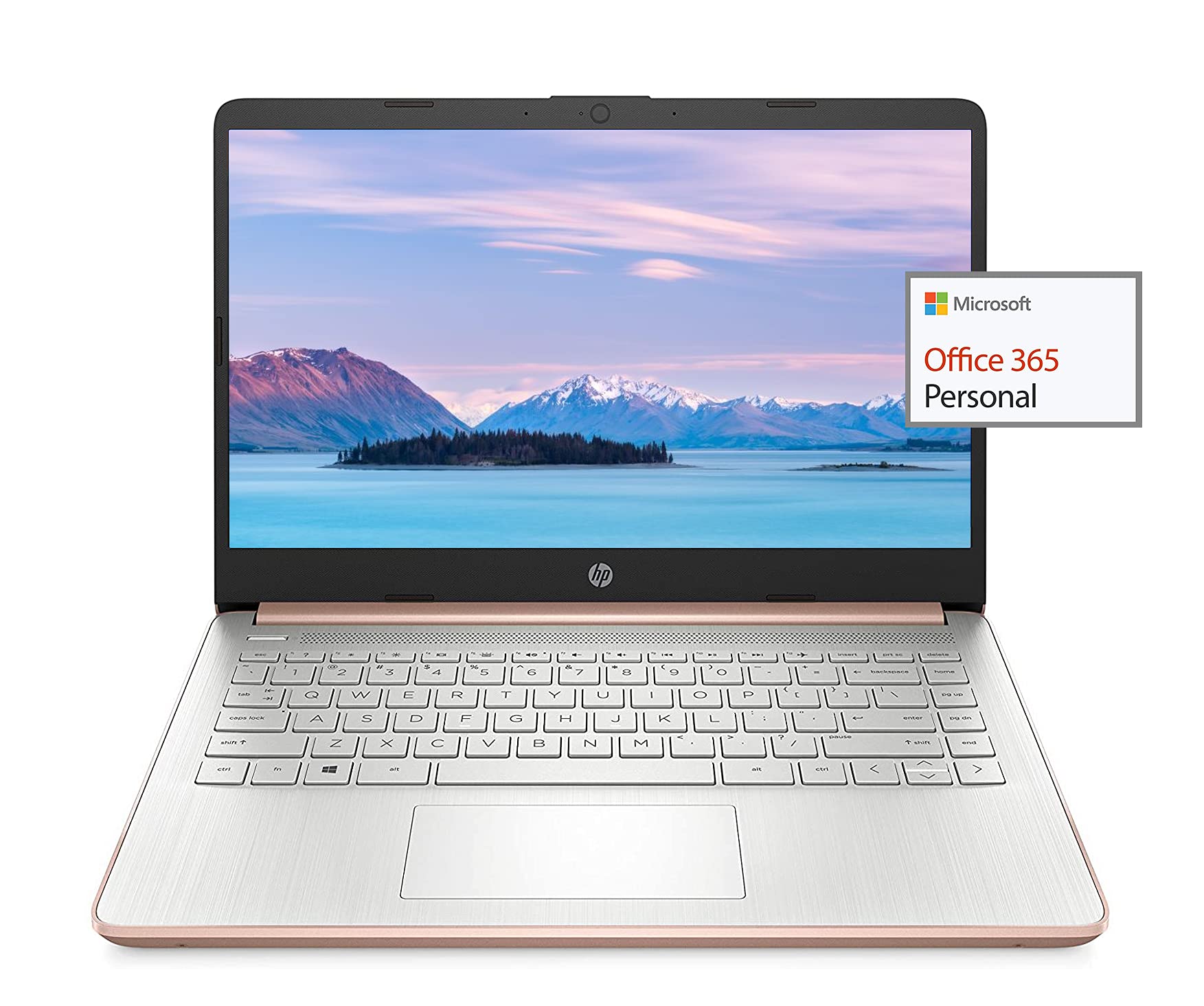
Image: The HP 14-inch HD Laptop, showcasing его элегантный дизайн.
Настраивать
1. Первоначальное включение
Connect the power adapter to the laptop and a power outlet. Open the laptop lid. The laptop should power on automatically or by pressing the power button, typically located on the keyboard deck.
2. Настройка операционной системы
Follow the on-screen prompts to complete the Windows 10 setup. This includes selecting your region, connecting to a Wi-Fi network, and creating a user account.
3. Activating Microsoft Office 365
Your laptop includes a 1-year subscription to Microsoft Office 365. To activate:
- Launch any Office application (e.g., Word, Excel).
- Sign in with your Microsoft account. If you do not have one, create a new account.
- Click "Activate Office" and follow the subsequent prompts.
- Complete steps 1, 2, and 3 as instructed.
- Click "Refresh" once Office is ready.
- Open a document and accept the license agreement to finalize activation.

Image: The HP laptop displaying Microsoft Office 365 applications.
4. Выход из режима Windows 10 S
Windows 10 in S mode is designed for security and performance, exclusively running apps from the Microsoft Store. If you need to install apps from outside the Microsoft Store, you can switch out of S mode. This is a one-way switch and cannot be undone.
- Перейти к Настройки > Обновление и безопасность > Активация.
- В разделе «Переключиться на Windows 10 Home» или «Переключиться на Windows 10 Pro» выберите Перейти в магазин.
- На Выйдите из режима S. (or similar) page that appears in the Microsoft Store, click the Получать кнопка.
- After confirming, you will be able to install apps from outside the Microsoft Store.
5. Подключение периферийных устройств
Ваш ноутбук оснащен различными портами для подключения внешних устройств:
- USB Type-A & Type-C: For connecting USB devices like external drives, mice, and keyboards.
- HDMI: Для подключения к внешним дисплеям или проекторам.
- Комбинированный разъем для наушников/микрофона: Для аудиовхода/выходa.
- Устройство чтения карт памяти: Для установки SD-карт.

Изображение: сбоку view of the HP laptop, highlighting the SuperSpeed USB Type-A, USB Type-C, HDMI 1.4b, and headphone/microphone combo ports.

Изображение: Противоположная сторона view of the HP laptop, showing the media card reader slot.
Инструкция по эксплуатации
1. Управление энергопотреблением
- Включение питания: Нажмите кнопку питания.
- Спящий режим: Закройте крышку или кратковременно нажмите кнопку питания.
- Неисправность: Перейдите в меню «Пуск» > «Питание» > «Выключить».
- Перезапуск: Перейдите в Пуск > Питание > Перезагрузка.
2. Использование дисплея
The laptop features a 14-inch HD (1366 x 768) display with a micro-edge bezel design and WLED-backlit BrightView technology. Adjust brightness using the function keys (F2/F3) or through Windows display settings.

Image: The HP laptop display showcasing its micro-edge bezel and HD resolution.
3. Клавиатура и сенсорная панель
The standard keyboard provides comfortable typing. The integrated touchpad supports multi-touch gestures for navigation. Refer to Windows settings for customizing touchpad sensitivity and gestures.
4. Webкамера и аудио
The HP True Vision 720p HD camera with integrated dual array digital microphones is suitable for video calls. The laptop features HP custom-tuned dual speakers for clear audio output.

Image: The HP laptop showing the webcam in use and highlighting the dual speaker setup.
5. Беспроводная связь
- Wi-Fi 5 (1x1): Connect to wireless networks for internet access. Manage Wi-Fi connections via the network icon in the taskbar.
- Bluetooth 5.0: Pair with Bluetooth-enabled devices such as headphones, speakers, or mice. Access Bluetooth settings via Windows Settings > Devices > Bluetooth & other devices.
Обслуживание
1. Уход за аккумулятором
The laptop's battery provides up to 10.5 hours of video playback and up to 9 hours of wireless streaming. To prolong battery life:
- Избегайте экстремальных температур.
- Не допускайте частой полной разрядки аккумулятора.
- Utilize HP Fast Charge for quick recharging.
- Настройте параметры электропитания в Windows, чтобы оптимизировать использование аккумулятора.
2. Управление хранением
Your laptop is equipped with 256GB SSD and 64GB eMMC storage. Regularly manage your files to ensure sufficient free space. Use Disk Cleanup and Storage Sense features in Windows to remove unnecessary files.
3. Чистка ноутбука
- Используйте мягкую, безворсовую ткань, слегкаampсмоченной водой или средством для чистки экранов.
- Для чистки клавиатуры и корпуса используйте мягкую ткань. Избегайте использования агрессивных химикатов.
- Перед чисткой убедитесь, что ноутбук выключен и отсоединен от сети.
4. Обновления программного обеспечения
Keep your operating system and drivers updated. Windows Update automatically handles system updates. Check the HP support webСайт для обновления драйверов, специально разработанных для вашей модели.
Поиск неисправностей
Распространенные проблемы и решения:
- Ноутбук не включается: Убедитесь, что адаптер питания надежно подключен и батарея достаточно заряжена. Попробуйте использовать другую розетку.
- Проблемы с отображением: Check display cable connections if using an external monitor. Adjust brightness settings.
- Нет звука: Verify volume levels, check audio output device settings in Windows, and ensure headphones are properly connected.
- Проблемы с подключением Wi-Fi: Перезагрузите роутер и ноутбук. Проверьте настройки Wi-Fi и убедитесь, что режим «В самолёте» отключен.
- Низкая производительность: Закройте ненужные приложения. Проверьте фоновые процессы. Убедитесь, что на диске достаточно свободного места.
For more detailed troubleshooting or persistent issues, refer to the HP support webсайт или обратитесь в службу поддержки клиентов HP.
Технические характеристики
| Особенность | Спецификация |
|---|---|
| Бренд | HP |
| Название модели | 2022 л.с. |
| Размер экрана | 14 дюйма |
| Процессор | AMD 3020e (2 Cores, 4 Threads, 1.2GHz Base, 2.6GHz Max Boost) |
| БАРАН | 8 ГБ DDR4 |
| Хранилище | 256GB SSD + 64GB eMMC (Total 320 GB) |
| Графика | Интегрированная графика AMD Radeon |
| Операционная система | Windows 10 Home in S mode (upgradeable) |
| Связность | Wi-Fi 5 (1x1), Bluetooth 5.0 |
| Порты | USB Type-A, USB Type-C, HDMI 1.4b, Headphone/Microphone Combo, Media Card Reader |
| Webкулачок | HP True Vision 720p HD Camera |
| Срок службы батареи (в режиме ожидания) | До 10.5 часов (воспроизведение видео) |
| Масса | 3.24 фунта |
| Размеры (Д x Ш x Т) | 8.86 дюйма (Д) x 12.76 дюйма (Ш) x 0.71 дюйма (Т) |

Изображение: Оверview of the HP 14 laptop's key features including AMD 3020e processor, battery life, Windows 10 S mode, HP Fast Charge, and Wi-Fi 5 & Bluetooth 5.0.
Гарантия и поддержка
Your HP laptop comes with a standard manufacturer's warranty. Please refer to the warranty documentation included with your purchase for specific terms and conditions. For technical support, driver downloads, and service information, visit the official HP support webсайт или свяжитесь напрямую со службой поддержки клиентов HP.
Для дополнительной защиты рассмотрите возможность приобретенияasing extended protection plans from your retailer.