
Введение
В этом руководстве содержатся основные инструкции по настройке, эксплуатации, обслуживанию и устранению неисправностей вашего Blackview Tab 10 Android Tablet. The Blackview Tab 10 features a 10.1-inch FHD+ display, an MTK8768 Octa-Core processor, 4GB RAM, 64GB internal storage, and runs on Android 11 (Doke OS_P 1.0). It supports dual SIM cards for 4G phone calls and data, Wi-Fi, and Bluetooth 5.0 connectivity.
Please read this manual thoroughly to ensure proper use and to maximize your tablet's performance and longevity.

Изображение: Черныйview Tab 10 tablet shown from the rear in three color options: gray, golden, and silvery, highlighting its sleek design.
Настраивать
Содержимое упаковки
Убедитесь, что в упаковке присутствуют все предметы:
- Черныйview Tab 10 Tablet PC
- USB-кабель (тип C)
- Адаптер питания (9 В, 2 А)
- Руководство пользователя
Зарядка аккумулятора
Before first use, fully charge the tablet. Connect the USB Type-C cable to the tablet's Type-C port and the other end to the provided power adapter. Plug the adapter into a power outlet. The charging indicator will show the charging status. The tablet supports 18W fast charging.
Установка SIM- и TF-карт
Черныйview Tab 10 supports dual Nano SIM cards or one Nano SIM card and one TF (microSD) card for expandable storage up to 128GB.
- Найдите лоток для SIM/TF-карты на боковой стороне планшета.
- Чтобы открыть лоток, воспользуйтесь прилагаемым инструментом для извлечения SIM-карты.
- Carefully place the Nano SIM card(s) and/or TF card into the designated slots on the tray. Ensure the cards are correctly oriented.
- Аккуратно задвиньте лоток обратно в планшет до щелчка.
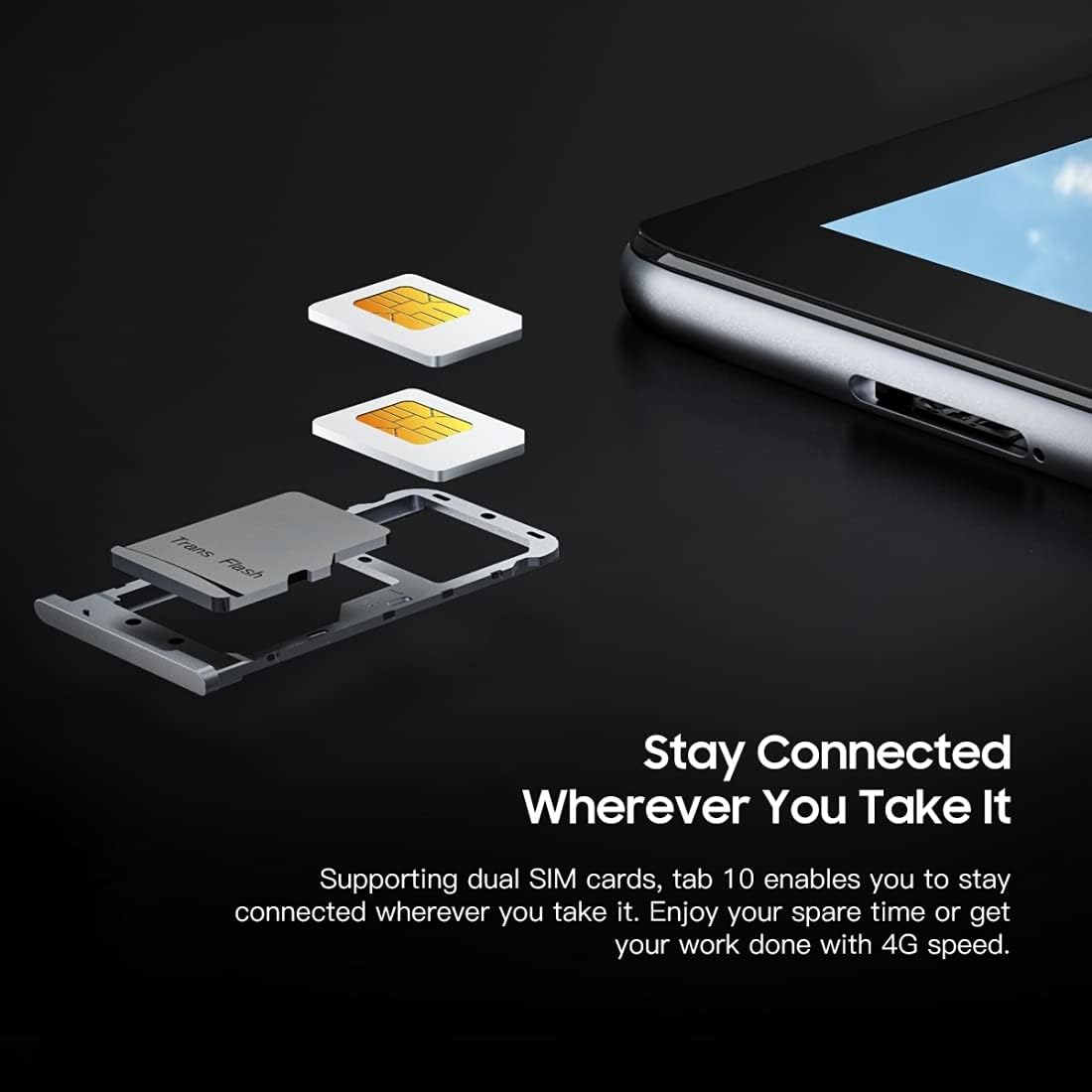
Изображение: Подробный view Черногоview Tab 10's SIM card tray, showing how two Nano SIM cards are inserted, illustrating the dual SIM support.
Включение/выключение питания
- Для включения: Нажмите и удерживайте кнопку питания, пока черныйview появляется логотип.
- Чтобы выключить: Нажмите и удерживайте кнопку питания, пока не появится меню параметров питания, затем выберите «Выключить».
- Начать заново: Нажмите и удерживайте кнопку питания, пока не появится меню параметров питания, затем выберите «Перезагрузить».
Начальная настройка
После первого включения следуйте инструкциям на экране для завершения первоначальной настройки:
- Выберите язык.
- Подключитесь к сети Wi-Fi.
- Войдите в свою учетную запись Google или создайте новую.
- Настройте блокировку экрана (PIN-код, графический ключ, пароль).
- Review и принять положения и условия.
Инструкция по эксплуатации
Базовая навигация
- Кран: Коснитесь экрана один раз, чтобы открыть приложение, выбрать элемент или нажать кнопку.
- Нажмите и удерживайте: Нажмите и удерживайте элемент, чтобы получить доступ к дополнительным параметрам или переместить его.
- Проведите пальцем по экрану: Для прокрутки страниц или контента проведите пальцем по экрану.
- Ущипнуть: Используйте два пальца для увеличения или уменьшения масштаба изображений и web страниц.
Подключение к сетям
- Wi-Fi: Перейти к Настройки > Сеть и интернет > Wi-FiВключите Wi-Fi, выберите нужную сеть и введите пароль, если требуется.
- Bluetooth: Перейти к Настройки > Подключенные устройства > Bluetooth. Turn Bluetooth on, then select a device from the list to pair.
- Мобильные данные (4G): Если SIM-карта вставлена, перейдите в... Настройки > Сеть и интернет > Мобильная сеть to enable mobile data and configure settings.
Использование камеры
Черныйview Tab 10 features a 13.0MP rear camera and a 5.0MP front camera.
- Откройте Камера приложение.
- Нажмите значок камеры, чтобы переключиться между передней и задней камерами.
- Нажмите кнопку спуска затвора, чтобы сделать фотографию или начать/остановить запись видео.
- Explore various camera modes and settings within the app.

Изображение: Черныйview Tab 10 displaying its camera features, including an 8MP front camera and a 13MP rear camera, emphasizing its photographic capabilities.
Android 11 and Doke OS_P 1.0
Your tablet runs on Android 11 with Blackview's Doke OS_P 1.0 interface, offering enhanced privacy controls, improved notification management, and a more intuitive user experience. Explore the Настройки menu to customize your device, manage apps, and optimize performance.

Изображение: Черныйview Tab 10 screen showing the Doke OS_P 1.0 interface based on Android 11, with various settings and app screens visible.
Обслуживание
Очистка устройства
- Для очистки экрана и корпуса планшета используйте мягкую безворсовую ткань.
- Для стойких пятен слегка разотритеampСмочите ткань водой или средством для чистки экранов, предназначенным для электронных устройств.
- Избегайте попадания едких химикатов, абразивных материалов или аэрозольных распылителей непосредственно на планшет.
Уход за аккумулятором
- Избегайте воздействия на планшет экстремальных температур (высоких или низких), так как это может повлиять на срок службы батареи.
- Не оставляйте планшет заряжаться в течение длительного времени после того, как он полностью заряжен.
- Используйте только оригинальное зарядное устройство и кабель, входящие в комплект поставки планшета.
Обновления программного обеспечения
Регулярно проверяйте наличие обновлений программного обеспечения и устанавливайте их, чтобы ваш планшет был оснащен новейшими функциями, исправлениями безопасности и улучшениями производительности. Перейти к Настройки > Система > Обновление системы.
Поиск неисправностей
Устройство не включается
- Убедитесь, что батарея заряжена. Подключите планшет к зарядному устройству как минимум на 30 минут.
- Нажмите и удерживайте кнопку питания в течение 10–15 секунд, чтобы принудительно перезагрузить устройство.
Проблемы с подключением к Wi-Fi
- Перезагрузите Wi-Fi-роутер и планшет.
- Забудьте сеть в настройках Wi-Fi и подключитесь заново.
- Убедитесь, что вы находитесь в зоне действия сигнала Wi-Fi.
Низкая производительность
- Закройте неиспользуемые приложения, работающие в фоновом режиме.
- Очистите кэш часто используемых приложений.
- Убедитесь, что на диске достаточно места. Удалите ненужное. files или приложения.
- Сброс к заводским настройкам следует рассматривать как крайнюю меру (предварительно сделав резервную копию данных).
Приложение вылетает или зависает
- Принудительно закройте приложение: Перейдите по ссылке Настройки > Приложения и уведомленияВыберите приложение, затем нажмите Принудительная остановка.
- Clear the app's cache and data (this will reset the app).
- Удалите и переустановите приложение.
Технические характеристики
| Модель | Вкладка 10 |
| Размер экрана | 10.1 дюймов |
| Разрешение дисплея | 1920 x 1200 (FHD+) |
| Процессор | MTK8768 Octa Core Cortex-A53 2.0GHz |
| БАРАН | 4 ГБ |
| Внутреннее хранилище | 64 ГБ |
| Расширяемое хранилище | Карта памяти TF до 128 ГБ (не входит в комплект) |
| Операционная система | Android 11 (Doke OS_P 1.0) |
| Задняя камера | 13.0MP with AF, LED flash |
| Передняя камера | 5.0МП |
| Емкость аккумулятора | 7480мАч |
| Зарядка | 9V 2A, 18W Fast Charging |
| Сетевое общение | 4G LTE, Wi-Fi (802.11a/b/g/n/ac), Bluetooth V5.0 |
| Тип SIM-карты | Две Nano-SIM-карты |
| Интерфейсы | 1 x 3.5mm Earphone Port, 1 x Type-C, 1 x Magnetic Port |
| Размеры (Д x Ш x В) | 243 x 162 x 8.4mm (9.57 x 6.38 x 0.33 дюймов) |
| Масса | 523 г (1.15 фунта) |

Изображение: инфографическое шоуasinг Черныйview Tab 10's main features, including its 13MP rear camera, Octa-core processor, 7480mAh battery, 10.1-inch FHD display, 8.8mm slim body, and support for dual SIM cards.
Гарантия и поддержка
Черныйview Tab 10 comes with a standard manufacturer's warranty. Please refer to the warranty card included in your package for specific terms and conditions, including warranty period and coverage details.
For technical support, service inquiries, or additional product information, please visit the official Blackview webна сайте или обратитесь в службу поддержки клиентов. Сохраните чек и серийный номер продукта при обращении за поддержкой.
Официальный черныйview Магазин: Черныйview Магазин на Amazon