
1. Введение
Данное руководство содержит необходимую информацию для настройки, эксплуатации, технического обслуживания и устранения неполадок вашего мини-ПК Beelink T4 Pro. Пожалуйста, внимательно прочтите это руководство перед использованием устройства, чтобы обеспечить его надлежащую работу и долговечность.
2. Содержимое упаковки
Убедитесь, что все перечисленные ниже предметы включены в ваш пакет:
- 1 x Мини-ПК Beelink T4 Pro
- 1 х HDMI-кабель
- 1 х Адаптер питания
- 1 х Руководство пользователя
3. Продукт закончилсяview
Beelink T4 Pro — это компактный мини-ПК, предназначенный для решения различных вычислительных задач. Он оснащен процессором Celeron N3350, 4 ГБ оперативной памяти и 64 ГБ встроенной памяти, обеспечивая баланс производительности и портативности. Благодаря небольшому форм-фактору он подходит для домашних развлечений, офисной работы или в качестве выделенного сервера для несложных задач.
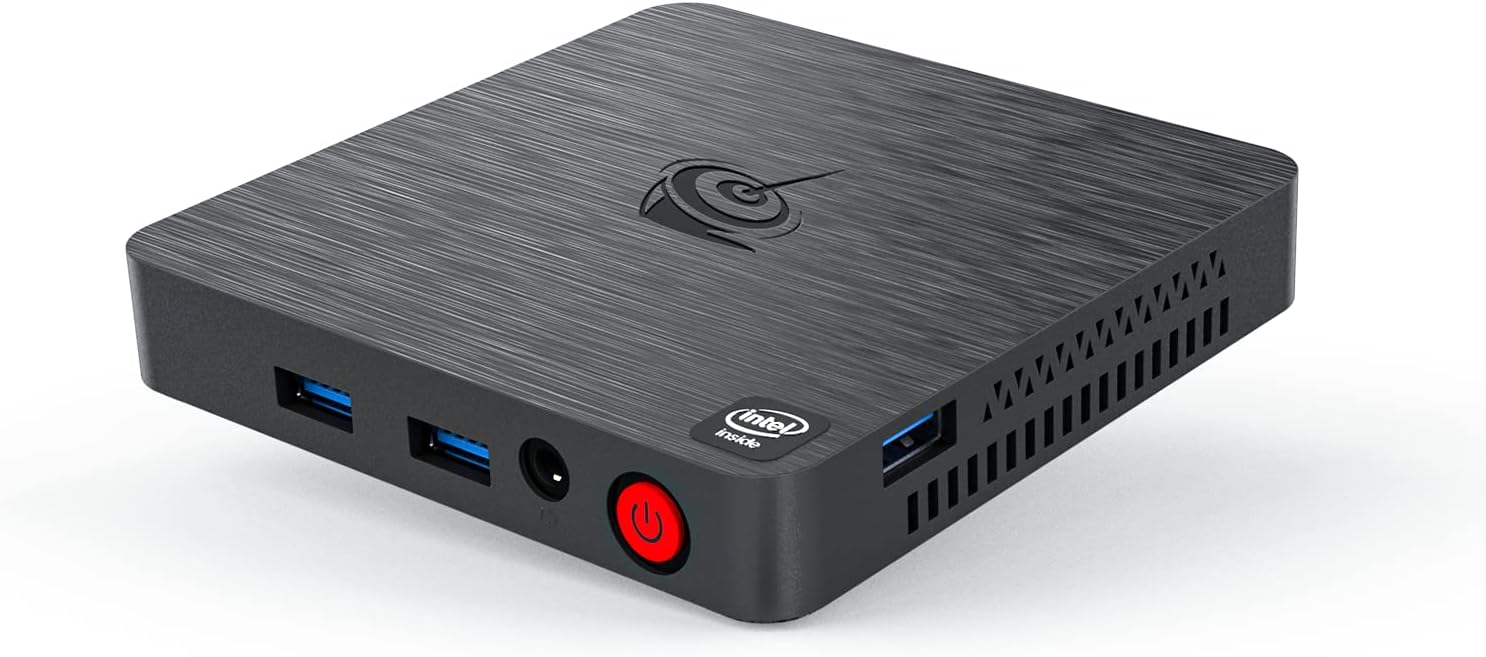
Рисунок 1: Мини-ПК Beelink T4 Pro. На изображении показан компактный дизайн мини-ПК, выделены его передняя и боковые панели с различными портами, включая порты USB, аудиоразъем и кнопку питания.
4. Настройка
- Подключиться к дисплею: Подключите один конец кабеля HDMI к порту HDMI на устройстве Beelink T4 Pro, а другой конец — к входу HDMI на вашем мониторе или телевизоре.
- Подключите периферийные устройства: Подключите USB-клавиатуру и мышь к соответствующим портам USB 3.0 на мини-ПК.
- Подключите питание: Подключите адаптер питания к порту DC 12V на мини-ПК, а затем вставьте адаптер в розетку.
- Включение питания: Нажмите кнопку питания, расположенную на передней панели мини-ПК. Устройство загрузится, и запустится операционная система (Linux).
5. Инструкция по эксплуатации
5.1 Основные операции
- Включение/выключение питания: Чтобы включить устройство, нажмите кнопку питания один раз. Для выключения воспользуйтесь функцией завершения работы операционной системы или нажмите и удерживайте кнопку питания в течение нескольких секунд.
- Перезапуск: Воспользуйтесь функцией перезагрузки операционной системы.
- Спящий режим: Воспользуйтесь функцией спящего режима операционной системы или кратковременно нажмите кнопку питания.
5.2 Подключение к Интернету
- Проводное подключение: Подключите кабель Ethernet от маршрутизатора или модема к порту LAN на мини-ПК.
- Беспроводное соединение: Перейдите в сетевые настройки вашей операционной системы, выберите свою сеть Wi-Fi (поддерживает частоты 2.4 ГГц и 5.8 ГГц) и введите пароль.
5.3 Использование USB-устройств
Beelink T4 Pro оснащен несколькими портами USB 3.0 для подключения внешних устройств, таких как USB-накопители, внешние жесткие диски, принтеры и другие периферийные устройства. Просто подключите устройство к свободному порту USB.
6. Техническое обслуживание
- Уборка: Регулярно протирайте корпус мини-ПК мягкой сухой тканью. Избегайте использования жидких чистящих средств или растворителей. Убедитесь, что вентиляционные отверстия свободны от пыли и препятствий.
- Обновления программного обеспечения: Регулярно обновляйте операционную систему и приложения, чтобы обеспечить оптимальную производительность и безопасность. Следуйте инструкциям по обновлению, предоставленным вашей операционной системой.
- Резервное копирование данных: Для предотвращения потери данных периодически создавайте резервные копии важных данных на внешнем накопителе или в облачном сервисе.
7. Поиск Неисправностей
| Проблема | Возможное решение |
|---|---|
| Нет изображения на мониторе | Убедитесь, что кабель HDMI надежно подключен как к мини-ПК, так и к монитору. Проверьте, что монитор настроен на правильный источник входного сигнала. Попробуйте другой кабель HDMI или монитор. |
| Мини-ПК не включается | Проверьте правильность подключения адаптера питания к мини-ПК и розетке. Убедитесь, что розетка исправна. |
| Нет подключения к интернету | Для проводного подключения проверьте состояние кабеля Ethernet и маршрутизатора/модема. Для беспроводного подключения убедитесь, что Wi-Fi включен в настройках и введен правильный пароль. Перезагрузите маршрутизатор/модем. |
| Периферийные устройства (клавиатура/мышь) не работают. | Попробуйте подключиться к другому USB-порту. Убедитесь, что устройства правильно подключены и получают питание (если применимо). Перезагрузите мини-ПК. |
8. Технические характеристики
| Особенность | Деталь |
|---|---|
| Модель | Т4 Про |
| Процессор | Intel Celeron N3350 (до 2.4 ГГц) |
| БАРАН | 4 ГБ LPDDR3 |
| Хранилище | Встроенная карта памяти MultiMediaCard объемом 64 ГБ |
| Графический сопроцессор | Intel UHD-графика |
| Операционная система | линукс |
| Тип беспроводной связи | Радиочастота 2.4 ГГц, Радиочастота 5.8 ГГц |
| USB-порты | 3 порта USB 3.0 |
| Видеовыход | HDMI, VGA |
| Ethernet | 1000 Мбит/с/LAN |
| Размеры (ДxШxВ) | 3.15 x 4.72 x 4.72 дюйма |
| Масса | 1.1 фунта |
9. Гарантия и поддержка
Мини-ПК Beelink T4 Pro поставляется с гарантией производителя. Для получения подробной информации о гарантии, технической поддержке или вопросах обслуживания, пожалуйста, обратитесь к документации, входящей в комплект поставки, или посетите официальный сайт Beelink. webСохраните чек о покупке для предъявления гарантийных претензий.