
1. Введение
HUION Kamvas Pro 13 GT-133 — профессиональный интерактивный дисплей, разработанный для цифровых художников и дизайнеров. Он оснащен полностью ламинированным IPS-дисплеем высокой четкости, безбатарейным стилусом с улучшенной чувствительностью к нажатию и функцией наклона, а также настраиваемыми экспресс-клавишами и сенсорной панелью Touch Bar для повышения эффективности работы. Данное руководство содержит подробные инструкции по настройке, эксплуатации, обслуживанию и устранению неисправностей Kamvas Pro 13.
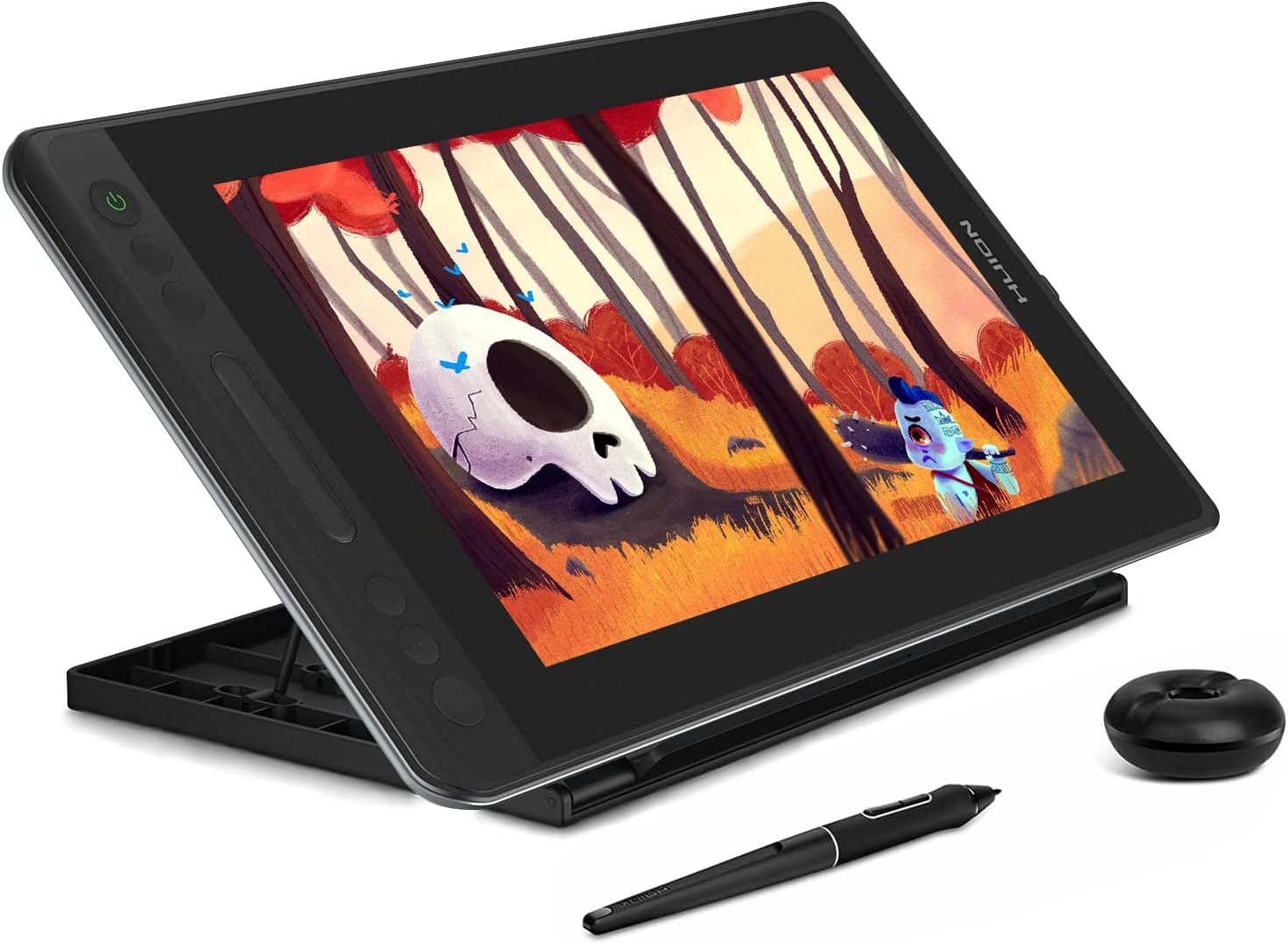
Рисунок 1.1: Графический планшет HUION Kamvas Pro 13 GT-133 с регулируемой подставкой и стилусом без батареи.
Основные характеристики:
- Полностью ламинированный экран IPS HD: Разрешение 1920x1080, 178° viewУгол обзора, цветовой охват 85% NTSC (120% sRGB) и антибликовое стекло обеспечивают четкое и яркое изображение, снижая нагрузку на глаза.
- Стилус без батареи (PW507): Обеспечивает 8192 уровня чувствительности к нажатию пера и наклон в диапазоне ±60° для точного и естественного рисования.
- Настраиваемые элементы управления: Оснащен 4 программируемыми экспресс-клавишами и 1 сенсорной панелью для быстрого доступа к таким функциям, как масштабирование холста, настройка кисти и прокрутка страниц.
- Прочный и портативный дизайн: Тонкий 11 мм профессиональныйfile с конструкцией из алюминиевого сплава, что делает ее прочной и удобной для транспортировки.
- Регулируемая подставка: В комплект поставки входит регулируемая в 6 положениях подставка для удобного рабочего положения.
- Широкая совместимость: Совместимо с Windows 7 и более поздними версиями, macOS 10.12 и более поздними версиями, а также Chromebook ChromeOS 88 и более поздними версиями. Поддерживает основные программы для искусства и приложения для онлайн-обучения и проведения конференций.
2. Содержимое упаковки
Прежде чем начать, убедитесь, что все перечисленные ниже предметы включены в ваш пакет:
- Интерактивный дисплей Kamvas Pro 13
- Цифровая ручка (PW507)
- Держатель для ручки
- Зажим для пера
- Сменные наконечники пера (x20)
- Кабель 3-в-1 (HDMI, USB, питание)
- Адаптер питания
- Затыкать
- Чистящая салфетка
- Краткое руководство пользователя
- Перчатка
- Регулируемая подставка

Рисунок 2.1: Все аксессуары, входящие в комплект HUION Kamvas Pro 13.
3. Настройка
3.1. Подключение устройства
Kamvas Pro 13 не является автономным устройством и требует подключения к компьютеру или ноутбуку. Убедитесь, что на вашем компьютере есть свободные порты HDMI и USB. В противном случае может потребоваться адаптер. Надёжно подключите кабель «3 в 1» к планшету и компьютеру. После подключения подождите от 30 секунд до 1 минуты, пока драйвер USB-устройства загрузится.

Рисунок 3.1: Схема подключения Kamvas Pro 13 к компьютеру.
3.2. Установка драйвера
Для оптимальной производительности всегда загружайте и устанавливайте новейшую версию драйвера с официального сайта HUION. webсайт. Перед установкой:
- Удалите все драйверы других производителей и перезагрузите компьютер.
- Закройте все программы рисования.
- Для пользователей Mac Mojave (10.14) добавьте «TabletDriverAgent» в белый список после установки.
- Убедитесь, что драйвер совместим с вашей операционной системой (Windows 7 или более поздняя версия, macOS 10.12 или более поздняя версия, Chromebook ChromeOS 88 или более поздняя версия).
3.3. Настройки дисплея
Чтобы избежать смещения отображения и обеспечить точную калибровку:
- Установите разрешение экрана на 1920x1080.
- Установите размер дисплея на 100%. В Windows щелкните правой кнопкой мыши по рабочему столу, выберите «Параметры экрана» или «Разрешение экрана» и установите масштаб 100%.
4. Управление устройством
4.1. Стилус без батареи (PW507)
Стилус PW507 распознаёт 8192 уровня нажатия и наклон в диапазоне ±60°, обеспечивая естественное рисование. Он не требует зарядки, обеспечивая бесперебойный творческий процесс. Лучшая в отрасли частота опроса гарантирует плавное рисование без задержек.

Рисунок 4.1: Характеристики стилуса PW507 без батареи.
4.2. Экспресс-клавиши и сенсорная панель Touch Bar
Kamvas Pro 13 оснащён четырьмя настраиваемыми клавишами быстрого доступа и одной сенсорной панелью, расположенной сбоку от дисплея. Их можно запрограммировать с помощью драйвера HUION для выполнения различных функций, таких как:
- Увеличение/уменьшение масштаба холста
- Регулировка размера кисти
- Прокрутка страницы
- Отменить/повторить действия
- Переключение инструментов
Подробные параметры настройки см. в программном обеспечении драйвера HUION.
4.3. Полностью ламинированный экран и цветовая гамма
Технология полного ламинирования минимизирует параллакс между кончиком пера и курсором, обеспечивая более точное и естественное рисование. Антибликовое стекло уменьшает отражения, позволяя комфортно работать даже при ярком освещении.

Рисунок 4.2: Преимущества полностью ламинированной антибликовой стеклянной панели.
Благодаря цветовому охвату NTSC 85% (120% sRGB) дисплей точно воспроизводит широкий диапазон цветов, гарантируя, что ваши цифровые произведения искусства будут выглядеть яркими и реалистичными.

Рисунок 4.3: Kamvas Pro 13 предлагает широкую цветовую гамму для точной цветопередачи.
5. Техническое обслуживание
5.1. Очистка дисплея
Чтобы очистить экран, аккуратно протрите его прилагаемой салфеткой. Для удаления стойких загрязнений слегка потрите.ampСмочите ткань водой или безопасным для экранов чистящим средством. Избегайте использования агрессивных химикатов и абразивных материалов, которые могут повредить поверхность экрана.
5.2. Замена наконечников пера
Со временем наконечник пера может изнашиваться. Чтобы заменить его:
- Используя зажим для пера, аккуратно вытащите старый наконечник из стилуса.
- Плотно вставьте новый сменный наконечник в стилус до щелчка.
Храните запасные наконечники в держателе для ручек для удобства доступа.
6. Поиск Неисправностей
6.1. Нет изображения/сигнала
- Убедитесь, что все кабели (HDMI, USB, питания) надежно подключены как к планшету, так и к компьютеру.
- Убедитесь, что параметры дисплея вашего компьютера настроены на расширение или дублирование дисплея на Kamvas Pro 13.
- Проверьте, правильно ли подключен адаптер питания и подается ли на него питание.
6.2. Перо не реагирует/неточный курсор
- Переустановите последнюю версию драйвера HUION с официального сайта. webсайта. Убедитесь, что все остальные драйверы планшета предварительно удалены.
- Откалибруйте экран и перо в настройках драйвера HUION.
- Убедитесь, что разрешение дисплея установлено на 1920x1080, а масштаб — на 100%, как описано в разделе 3.3.
- Попробуйте использовать другой USB-порт вашего компьютера.
6.3. Проблемы с драйверами (например, «TabletDriverAgent» не запущен)
- Временно отключите антивирусное программное обеспечение на время установки драйвера.
- Запустите установщик драйвера от имени администратора.
- Для macOS убедитесь, что «TabletDriverAgent» добавлен в списки «Специальные возможности и контроль ввода» в настройках «Безопасность и конфиденциальность».
6.4 Общая поддержка
Если у вас возникли постоянные проблемы, обратитесь к краткому руководству пользователя или посетите официальный сайт HUION. webсайт для получения дополнительной помощи и обновленных ресурсов по устранению неполадок.
7. Технические характеристики
Основные технические характеристики HUION Kamvas Pro 13 GT-133:
| Особенность | Спецификация |
|---|---|
| Название модели | ГТ-133 (Камвас Про 13) |
| Размер экрана | 13.3 дюйма |
| Тип дисплея | ЖК-дисплей, полностью ламинированный IPS HD |
| Разрешение дисплея | 1920x1080 |
| Viewугол наклона | 178 градусов |
| Коэффициент контрастности изображения | 1000:1 |
| Время отклика | 25 миллисекунды |
| Частота обновления | 60 Гц |
| Чувствительность к давлению | 8192 Уровней |
| Функция наклона | ±60° |
| Стилус | Без батареи (PW507) |
| Экспресс-ключи | 4 Настраиваемый |
| Сенсорная панель | Программирование 1 |
| Связность | HDMI, USB |
| Совместимость с операционными системами | Windows 7 или более поздняя версия, macOS 10.12 или более поздняя версия, Chromebook ChromeOS 88 или более поздняя версия |
| Размеры продукта | 38.8 х 21.9 х 1.1 см |
| Вес товара | 910 г |
8. Гарантия и поддержка
Информацию о гарантии на продукт см. в гарантийном талоне, прилагаемом к продукту, или посетите официальный сайт HUION. webСайт. HUION предоставляет техническую поддержку и ресурсы для решения любых вопросов и проблем. Контактная информация службы поддержки обычно доступна на сайте HUION. webсайте или в программном обеспечении драйвера.
9 Сценарии использования
Kamvas Pro 13 универсален и подходит для различных применений, выходящих за рамки традиционного цифрового искусства:
9.1. Онлайн-образование и работа на дому
Kamvas Pro 13 — отличный инструмент для онлайн-обучения, удаленной работы, web Конференций и презентаций. Совместим с распространёнными офисными программами, такими как Microsoft Office (Word, Excel, PowerPoint), и платформами онлайн-обучения. Вы можете использовать его для webИнары, совместное использование экрана и web конференц-связь для повышения эффективности и интерактивности.

Рисунок 9.1: Использование Kamvas Pro 13 для онлайн-обучения и удаленной работы.