
1. Введение
Данное руководство содержит подробные инструкции по настройке, эксплуатации, техническому обслуживанию и устранению неполадок вашего беспроводного цветного многофункционального принтера Epson WorkForce ET-4750 EcoTank Supertank. Это устройство объединяет функции печати, сканирования, копирования и факса, разработанные для эффективности и простоты использования.
Принтер ET-4750 оснащен системой заправки чернилами без картриджей, с большими, многоразовыми резервуарами, что делает его экономичным решением для печати. Он также имеет 2.4-дюймовый цветной сенсорный экран для интуитивно понятной навигации и поддерживает различные варианты подключения.
2. Руководство по установке
2.1 Распаковка и первоначальный осмотр
Аккуратно извлеките принтер из упаковки. Убедитесь, что все компоненты, перечисленные в разделе «Что в коробке», присутствуют. Удалите все защитные ленты и упаковочные материалы с внешней и внутренней поверхности принтера.
2.2 Заполнение чернильниц
Принтер Epson WorkForce ET-4750 использует систему EcoTank, что исключает необходимость использования традиционных чернильных картриджей. Для заправки чернильных картриджей выполните следующие действия:
- Откройте крышку блока чернильниц на правой стороне принтера.
- Откройте крышку каждого цветного бачка (черный, голубой, пурпурный, желтый).
- Откройте соответствующую бутылочку с чернилами (серия Epson 502). Бутылочки снабжены специальными ключами для предотвращения неправильного наполнения.
- Вставьте флакон с чернилами в заправочное отверстие. Чернила автоматически начнут поступать в резервуар и перестанут поступать, когда он заполнится.
- После заполнения резервуара извлеките бутылку и надежно закройте крышку резервуара и крышку блока чернильницы.
- Повторите для всех цветов.

Изображение: Заправка чернильных картриджей принтера Epson ET-4750. Уникальная система ключей гарантирует, что каждый флакон с краской подходит только к своему предназначенному для него картриджу, предотвращая случайное смешивание.
Видео: Демонстрирует процесс заправки чернильных картриджей и подчеркивает многофункциональные возможности принтера, включая сканирование и копирование.
2.3 Загрузка бумаги
Принтер оснащен лотком для бумаги большой емкости на 250 листов. Для загрузки бумаги:
- Выньте лоток для бумаги из передней панели принтера.
- Отрегулируйте направляющие для бумаги в соответствии с размером вашей бумаги.
- Загрузите до 250 листов обычной бумаги, лицевой стороной вниз.
- Аккуратно вставьте лоток с бумагой обратно в принтер до щелчка.
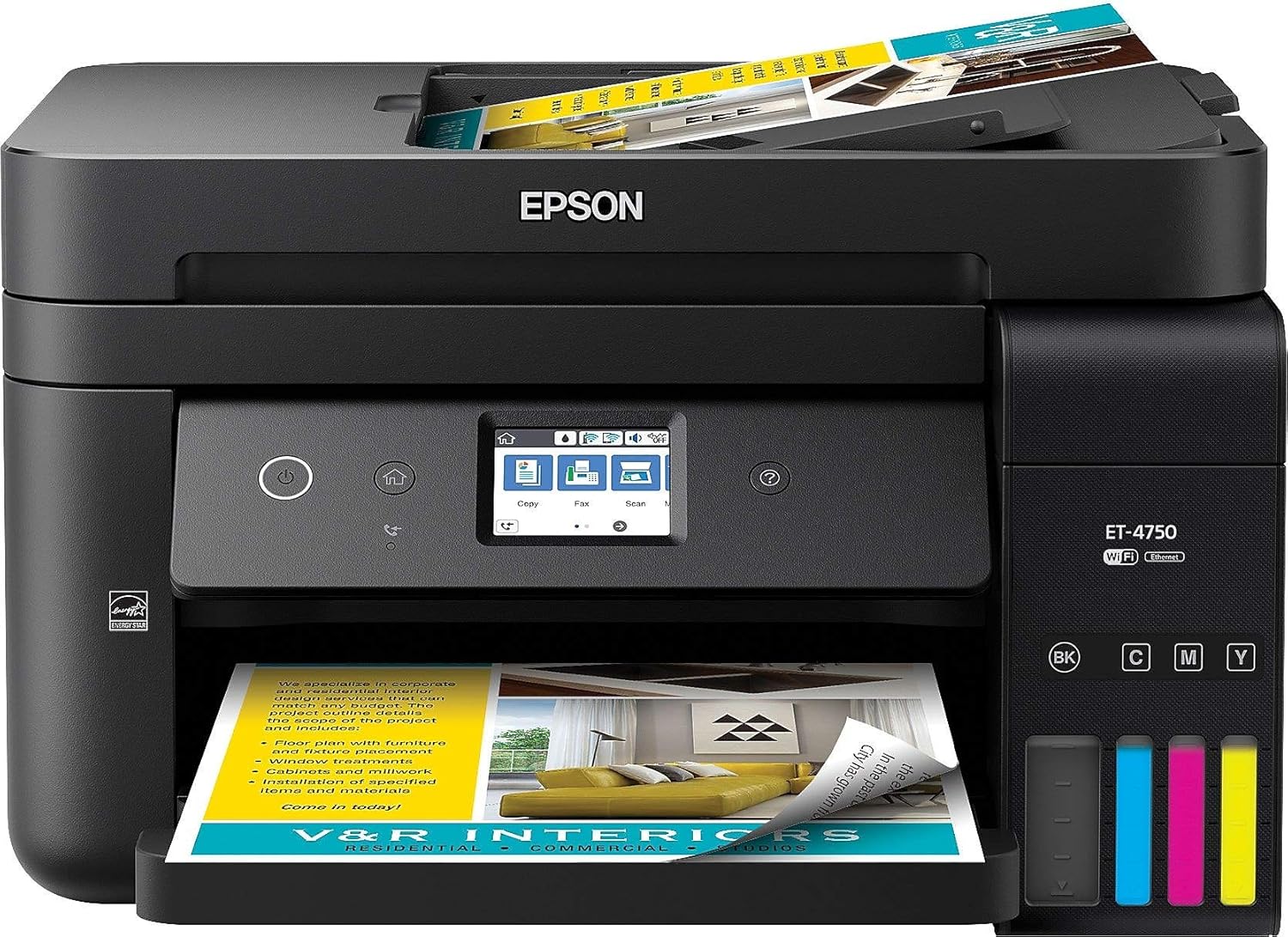
Изображение: Принтер Epson ET-4750 с выдвинутым лотком для бумаги и загруженной бумагой.asing его готовность к выполнению задач печати.
Видео: демонстрирует загрузку бумаги в лоток на 250 листов и использование автоматического податчика документов на 30 листов для сканирования.
2.4 Подключение принтера
Модель ET-4750 предлагает множество вариантов подключения:
- Беспроводная связь (Wi-Fi): Используйте 2.4-дюймовый цветной сенсорный экран, чтобы перейти к мастеру настройки Wi-Fi и подключиться к беспроводной сети.
- Ethernet: Подключите кабель Ethernet от маршрутизатора к порту Ethernet принтера.
- USB: Подключите USB-кабель (не входит в комплект) от компьютера к USB-порту принтера.

Изображение: Беспроводная печать со смартфона на принтер Epson ET-4750, демонстрирующая возможности его мобильного подключения.
3. Эксплуатация принтера
3.1 Использование панели управления
Принтер оснащен 2.4-дюймовым цветным сенсорным экраном для удобной навигации и управления всеми функциями. Используйте сенсорный интерфейс для выбора параметров печати, сканирования, копирования и отправки факсов, а также для доступа к настройкам и информации по устранению неполадок.
3.2 Печать документов
Для печати убедитесь, что принтер подключен к вашему устройству и бумага загружена. Выберите опцию печати с вашего компьютера или мобильного устройства. Принтер ET-4750 поддерживает автоматическую двустороннюю печать для экономии бумаги.
3.3 Сканирование документов
Принтер предлагает два метода сканирования:
- Устройство автоматической подачи документов (АПД): Для сканирования нескольких страниц поместите документы лицевой стороной вверх в лоток автоподатчика документов (ADF). Лоток ADF вмещает до 30 листов.
- Планшетный сканер: Для сканирования отдельных страниц, книг или предметов неправильной формы поднимите крышку сканера и поместите предмет на стекло.
Чтобы начать сканирование, выберите опцию «Сканировать» в панели управления или в программе сканирования на вашем компьютере.
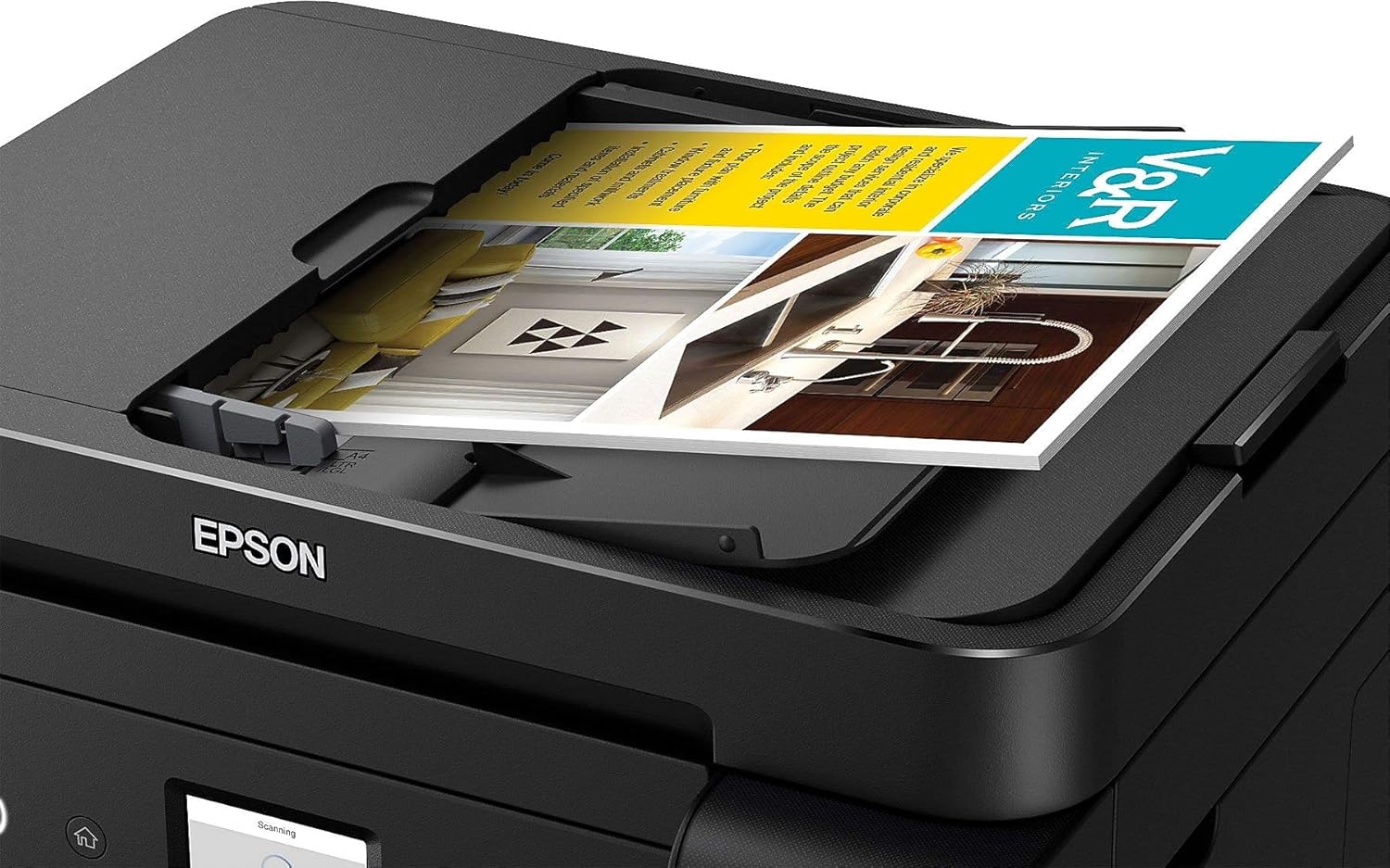
Изображение: Автоматический податчик документов (АПД) в действии на сканере Epson ET-4750, готовый к обработке нескольких страниц для сканирования или копирования.
3.4 Копирование документов
Для создания копий поместите оригинал документа на планшетный сканер или в устройство автоматической подачи документов (ADF). С помощью панели управления выберите пункт «Копировать», настройте параметры, такие как количество копий, цветное/черно-белое изображение, а затем нажмите кнопку «Пуск».
3.5 Отправка документов по факсу
Принтер ET-4750 оснащен функцией факса. Подключите телефонную линию к факс-порту принтера. Используйте панель управления, чтобы ввести номер факса получателя и отправить документ.
4. Техническое обслуживание
4.1 Контроль уровня чернил
Прозрачные чернильные картриджи на передней панели принтера позволяют легко визуально контролировать уровень чернил. Своевременно заправляйте картриджи при низком уровне чернил, чтобы обеспечить непрерывную работу и предотвратить попадание воздуха в систему подачи чернил.

Изображение: Прозрачные чернильные резервуары на боковой стороне принтера Epson ET-4750, позволяющие пользователям легко контролировать уровень чернил для каждого цвета.
4.2 Очистка и выравнивание печатающей головки
Если качество печати ухудшается (например, отсутствуют линии, появляются полосы), выполните очистку или выравнивание печатающей головки с помощью панели управления принтера или программного обеспечения принтера на вашем компьютере. Подробные инструкции см. на экране.
4.3 Замена контейнера для отработанного воздуха
Принтер оснащен сменным контейнером для отработанных чернил. Когда принтер покажет, что контейнер заполнен, замените его в соответствии с инструкциями, приведенными на экране принтера или в полном руководстве пользователя.
5. Поиск Неисправностей
Для решения распространенных проблем обратитесь к 2.4-дюймовому цветному сенсорному экрану принтера, который часто предоставляет пошаговые инструкции по устранению неполадок. Ниже приведены общие советы по устранению часто встречающихся проблем:
- Застревание бумаги: Следуйте инструкциям на экране, чтобы устранить замятие бумаги. Всегда выключайте принтер перед тем, как пытаться извлечь замятую бумагу.
- Проблемы с качеством печати: Выполните проверку сопел, очистку печатающей головки или выравнивание печатающей головки. Убедитесь, что вы используете оригинальные чернила Epson.
- Проблемы с подключением: Проверьте подключение по Wi-Fi или Ethernet-кабелю. Перезагрузите маршрутизатор и принтер. Убедитесь, что драйверы принтера обновлены.
6. Технические характеристики
| Особенность | Спецификация |
|---|---|
| Размеры продукта (Д x Ш x В) | 16.4" x 19.8" x 10" |
| Вес товара | 15 фунта |
| Максимальный размер носителя | 8.5 x 14 дюйма |
| Максимальная емкость входного листа | 250 листов |
| Максимальная скорость печати (монохромная) | 11 частей на миллион |
| Максимальная скорость печати (цветная) | 5.5 частей на миллион |
| Максимальное разрешение цветной печати | 2400 точек на дюйм |
| Максимальное разрешение черно-белой печати | 1200 точек на дюйм |
| Двусторонняя печать | Автоматический |
| Тип сканера | Листовая |
| Технология связи | Высокоскоростной USB 2.0, Wi-Fi (только 802.11n), Wi-Fi Direct, Ethernet. |
| Цвет чернил | Голубой, пурпурный, желтый, черный (серия Epson 502) |
| Метод контроля | Голосовое управление (Amazon Alexa, Vera), сенсорный экран |
7. Гарантия и поддержка
На принтер Epson WorkForce ET-4750 EcoTank предоставляется стандартная ограниченная гарантия сроком на 12 месяцев или на 50 000 листов обычной бумаги (в зависимости от того, что наступит раньше). Дополнительная гарантия сроком на 12 месяцев (всего 24 месяца или 50 000 листов) может быть предоставлена при регистрации продукта и использовании исключительно оригинальных чернильных картриджей Epson.
Подробную информацию о гарантии, техническую поддержку, загрузку драйверов и другие ресурсы можно найти на официальном сайте поддержки Epson. webИспользование чернил сторонних производителей или чернил, не предназначенных для вашего конкретного принтера, может привести к повреждениям, на которые не распространяется гарантия Epson.