
Lenovo 90BJ008AUS
Настольный компьютер Lenovo H30-05
Руководство пользователя
1. Введение
Настольный компьютер Lenovo H30-05 (модель 90BJ008AUS) — это компактный и эффективный персональный компьютер, предназначенный для домашнего и офисного использования. Он оснащен процессором AMD E1, 4 ГБ оперативной памяти и жестким диском на 500 ГБ, работающим под управлением Windows 10. Данное руководство поможет вам настроить, эксплуатировать и обслуживать ваш новый настольный компьютер.
Ключевые особенности включают в себя:
- Процессор AMD со встроенной графикой AMD Radeon R2 HD обеспечивает надежную работу.
- Компактный дизайн, примерно вдвое меньше стандартного настольного ПК, для удобного размещения.
- 5.1-канальный звук и возможность чтения/записи DVD для полного погружения в мультимедийный мир.
2. Продукт закончилсяview
Ознакомьтесь с различными компонентами и портами вашего настольного компьютера Lenovo H30-05.

Рисунок 2.1: Наклонный фронт view демонстрация настольного компьютера Lenovo H30-05.asing его компактная конструкция в виде башни и особенности передней панели.

Рисунок 2.2: Передний view На изображении рабочего стола выделены отсек для оптического привода и передние порты ввода/вывода.

Рисунок 2.3: Правая сторона view На фотографии показана вентиляционная решетка рабочего стола.
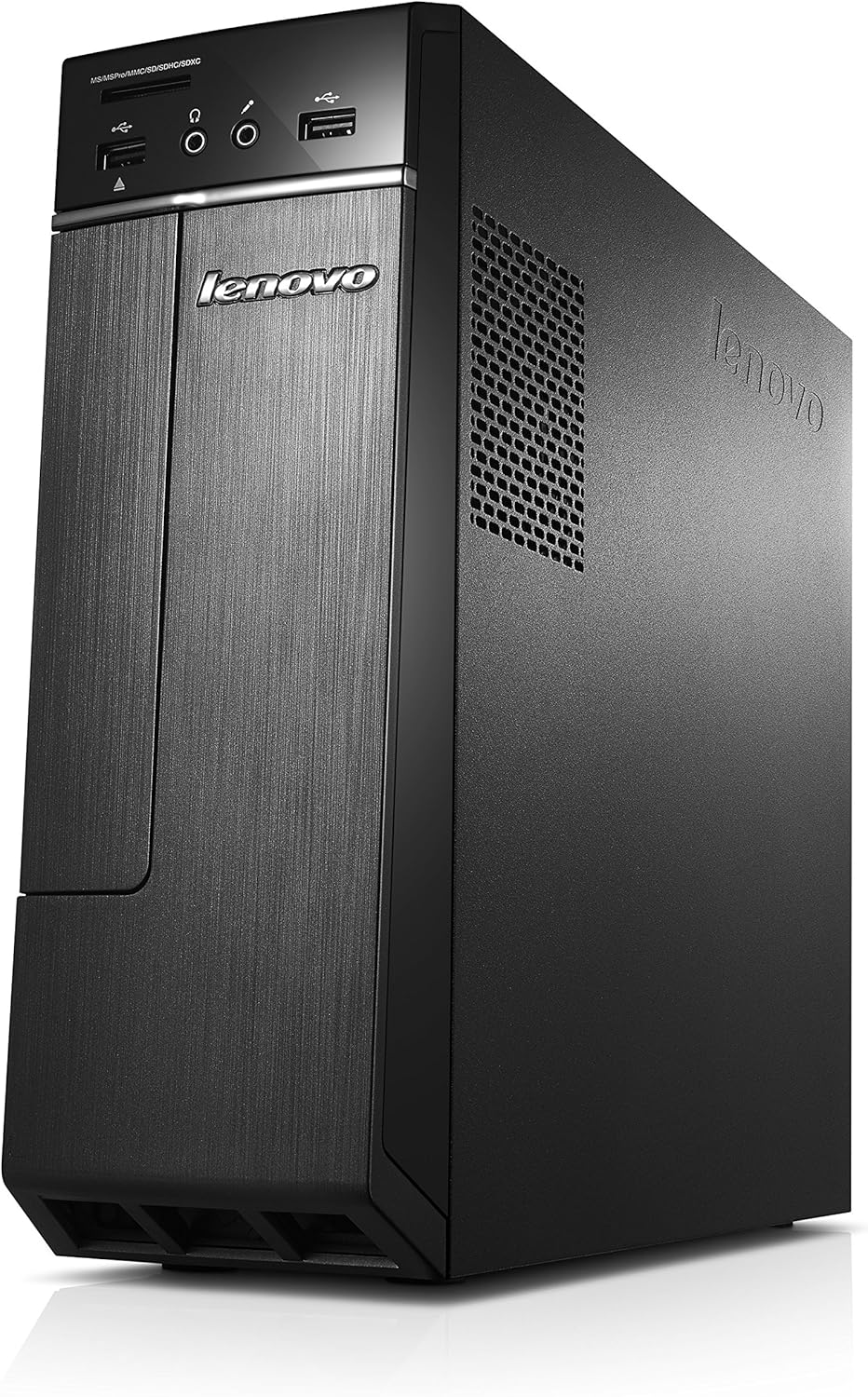
Рисунок 2.4: Левая сторона view настольного компьютера, также оснащенного вентиляционным отверстием.

Рисунок 2.5: Вершина view На фотографии показана гладкая, ничем не украшенная поверхность рабочего стола.

Рисунок 2.6: Нижний view Столешница открывает доступ к резиновым ножкам для устойчивости.

Рисунок 2.7: Крупный план передней панели, на котором видны порты USB, разъемы для наушников и микрофона, а также устройство чтения карт памяти.

Рисунок 2.8: Крупный план кнопки питания, расположенной в правом верхнем углу передней панели.
3. Руководство по установке
Выполните следующие действия, чтобы настроить настольный компьютер Lenovo H30-05.
3.1. Распаковка и проверка содержимого
Аккуратно извлеките все компоненты из коробки. В упаковке должно быть:
- Настольный ПК Lenovo H30-05
- Адаптер переменного тока
- Шнур питания
- Руководство (этот документ)
Убедитесь, что все предметы на месте и не повреждены. Если какие-либо предметы отсутствуют или повреждены, обратитесь к продавцу или в службу поддержки Lenovo.
3.2. Подключение периферийных устройств
- Подключить монитор: Подключите монитор к соответствующему видеовыходу (VGA или HDMI) на задней панели настольного компьютера.
- Подключите клавиатуру и мышь: Подключите USB-клавиатуру и мышь к любому свободному USB-порту на задней или передней панели настольного компьютера. Настольный компьютер имеет 4 порта USB 2.0 и 2 порта USB 3.0.
- Подключить аудио (дополнительно): При использовании внешних динамиков или наушников подключите их к аудиовыходу на передней или задней панели.
- Подключение к сети (необязательно): Для проводного подключения к интернету подключите кабель Ethernet от маршрутизатора/модема к порту LAN на задней панели настольного компьютера. Для беспроводного подключения к интернету настольный компьютер поддерживает беспроводное соединение 802.11a.
3.3. Подключение питания и первоначальная загрузка
- Подключите питание: Подключите адаптер переменного тока к разъему питания настольного компьютера, а затем вставьте шнур питания в настенную розетку.
- Включение питания: Нажмите кнопку питания на передней панели компьютера. Начнётся загрузка системы.
- Настройка Windows: Следуйте инструкциям на экране, чтобы завершить первоначальную настройку Windows 10, включая выбор языка, региона, сетевого подключения и создание учетной записи пользователя.
4. Работа с настольным компьютером
В этом разделе описаны основные принципы работы вашего настольного компьютера Lenovo H30-05.
4.1. Управление энергопотреблением
- Включение: Нажмите кнопку питания на передней панели.
- Выключение: В Windows 10 нажмите кнопку «Пуск», затем выберите «Питание» > «Выключить».
- Перезагрузка: Нажмите кнопку «Пуск», затем выберите «Питание» > «Перезагрузка».
- Спящий режим: Нажмите кнопку «Пуск», затем выберите «Питание» > «Спящий режим».
4.2. Использование оптического привода
В состав настольного компьютера входит оптический привод DVD+RW.
- Открытие лотка: Нажмите кнопку извлечения диска на оптическом приводе, чтобы открыть лоток для диска.
- Вставка диска: Поместите компакт-диск или DVD-диск в лоток этикеткой вверх, затем аккуратно задвиньте лоток обратно в привод до щелчка.
- Извлечение диска: Нажмите кнопку извлечения еще раз или щелкните правой кнопкой мыши значок оптического привода в разделе «Этот компьютер» и выберите «Извлечь».
4.3. Подключение USB-устройств
Настольный компьютер оснащен портами USB 2.0 и USB 3.0. Порты USB 3.0 (часто синего цвета) обеспечивают более высокую скорость передачи данных для совместимых устройств.
- Просто подключите ваше USB-устройство (например, флешку, внешний жесткий диск, принтер) к свободному USB-порту.
- Как правило, Windows автоматически устанавливает необходимые драйверы.
4.4. Использование устройства чтения нескольких карт
На передней панели расположен кардридер, поддерживающий карты памяти MS/MSPro/MMC/SD/SDHC/SDXC. Вставьте карту памяти в соответствующий слот до щелчка. Карта отобразится как съемный накопитель в разделе «Этот компьютер».
5. Техническое обслуживание
Регулярное техническое обслуживание помогает обеспечить долговечность и оптимальную производительность вашего настольного компьютера.
5.1. Уборка
- Экстерьер: Используйте мягкую, безворсовую ткань, слегкаampПромойте водой или мягким моющим средством. Избегайте использования агрессивных химикатов.
- Вентиляция: Периодически проверяйте и очищайте вентиляционные решетки, чтобы предотвратить скопление пыли, которая может препятствовать циркуляции воздуха и вызывать перегрев. Для бережного удаления пыли используйте сжатый воздух.
- Экран: Инструкции по очистке вашего монитора см. в соответствующем руководстве.
5.2. Обновления программного обеспечения
Регулярно обновляйте операционную систему и драйверы для обеспечения безопасности и производительности.
- Обновления Windows: Регулярно проверяйте наличие обновлений Windows и устанавливайте их через «Параметры > Обновление и безопасность > Центр обновления Windows».
- Обновления драйверов: Посетите официальную поддержку Lenovo webСайт для модели H30-05, где можно загрузить последние драйверы для ваших аппаратных компонентов.
5.3. Резервное копирование данных
Регулярно создавайте резервные копии важных данных на внешний жесткий диск, в облачное хранилище или на сетевой диск, чтобы предотвратить потерю данных.
6. Поиск Неисправностей
В этом разделе приведены решения распространенных проблем, с которыми вы можете столкнуться.
6.1. Нет питания / Система не запускается
- Убедитесь, что шнур питания надежно подключен как к настольному компьютеру, так и к розетке.
- Проверьте работоспособность розетки, подключив к ней другое устройство.
- Проверьте адаптер питания на наличие повреждений.
6.2. Нет изображения на мониторе
- Убедитесь, что монитор включен и индикатор питания горит.
- Убедитесь, что видеокабель (VGA/HDMI) надежно подключен как к настольному компьютеру, так и к монитору.
- Попробуйте подключить монитор к другому видеовыходу на настольном компьютере, если таковой имеется.
- По возможности проверьте монитор с помощью другого устройства, чтобы исключить проблемы с самим монитором.
6.3. Низкая производительность
- Закройте ненужные программы, работающие в фоновом режиме.
- Выполните очистку и дефрагментацию диска (для жесткого диска).
- Проверьте наличие вредоносных программ и вирусов и удалите их с помощью надежного антивирусного программного обеспечения.
- Убедитесь, что Windows и драйверы обновлены.
- Для значительного повышения производительности рассмотрите возможность увеличения объема оперативной памяти (поддерживается до 8 ГБ) или замены жесткого диска на SSD.
6.4. USB-устройства не распознаются
- Попробуйте подключить устройство к другому USB-порту.
- Перезагрузите компьютер.
- Проверьте Диспетчер устройств в Windows на наличие проблем с драйверами, связанными с USB-контроллерами.
7. Технические характеристики
Подробные технические характеристики настольного компьютера Lenovo H30-05 (модель 90BJ008AUS).
| Особенность | Спецификация |
|---|---|
| Процессор | AMD E1 Series (1.5 ГГц) |
| БАРАН | 4 ГБ DDR3 (с возможностью расширения до 8 ГБ, 2 слота) |
| Жесткий диск | 500 ГБ SATA3 (7200 об/мин) |
| Графический сопроцессор | Графический процессор AMD Radeon R2 HD (встроенный) |
| Операционная система | Виндовс 10 |
| Тип оптического привода | DVD+RW |
| Порты USB 2.0 | 4 |
| Порты USB 3.0 | 2 |
| Тип беспроводной связи | 802.11а |
| Размеры (ДxШxВ) | 15.71 x 12.13 x 4.13 дюйма |
| Вес товара | 12.98 фунта |
| Цвет | Черный |
8. Гарантия и поддержка
За информацией о гарантии и технической поддержкой обращайтесь на официальный сайт Lenovo. webНа сайте или в гарантийном талоне, прилагаемом к вашему продукту. Как правило, ресурсы поддержки, загрузки драйверов и контактную информацию можно найти, выполнив поиск вашей конкретной модели (H30-05 или 90BJ008AUS) на портале поддержки Lenovo.
Рекомендуется зарегистрировать ваше устройство в Lenovo для получения обновлений и упрощения процедуры обращения по гарантии.
Ask a question about this manual
Ask about setup, troubleshooting, compatibility, parts, safety, or missing instructions. Manuals+ will review the question and use this page’s manual context to help answer it.