
Введение
This manual provides essential information for the proper setup, operation, and maintenance of your ProLite B2280HS-1 LED Monitor. Please read this manual thoroughly before using the product to ensure safe and efficient operation. Keep this manual for future reference.
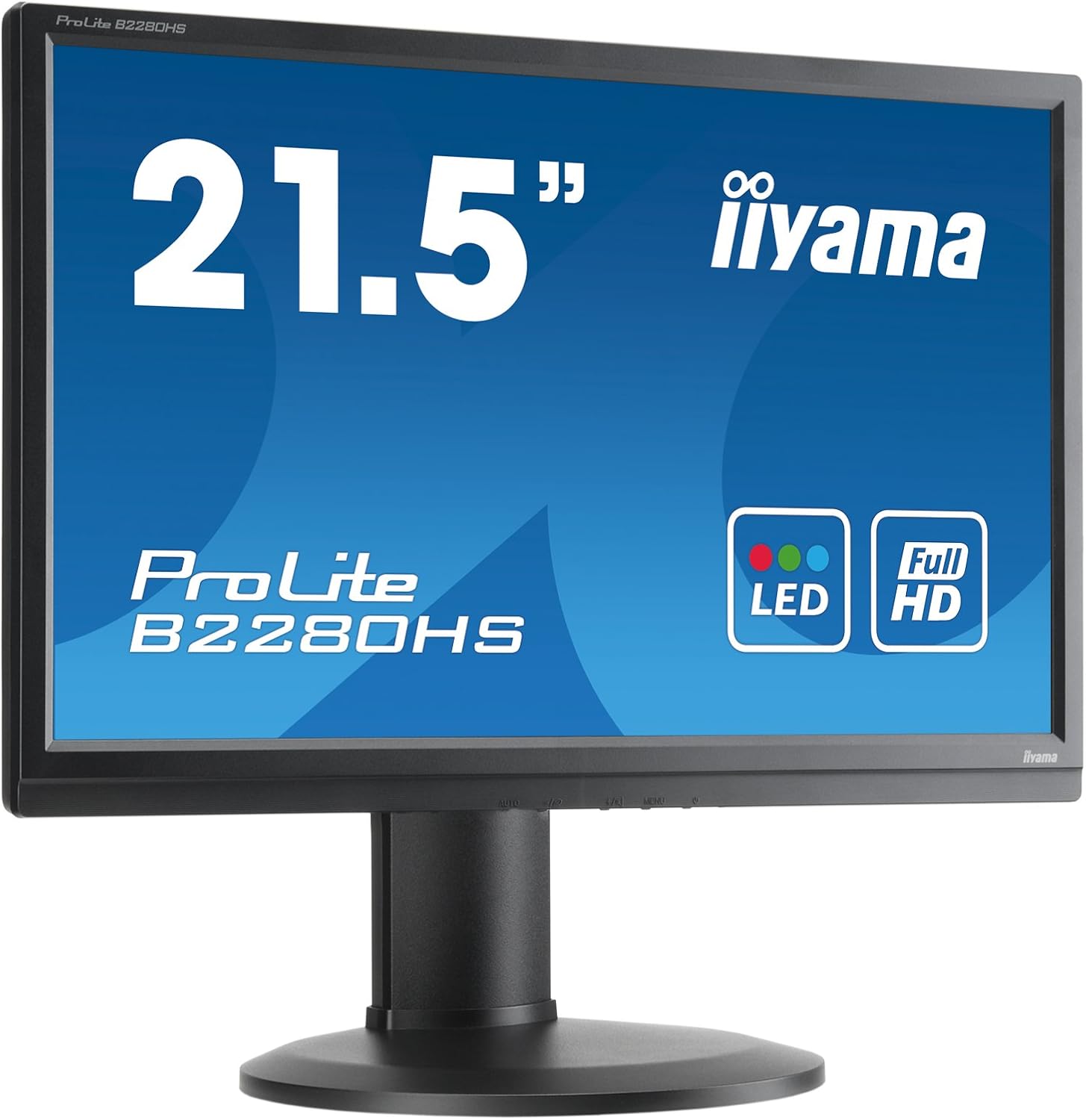
Рисунок 1: Передняя часть view of the ProLite B2280HS-1 LED Monitor.
Информация по безопасности
- Убедитесь, что монитор установлен на устойчивой ровной поверхности, чтобы предотвратить случайные падения.
- Не закрывайте вентиляционные отверстия. Для предотвращения перегрева необходим правильный приток воздуха.
- Use only the power cord supplied with the monitor or a suitable replacement.
- Не подвергайте монитор воздействию влаги или экстремальных температур.
- Не пытайтесь ремонтировать монитор самостоятельно. По всем вопросам обслуживания обращайтесь к квалифицированному специалисту.
- Если монитор не будет использоваться в течение длительного времени, отсоедините вилку питания от розетки.
Содержимое упаковки
Проверьте наличие всех предметов в упаковке:
- ProLite B2280HS-1 LED Monitor
- Силовой кабель
- DVI-D Cable (as noted in customer reviews, may be included)
- Аудиокабель (если применимо)
- Руководство пользователя (этот документ)
- Краткое руководство пользователя
Настраивать
1. Сборка подставки
- Осторожно извлеките компоненты монитора и подставки из упаковки.
- Attach the stand base to the stand neck, securing it with the provided screw (if applicable).
- Совместите собранную подставку с монтажными отверстиями на задней панели монитора.
- Secure the stand to the monitor using the screws or locking mechanism.

Рисунок 2: Сзади view of the monitor with stand assembly.
2. Подключение монитора
The ProLite B2280HS-1 monitor supports multiple input types:
- HDMI: Подключите HDMI-кабель к HDMI-выходу компьютера и HDMI-входу монитора.
- DVI-D: Connect a DVI-D cable from your computer's DVI-D output to the monitor's DVI-D input.
- VGA: Подключите кабель VGA от выхода VGA вашего компьютера к входу VGA монитора.
- Аудио: If using an analog audio source, connect an audio cable from your computer's audio output to the monitor's audio input.
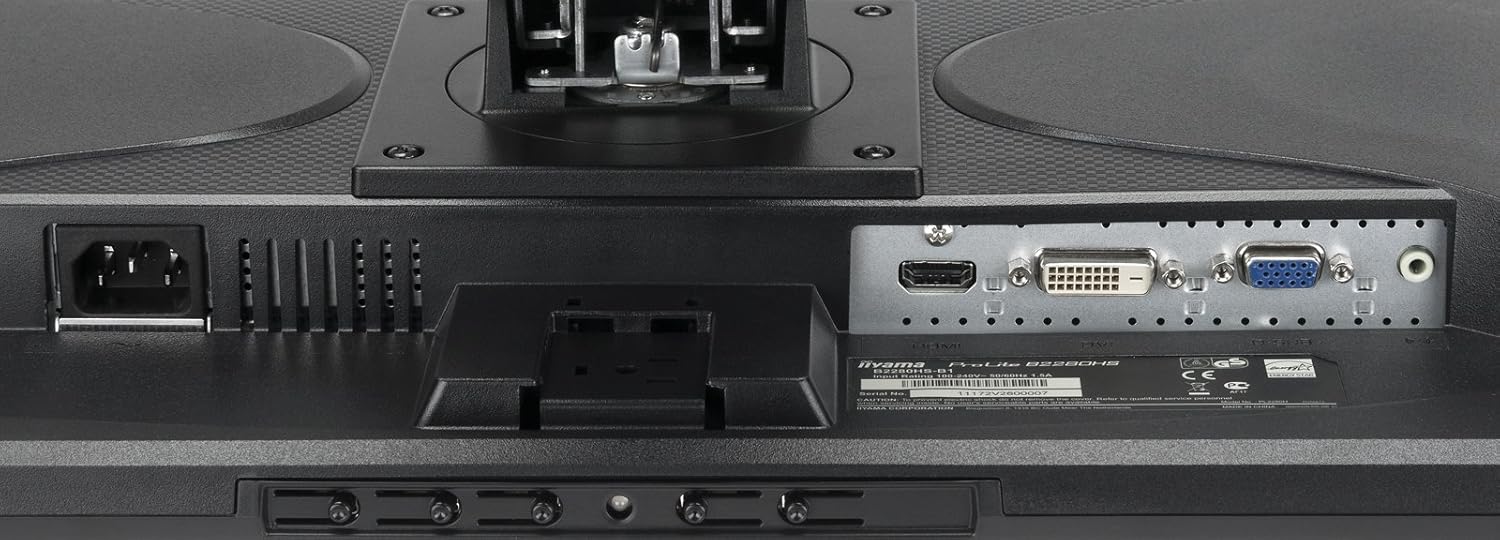
Figure 3: Available input ports on the monitor.
After connecting the video cable, connect the power cable to the monitor and then to a wall outlet.
Операционная
Включение/выключение питания
Press the power button located on the front or bottom bezel of the monitor to turn it on or off. The power indicator light will illuminate when the monitor is on.

Рисунок 4: Расположение кнопок управления.
Настройка параметров дисплея
Use the OSD (On-Screen Display) menu to adjust various display settings. The OSD menu is typically accessed via buttons on the monitor's bezel.
- Контраст яркости: Отрегулируйте общую яркость и контрастность дисплея.
- Настройки цвета: Измените цветовую температуру, уровни RGB или выберите предустановленные цветовые режимы.
- Вход Выберите: Manually switch between HDMI, DVI-D, or VGA inputs.
- Режим изображения: Select from various picture modes optimized for different content (e.g., Standard, Game, Movie).
- Соотношение сторон: Adjust the display's aspect ratio (e.g., 16:9, 4:3).
Эргономичные регулировки
The ProLite B2280HS-1 features a highly adjustable stand for optimal viewкомфорт:
- Регулировка высоты: Поднимите или опустите монитор до уровня глаз.
- Наклон: Adjust the screen's vertical angle to reduce glare.
- Поворотный: Поверните монитор горизонтально на основании.
- Pivot (Portrait Mode): Поверните экран на 90 градусов для портретной ориентации viewing, полезно для документов или web просмотр.


Figure 5: Monitor in portrait mode (left) and side view showing stand adjustability (right).
Обслуживание
Очистка монитора
- Перед чисткой всегда отключайте монитор от розетки.
- Используйте мягкую, безворсовую ткань, слегкаampпромыть водой или неабразивным очистителем для экранов.
- Не распыляйте чистящее средство непосредственно на экран.
- Избегайте использования едких химикатов, абразивных губок или растворителей.
Хранилище
При длительном хранении монитора отсоедините все кабели и храните его в прохладном, сухом месте, желательно в оригинальной упаковке, чтобы защитить его от пыли и физических повреждений.
Поиск неисправностей
| Проблема | Возможная причина | Решение |
|---|---|---|
| Нет изображения на экране | Power cable not connected; Video cable not connected; Incorrect input selected. | Check power and video cable connections; Press the 'Input Select' button to cycle through inputs. |
| Изображение размыто или искажено | Incorrect resolution; Loose video cable; Graphics card driver issue. | Set display resolution to 1920 x 1080; Ensure video cable is securely connected; Update graphics drivers. |
| Звук из мониторных динамиков отсутствует (если таковые имеются). | Audio cable not connected; Volume too low; Monitor not selected as default audio device. | Connect audio cable; Increase monitor volume via OSD; Set monitor as default audio output in OS settings. |
| Монитор мерцает | Несоответствие частоты обновления; Помехи. | Adjust refresh rate in display settings; Ensure no strong electromagnetic devices are nearby. |
Технические характеристики
| Особенность | Деталь |
|---|---|
| Номер модели | B2280HS-B1 |
| Размер экрана | 21.5 дюйма (54.61 см) |
| Разрешение | 1920 x 1080 (Full HD) |
| Соотношение сторон | 16:9 |
| Яркость изображения | 250 кд/м² |
| Время отклика | 5мс |
| Коэффициент контрастности | 1000:1 |
| Входные порты | VGA, DVI-D (HDCP), HDMI |
| USB-порты | 1 |
| Размеры продукта (Д x Ш x В) | 9.63 x 20.06 x 15.47 дюйма |
| Вес товара | 11.22 фунта |
| Производитель | IIYAMA |
| Дата первой доступности | 8 августа 2012 г. |
Гарантия и поддержка
For warranty information and technical support, please refer to the official website of the manufacturer, IIYAMA, or contact their customer service department. Details regarding warranty periods and service procedures are typically provided with your purchase documentation or on the manufacturer's support pages.
Please have your model number (B2280HS-B1) and serial number ready when contacting support.