
Motorola Moto G15 Power
Manual de utilizare pentru smartphone-ul Motorola Moto G15 Power 4G
Model: Moto G15 Power
1. Introducere
Welcome to the user manual for your new Motorola Moto G15 Power 4G smartphone. This guide provides essential information to help you set up, operate, maintain, and troubleshoot your device. The Moto G15 Power is designed to deliver a superior mobile experience with its advanced features, including a vibrant Full HD+ display, a high-resolution camera system, and a long-lasting battery.
Please read this manual carefully to ensure optimal performance and longevity of your device. Keep it for future reference.
2. Configurare inițială
2.1 Conținutul pachetului
Asigurați-vă că pachetul dumneavoastră conține următoarele articole:
- Motorola Moto G15 Power Smartphone
- Încărcător TurboPower de 30 W
- Cablu USB-C
- Instrumentul Ejector SIM
- Ghid de pornire rapidă (acest manual)
2.2 Introducerea cardurilor SIM și microSD
- Localizați suportul pentru cartela SIM pe lateralul telefonului.
- Introduceți instrumentul de ejectare a cartelei SIM în orificiul mic de lângă tavă și împingeți ușor până când tava iese afară.
- Place your Nano-SIM card(s) and/or microSD card into the tray with the gold contacts facing down. Ensure they are correctly seated. The Moto G15 Power supports Dual SIM functionality.
- Împingeți cu grijă tava înapoi în telefon până când se fixează în poziție cu un clic.

Imagine: Laterală view of the Motorola Moto G15 Power, illustrating the location of the SIM card tray.
2.3 Încărcarea dispozitivului
Before first use, fully charge your Moto G15 Power. Connect the USB-C cable to the phone's charging port and the 30W TurboPower charger to a power outlet. The battery indicator will show charging progress.
2.4 Pornire/Oprire
- To power on: Press and hold the Power button (located on the right side of the phone) until the Motorola logo appears.
- Pentru a opri: Apăsați și mențineți apăsat butonul de pornire/oprire, apoi atingeți „Oprire” pe ecran.
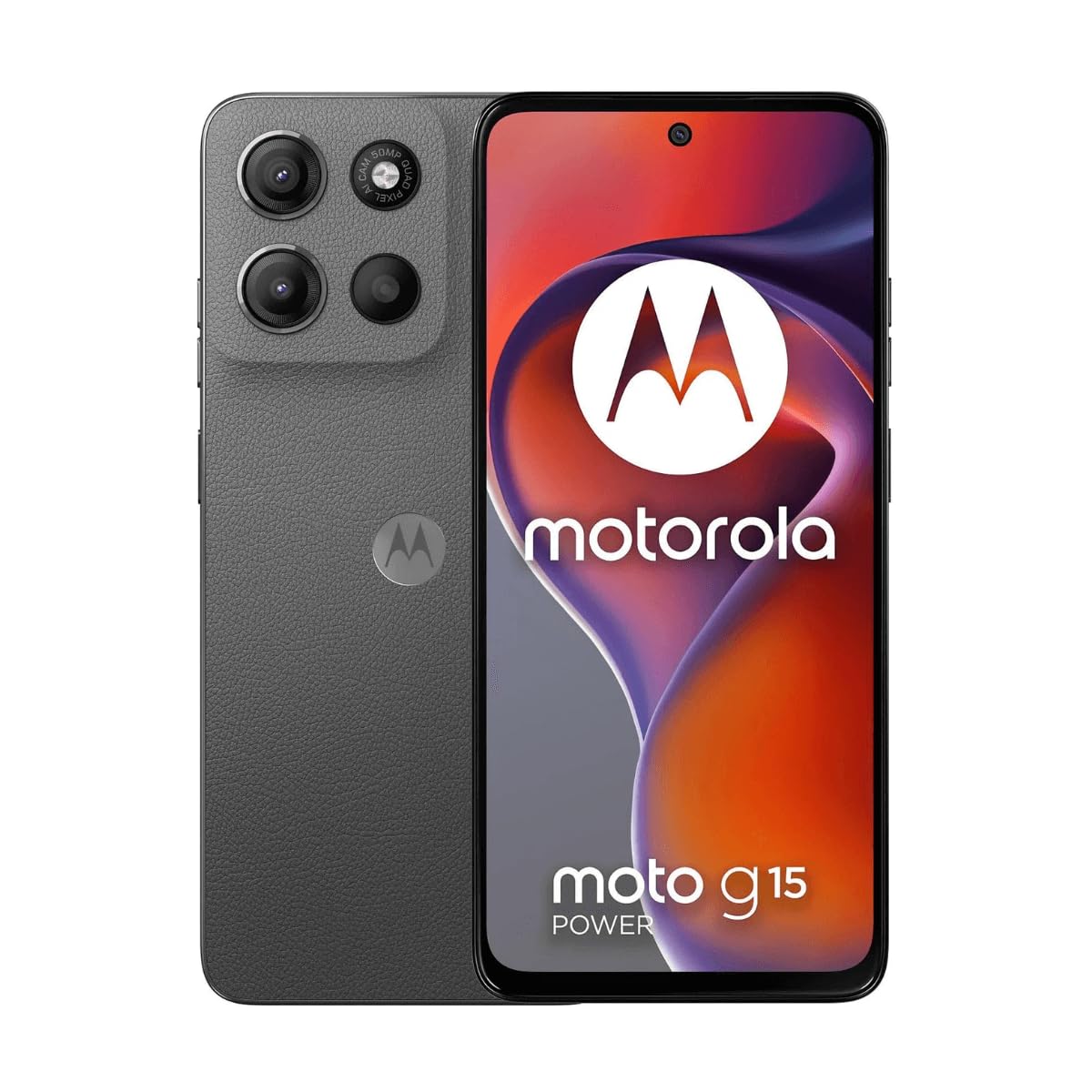
Imagine: față view of the Motorola Moto G15 Power, displaying the screen and the location of the power button on the right side.
3. Operarea dispozitivului
3.1 Navigare pe ecran tactil
Your Moto G15 Power features a responsive 6.72-inch Full HD+ display. Use the following gestures for navigation:
- Robinet: Selectați un element sau deschideți o aplicație.
- Beţivan: Derulați prin ecrane sau liste.
- Ciupire: Măriți sau micșorați fotografiile și web pagini.
- Apasare prelungită: Accesați meniurile contextuale sau mutați pictogramele.
3.2 Efectuarea apelurilor și trimiterea de mesaje
To make a call, open the Phone app and dial the number or select a contact. To send a message, open the Messages app, tap 'Start chat', and enter the recipient and your message.
3.3 Utilizarea camerei
The Moto G15 Power is equipped with a 50 MP main camera with Quad Pixel technology and an 8 MP front camera. Open the Camera app to capture photos and videos.
- Mod foto: Atingeți butonul declanșator pentru a face o fotografie.
- Mod video: Comutați la modul video și atingeți butonul de înregistrare pentru a porni/opri înregistrarea.
- Camera selfie: Tap the camera switch icon to use the front camera.
- Caracteristici avansate: Explore settings for portrait mode, night vision, and other photographic enhancements.

Imagine: Spate view of the Motorola Moto G15 Power, highlighting the 50MP camera module.
3.4 Sunet și afișaj
Experience enhanced audio with Dolby Atmos support, whether through headphones or the phone's speakers. The 6.72-inch Full HD+ display features a High Brightness Mode for improved outdoor visibility.
3.5 Managementul bateriei
Your device is equipped with a 6000 mAh battery and supports 30W TurboPower charging. To optimize battery life:
- Reglați luminozitatea ecranului.
- Închideți aplicațiile neutilizate.
- Activați modul de economisire a bateriei atunci când este necesar.
3.6 Conectivitate
The Moto G15 Power supports 4G cellular networks, Wi-Fi, Bluetooth, and NFC. Access these settings via the Quick Settings panel or the Settings app.
4. Întreținere și îngrijire
4.1 Curățarea dispozitivului
Folosiți o lavetă moale, fără scame, pentru a curăța ecranul și carcasa telefonului. Evitați materialele abrazive sau substanțele chimice dure. Pentru petele persistente, ștergeți ușor.ampro pânza cu apă.
4.2 Rezistența la apă
The Moto G15 Power is designed to be splash and liquid resistant. This means it can withstand minor splashes or light rain. It is not waterproof and should not be submerged in water. Liquid damage is not covered under warranty.
4.3 Actualizări de software
Verificați și instalați periodic actualizări de software pentru a vă asigura că dispozitivul are cele mai recente funcții, corecții de securitate și îmbunătățiri de performanță. Accesați Setări> Sistem> Actualizări sistem.
4.4 Îngrijirea bateriei
To prolong battery life, avoid exposing your phone to extreme temperatures. Do not leave it fully charged or fully discharged for extended periods.
5. Depanare
5.1 Dispozitivul nu pornește
- Asigurați-vă că bateria este încărcată. Conectați încărcătorul și așteptați câteva minute înainte de a încerca să porniți.
- Apăsați și țineți apăsat butonul de pornire timp de cel puțin 10-15 secunde pentru a forța o repornire.
5.2 Probleme de încărcare
- Check if the charger and USB-C cable are securely connected to both the phone and the power outlet.
- Încercați să utilizați un alt încărcător și un alt cablu compatibil pentru a exclude accesoriile defecte.
- Asigurați-vă că portul de încărcare este curat și fără reziduuri.
5.3 Probleme de conectivitate la rețea
- Reporniți telefonul.
- Verificați dacă Modul Avion este dezactivat.
- Verificați dacă cartela SIM este introdusă corect și este activă.
- Resetare setări rețea: Setări > Sistem > Opțiuni de resetare > Resetare Wi-Fi, mobil și Bluetooth.
5.4 Aplicațiile se blochează sau se blochează
- Închideți și redeschideți aplicația.
- Ștergeți memoria cache și datele aplicației: Setări > Aplicații > [Nume aplicație] > Stocare și memorie cache > Ștergeți memoria cache / Ștergeți spațiul de stocare.
- Actualizați aplicația din Magazinul Google Play.
- Dacă problema persistă, dezinstalați și reinstalați aplicația.
6. Specificații
| Caracteristică | Caietul de sarcini |
|---|---|
| Numele modelului | Moto G15 Power |
| Sistem de operare | Android |
| Procesor | MediaTek Helio G81 Extreme |
| RAM | 8 GB |
| Stocare internă | 512 GB |
| Stocare extensibilă | Până la 512 GB (microSD) |
| Dimensiunea afișajului | 6.72 inchi |
| Rezoluția afișajului | 2340 x 1080 pixels (Full HD+) |
| Camera spate | 50 MP |
| Cameră frontală | 8 MP |
| Capacitatea bateriei | 6000 mAh |
| Încărcare | TurboPower de 30 W |
| Conectivitate | 4G, 2G, Wi-Fi, Bluetooth, NFC |
| Tip SIM | Nano SIM dual |
| Dimensiuni | 9 x 76 x 166 mm |
| Rezistenta la apa | Splash and liquid resistant |
| Mufă pentru căști | USB-C |
| Culoare | Gravity Grey |
7. Informații despre garanție
Your Motorola Moto G15 Power is covered by a limited warranty. The terms and conditions of this warranty may vary by region. Please refer to the warranty card included in your product packaging or visit the official Motorola webpentru informații detaliate privind acoperirea garanției, durata și procedurile de reclamații.
Păstrați dovada achiziției pentru orice reclamații în garanție.
8. Suport
For further assistance, technical support, or to access additional resources, please visit the official Motorola support website. You can find FAQs, software downloads, and contact information for customer service.
Asistență oficială Motorola: www.motorola.com/support
Ask a question about this manual
Ask about setup, troubleshooting, compatibility, parts, safety, or missing instructions. Manuals+ will review the question and use this page’s manual context to help answer it.