
CUPEISI YQ10S MAX
CUPEISI YQ10S MAX Android 15 Tablet User Manual
Model: YQ10S MAX | Brand: CUPEISI
1. Introducere
This manual provides detailed instructions for the setup, operation, maintenance, and troubleshooting of your CUPEISI YQ10S MAX Android 15 Tablet. Please read this manual thoroughly before using your device to ensure proper functionality and to maximize your user experience. Keep this manual for future reference.

Image 1.1: CUPEISI YQ10S MAX Android 15 Tablet with included accessories (keyboard, mouse, stylus, and protective case).
2. Conținutul pachetului
Verificați dacă toate articolele enumerate mai jos sunt prezente în ambalajul produsului:
- CUPEISI YQ10S MAX Android 15 Tablet
- Tastatură fără fir
- mouse-ul Bluetooth
- Foldable Protective Cover
- Stylus
- Cablu tip C
- Încărcător
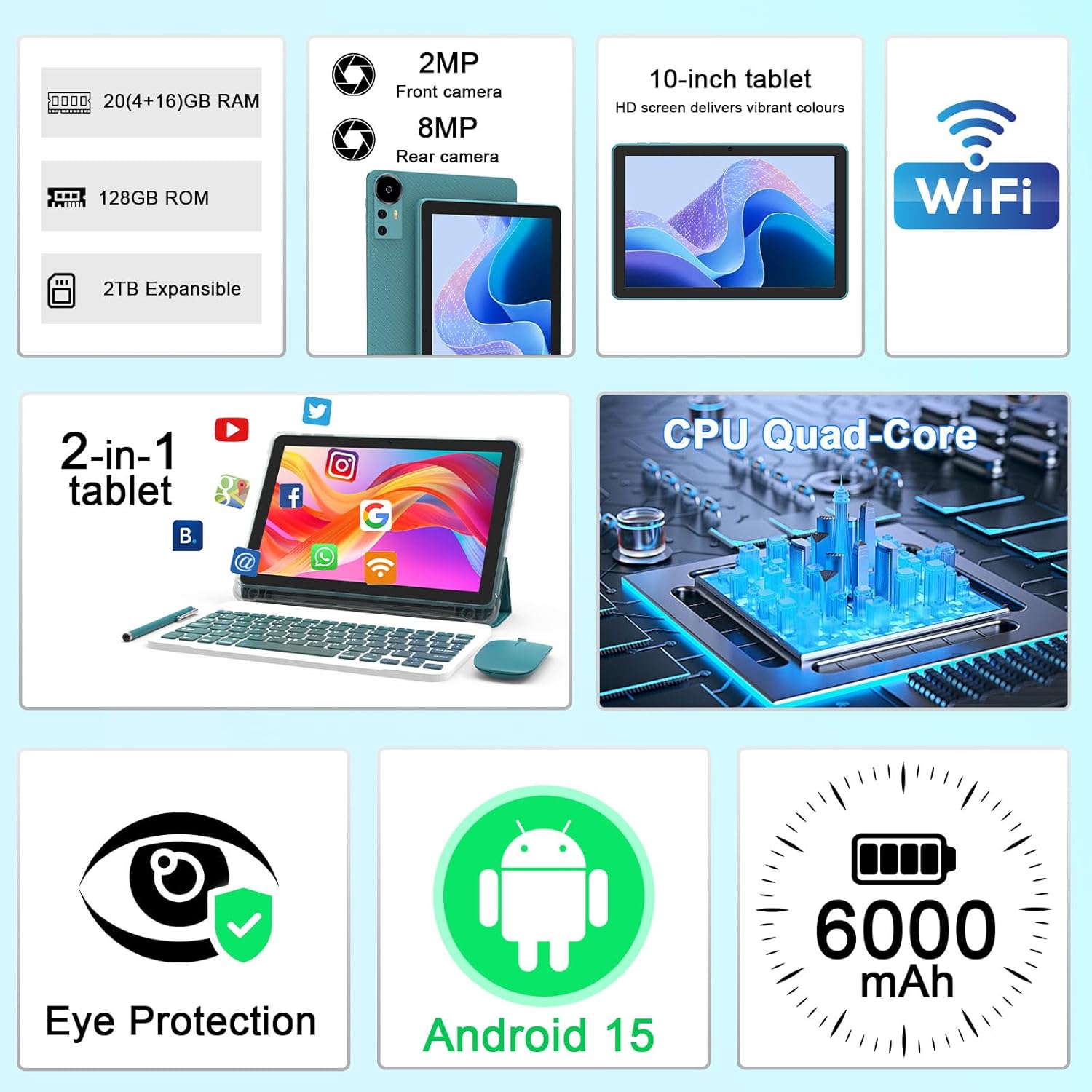
Imaginea 2.1: Pesteview of key features and included components.
3. Configurare inițială
3.1 Pornire/Oprire
- Pentru a porni: Apăsați și mențineți apăsat butonul de pornire situat pe lateralul tabletei până când ecranul se aprinde.
- Pentru a opri: Press and hold the power button, then select 'Power off' from the options that appear on the screen.
- Pentru a reporni: Apăsați și mențineți apăsat butonul de pornire, apoi selectați „Repornire” din opțiuni.
3.2 Încărcarea tabletei
Before first use, fully charge the tablet. Use the provided Type-C cable and charger.
- Conectați cablul Type-C la portul de încărcare al tabletei.
- Conectați celălalt capăt al cablului la adaptorul de alimentare.
- Conectați adaptorul de alimentare la o priză de perete.
- The battery icon on the screen will indicate charging status. A full charge typically takes several hours.

Imaginea 3.1: Informații despre baterie și încărcare.
3.3 Connecting Accessories (Keyboard, Mouse, Stylus)
The tablet supports Bluetooth connectivity for the included keyboard and mouse.
- Activați Bluetooth: Du-te la Setări > Dispozitive conectate > Bluetooth și pornește-l.
- Pair Keyboard/Mouse: Put the keyboard or mouse into pairing mode (refer to their individual instructions if needed). Select the device name from the list of available Bluetooth devices on your tablet to pair.
- Stilou: The included stylus is typically passive and does not require pairing. It can be used directly on the screen for navigation or drawing.
3.4 Conexiune Wi-Fi
Connect your tablet to a Wi-Fi network for internet access.
- Du-te la Setări > Rețea și internet > Wifi.
- Activați Wi-Fi. Tableta va scana rețelele disponibile.
- Selectați rețeaua dorită din listă.
- Dacă vi se solicită, introduceți parola de rețea și atingeți Conectați-vă.
4. Operare de bază
4.1 Navigarea în Android 15
Your tablet runs on Android 15, offering an intuitive user interface. Swipe gestures, tap actions, and the navigation bar (Back, Home, Recents) are standard for interaction. The Google Mobile Services (GMS) certification ensures access to the Google Play Store and other Google applications.

Imaginea 4.1: Caracteristicile sistemului de operare Android 15.
4.2 Setări de afișare
The 10.1-inch IPS display with 1280x800 resolution provides clear visuals. You can adjust display settings to suit your preferences:
- Luminozitate: Reglați luminozitatea ecranului din panoul de setări rapide sau în Setări > Afişa.
- Modul de citire: Enable 'Reading Mode' in display settings to reduce blue light emission, which can enhance comfort during extended reading sessions.
- Marimea fontului: Customize text size for better readability.

Image 4.2: Details of the 10.1-inch HD screen display.
4.3 Managementul stocării
The tablet features 128GB of internal storage and 20GB RAM (4GB physical + 16GB virtual expansion). Storage can be expanded up to 2TB using a microSD card (not included).
- Verificați spațiul de stocare: Du-te la Setări > Depozitare la view internal and external storage usage.
- Introduceți cardul MicroSD: Locate the microSD card slot on the tablet, insert the card gently until it clicks into place.

Image 4.3: Storage and RAM configuration.
4.4 Utilizarea camerei
Tableta este echipată cu o cameră principală de 8MP și o cameră frontală de 2MP.
- Deschideți aplicația Cameră: Atingeți pictograma Cameră de pe ecranul de pornire sau din sertarul de aplicații.
- Schimbați camerele: Folosește pictograma de comutare a camerei pentru a comuta între camera frontală și cea spate.
- Capturați fotografii/videoclipuri: Atingeți butonul declanșator pentru a face o fotografie sau a porni/opri înregistrarea video.

Image 4.4: Camera specifications and modes.
4.5 Redare multimedia
The tablet supports Widevine L1, enabling high-definition streaming from platforms like Netflix, Hulu, YouTube, and Prime Video.
- Ensure a stable internet connection for optimal streaming quality.
- Download streaming apps from the Google Play Store.

Image 4.5: Widevine L1 support for multimedia streaming.
4.6 Multitasking
Android 15 enhances multitasking capabilities. Use the 'Recents' button to switch between open applications or utilize split-screen mode for running two apps simultaneously.
- Ecran divizat: From the 'Recents' view, tap the app icon at the top of an app's card and select 'Split screen'. Choose a second app to open alongside it.
- The included keyboard and mouse facilitate a laptop-like experience for productivity tasks.

Image 4.6: Tablet used in 2-in-1 mode with keyboard and mouse.
5. Îngrijire și întreținere
5.1 Curățare
- Folosiți o lavetă moale, fără scame, pentru a curăța ecranul și corpul tabletei.
- Evitați utilizarea substanțelor chimice dure, a agenților de curățare abrazivi sau a spray-urilor cu aerosoli.
- Asigurați-vă că tableta este oprită și deconectată de la priză înainte de curățare.
5.2 Îngrijirea bateriei
- Evitați expunerea tabletei la temperaturi extreme (fierbinte sau rece).
- Nu lăsați tableta complet descărcată pentru perioade lungi de timp.
- Use only the provided charger and cable to prevent damage to the battery.
5.3 Actualizări de software
- Verificați și instalați periodic actualizări de software pentru a asigura performanță optimă, securitate și acces la funcții noi.
- Du-te la Setări > Sistem > Actualizare de sistem pentru a verifica dacă există actualizări disponibile.
6. Depanare
Dacă întâmpinați probleme cu tableta, consultați următoarele probleme și soluții frecvente:
6.1 Probleme legate de alimentare
- Tableta nu pornește: Asigurați-vă că bateria este încărcată. Conectați încărcătorul și așteptați câteva minute înainte de a încerca să porniți din nou.
- Tableta se îngheață: Apăsați și țineți apăsat butonul de pornire timp de aproximativ 10-15 secunde pentru a forța o repornire.
6.2 Probleme de conectivitate
- Wi-Fi-ul nu se conectează: Check if Wi-Fi is enabled in settings. Restart your router and the tablet. Ensure you are entering the correct password.
- Dispozitivul Bluetooth nu se conectează: Ensure the Bluetooth accessory is in pairing mode and within range. Restart Bluetooth on the tablet and try pairing again.
6.3 Performance Lags
- Performanță lentă: Close unused applications running in the background. Clear cache data for frequently used apps. Consider adding a microSD card for additional storage if internal storage is nearly full.
- Aplicațiile se blochează: Ensure apps are updated to their latest versions. Clear the app's cache and data (Setări > Aplicații > [Nume aplicație] > Depozitare).
7. Specificațiile produsului
| Caracteristică | Caietul de sarcini |
|---|---|
| Marca | CUPEISI |
| Numele modelului | CP31M (Item model number: YQ10S MAX) |
| Sistem de operare | Android 15 |
| Dimensiunea ecranului | 10.1 inchi |
| Rezoluția ecranului | 1280 x 800 pixeli (HD) |
| Procesor | Quad-core de 2.0 GHz |
| RAM | 20 GB (4 GB memorie fizică + 16 GB expansiune) |
| Stocare internă | 128 GB |
| Stocare extensibilă | Up to 2TB with microSD card (not included) |
| Tip fără fir | 802.11ax (Wi-Fi 6.0, 2.4G/5G) |
| Bluetooth | BT 5.0 |
| Camera spate | 8 MP |
| Cameră frontală | 2 MP |
| Capacitatea bateriei | 6000 mAh |
| Durata medie a bateriei | 6-8 ore (în funcție de utilizare) |
| Dimensiuni (Lxlxh) | 9.7 x 6.5 x 0.3 inci |
| Greutatea articolului | 0.176 uncii |
| Culoare | NavyBlue |
8. Garanție și asistență
For warranty information, please refer to the warranty card included in your product packaging or contact CUPEISI customer support directly. If you require technical assistance or have questions not covered in this manual, please reach out to our support team through the contact information provided with your purchase.
Ask a question about this manual
Ask about setup, troubleshooting, compatibility, parts, safety, or missing instructions. Manuals+ will review the question and use this page’s manual context to help answer it.